

Immagina di trovare all'istante qualsiasi file sul tuo computer, semplicemente premendo pochi tasti. Può sembrare magico, ma Esplora file offre potenti strumenti di ricerca che rendono l'individuazione dei file un gioco da ragazzi. Che tu stia cercando documenti specifici, foto o altri file, questi suggerimenti ti aiuteranno a padroneggiare la ricerca in Esplora file.

5. Utilizzo di filtri integrati
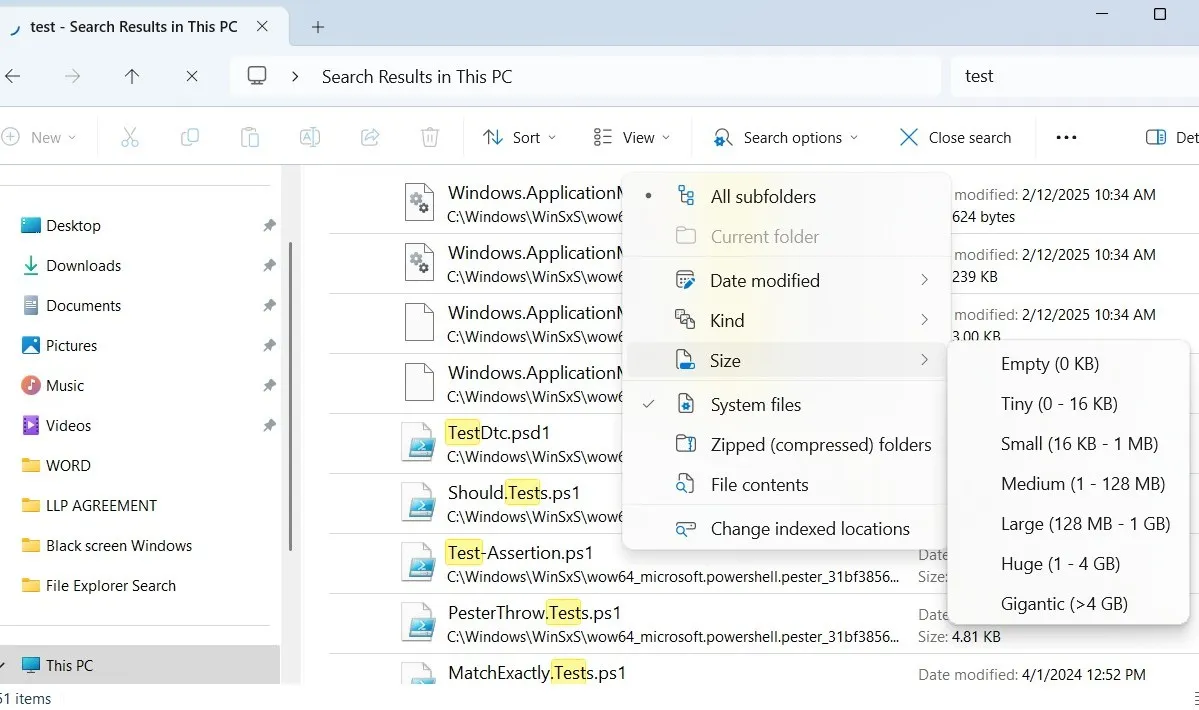
Esplora file include filtri utili che ti aiutano a perfezionare le tue ricerche e a individuare i file in modo più efficiente. Se hai un'idea generale del tipo di file, della data dell'ultima modifica o anche della dimensione approssimativa, questi filtri possono restringere notevolmente i risultati della ricerca. Ad esempio, semplifica la ricerca all'interno di specifici tipi di file o la visualizzazione della data dell'ultima modifica.
Ad esempio, se stai cercando un formato di file specifico, puoi utilizzare il filtro `kind: ` seguito dal tipo, come `kind:document` per i file di testo o `kind:image` per le immagini. Se ricordi l'ultima volta che hai modificato un file, il filtro `datemodified:` ti consente di cercare per data, come `datemodified:ultima settimana` o `datemodified:15/03/2024` . Puoi anche combinare più filtri contemporaneamente per ottenere risultati di ricerca più precisi.
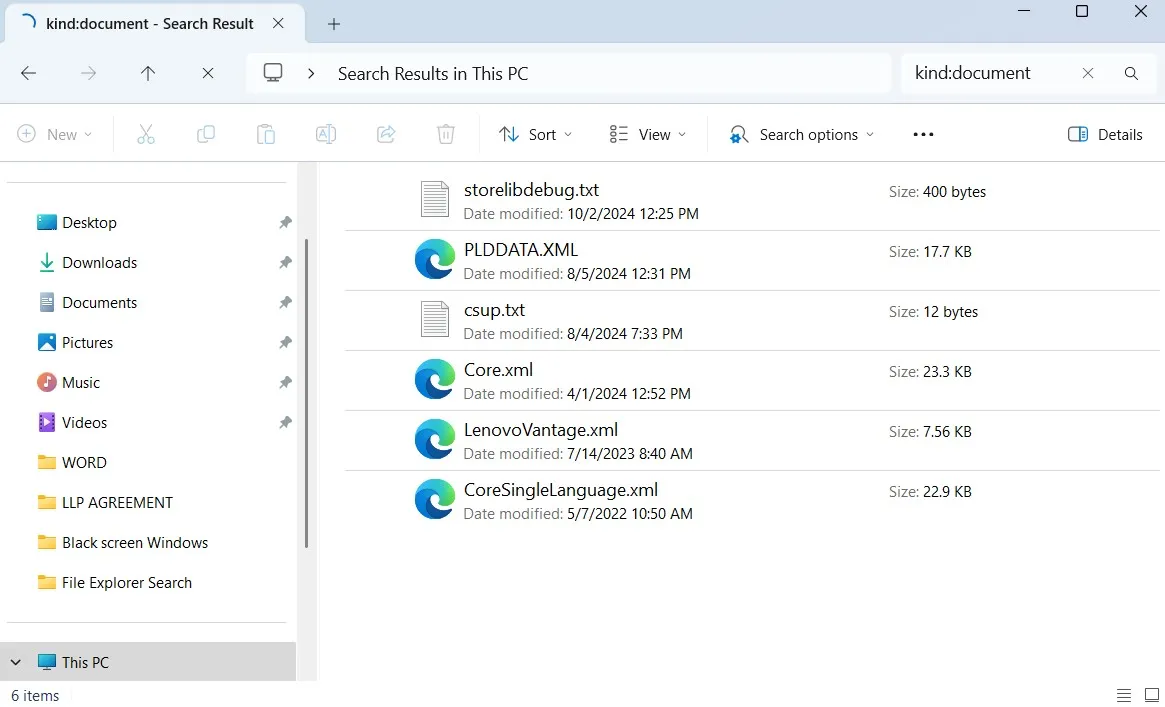
Se stai cercando file di grandi dimensioni sul tuo computer per liberare spazio di archiviazione, puoi utilizzare il filtro `size: ` con parametri come `size:>50MB` per individuare file di dimensioni superiori a 50 MB o `size:tiny` per trovare file molto piccoli, inferiori a 10 KB. Puoi anche utilizzare questi filtri insieme, ad esempio `kind:image ext:.png date:last week` per individuare tutte le immagini PNG salvate o modificate nell'ultima settimana. In questo modo, puoi gestire il tuo spazio di archiviazione in modo efficiente.
Questi sono solo alcuni esempi; esistono molti altri filtri di ricerca che possono aiutarti a trovare rapidamente i tuoi file su Windows. Se non desideri salvarli, puoi anche fare clic sul menu Opzioni di ricerca dopo aver digitato la query di ricerca. Questo menu elenca tutte le opzioni di ricerca disponibili, insieme a una spiegazione della funzione di ciascuna.
4. Utilizzare la formula di ricerca corretta
Oltre ai filtri, è possibile utilizzare anche i parametri di ricerca per affinare i risultati. Ad esempio, se si desidera che Esplora file mostri risultati corrispondenti a una frase specifica, è possibile inserirla tra virgolette, come "relazione di progetto " .
Analogamente, è possibile escludere determinati termini utilizzando il segno meno. Ad esempio, `report -2024` visualizzerà i file che contengono `report` nel nome, eliminando tutti i file che includono 2024.
I caratteri jolly possono essere utili anche quando non si è sicuri di una parte del nome di un file. L'utilizzo di un asterisco ( * ) consente ricerche flessibili. Ad esempio, * audit* restituirà i file che iniziano con "audit", come audit1.docx e audit_final.docx . Allo stesso modo, se si digita *.docx , Esplora file elencherà tutti i file che terminano con ".docx", come report.docx e report2024.docx.
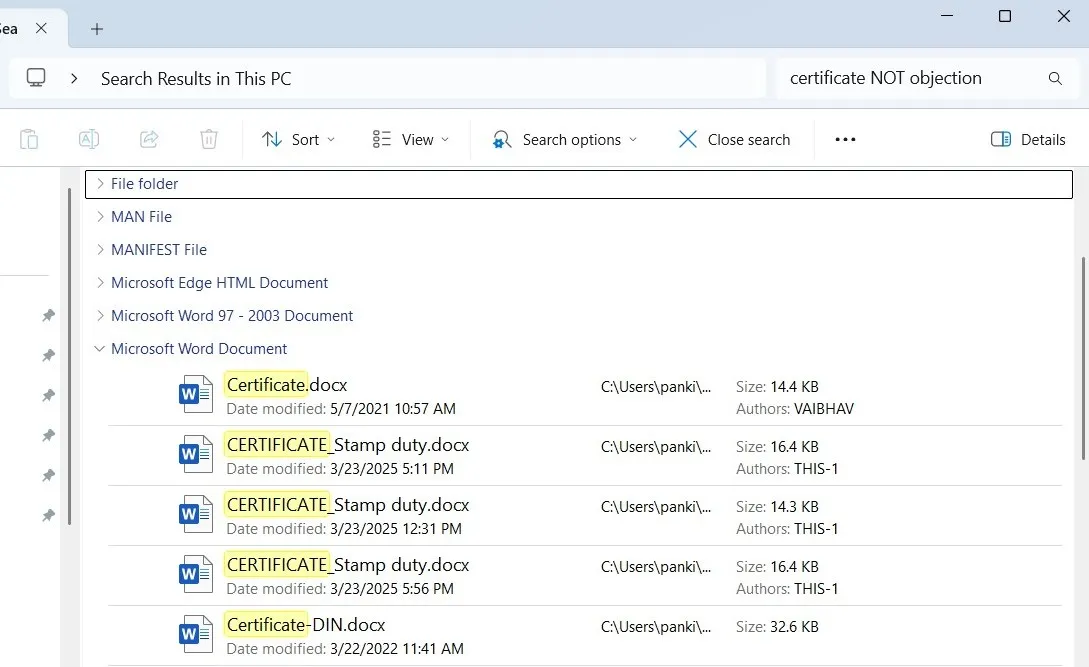
Infine, è possibile utilizzare operatori logici come AND , OR e NOT per affinare la ricerca. AND trova i file che contengono entrambe le parole, OR trova i file che contengono almeno una delle due parole e NOT esclude termini specifici. Ad esempio, per trovare i file che contengono "certificate" nel nome ma escludere quelli che contengono "objection ", è possibile digitare "certificate NOT objection ". Ricorda che questi operatori devono essere scritti in maiuscolo.
3. Raccogli oggetti
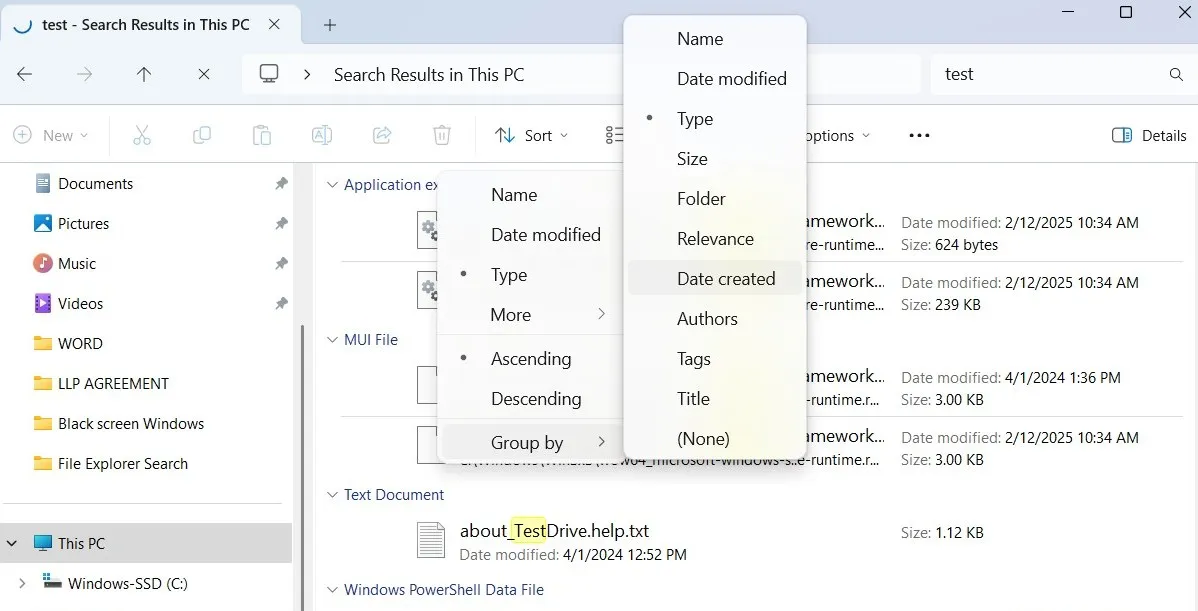
Se Esplora file restituisce un lungo elenco di risultati anche dopo aver perfezionato la ricerca, puoi organizzarli utilizzando l'opzione Raggruppa per in Ordina. Raggruppare i risultati della ricerca ti aiuta a scansionare e individuare rapidamente i file senza dover cercare in un elenco affollato.
Questo metodo è utile se non si desidera applicare filtri o sintassi ogni volta che si esegue una ricerca. Ad esempio, se stai cercando un documento modificato di recente, raggruppandolo per "Data di modifica" i file più recenti verranno visualizzati in alto. Allo stesso modo, il raggruppamento per "Tipo" separa immagini, PDF e documenti Word, facilitando la ricerca di ciò di cui si ha bisogno. È anche possibile raggruppare i file in base alle dimensioni, il che è utile per identificare i file di grandi dimensioni che potrebbero occupare molto spazio sul disco rigido.
2. Salva le ricerche
Se cerchi spesso gli stessi file o cartelle, non devi inserire manualmente i filtri ogni volta. In alternativa, puoi salvare le tue ricerche in Esplora file per risparmiare tempo e fatica. Questa funzionalità semplifica e velocizza l'accesso ai file e alle cartelle importanti.
Dopo aver effettuato la ricerca, fai clic con il pulsante destro del mouse in un'area vuota qualsiasi del riquadro dei risultati o dell'anteprima e seleziona Salva ricerca . Assegna un nome significativo, seleziona la posizione desiderata e fai clic su Salva.
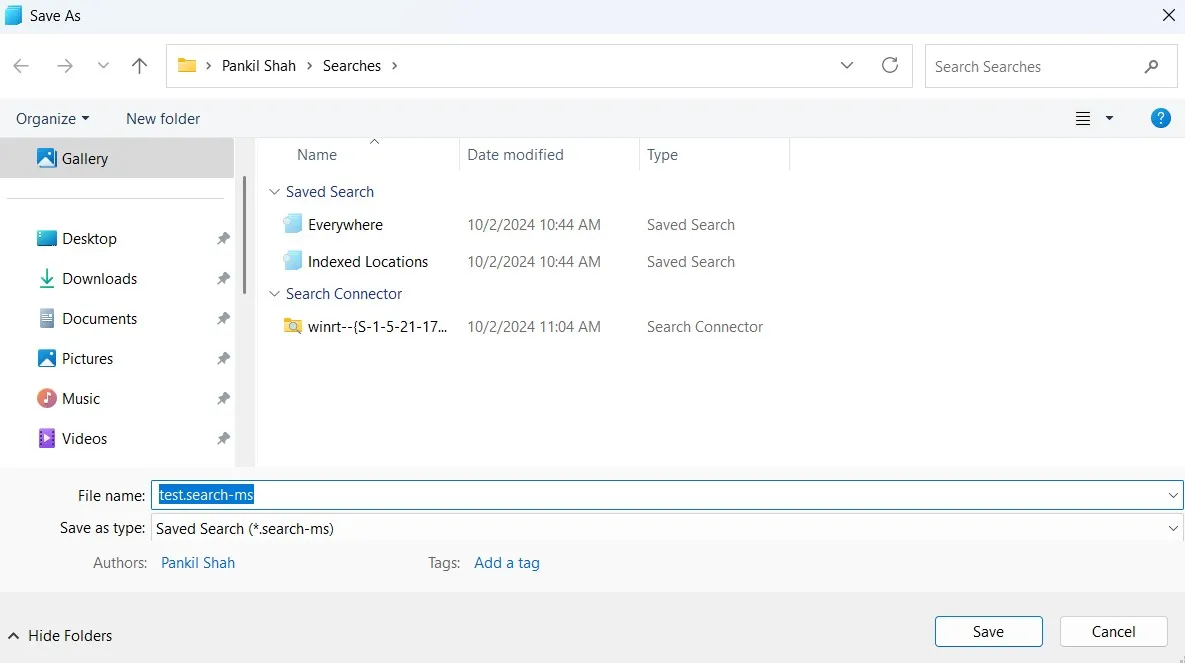
La ricerca salvata apparirà come collegamento, quindi la prossima volta che ti servirà ti basterà fare doppio clic su di essa. Esplora file recupererà automaticamente i risultati più recenti in base ai tuoi criteri. In questo modo non sarà necessario inserire formule e filtri eseguendo ripetutamente la stessa query di ricerca. Ciò è particolarmente utile per cercare specifici tipi di file o file che sono stati modificati entro un certo periodo di tempo.
1. Utilizzo di strumenti esterni
Sebbene Esplora file di Windows offra utili funzionalità di ricerca, è possibile utilizzare anche strumenti di terze parti per funzionalità di ricerca più avanzate. Ad esempio, alcuni di questi strumenti consentono di effettuare ricerche all'interno del contenuto dei file, di applicare filtri di ricerca avanzati e persino di cercare file eliminati.
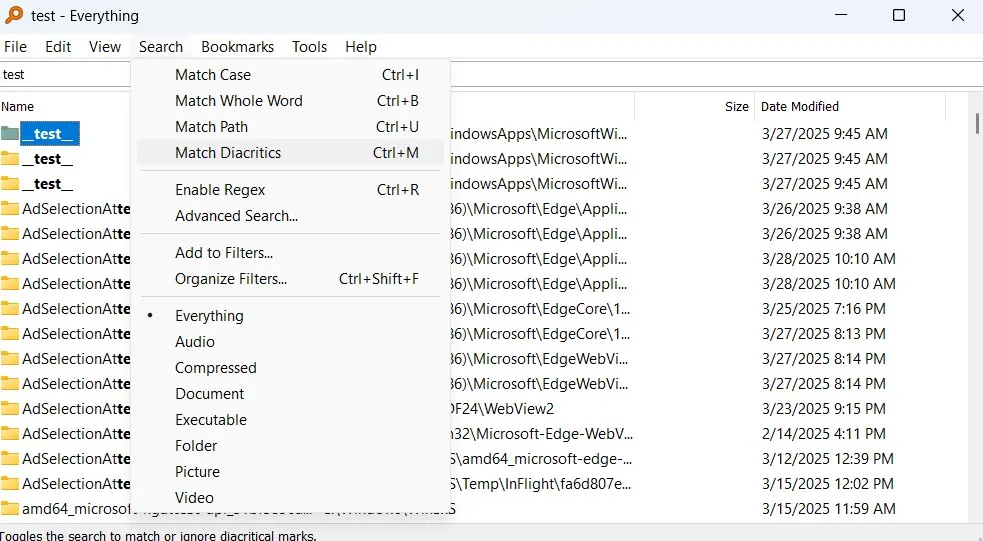
Tutto è una scelta popolare. A differenza di Esplora file, che analizza le directory in tempo reale, Everything crea un indice di tutti i file presenti sul computer, in modo da fornire risultati di ricerca quasi immediati. Fornisce inoltre utili filtri di ricerca, opzioni di ordinamento e un'interfaccia utente semplice da usare per migliorare la tua esperienza di ricerca. È noto per la sua velocità di ricerca estremamente elevata.
Scarica: Tutto (Gratis)
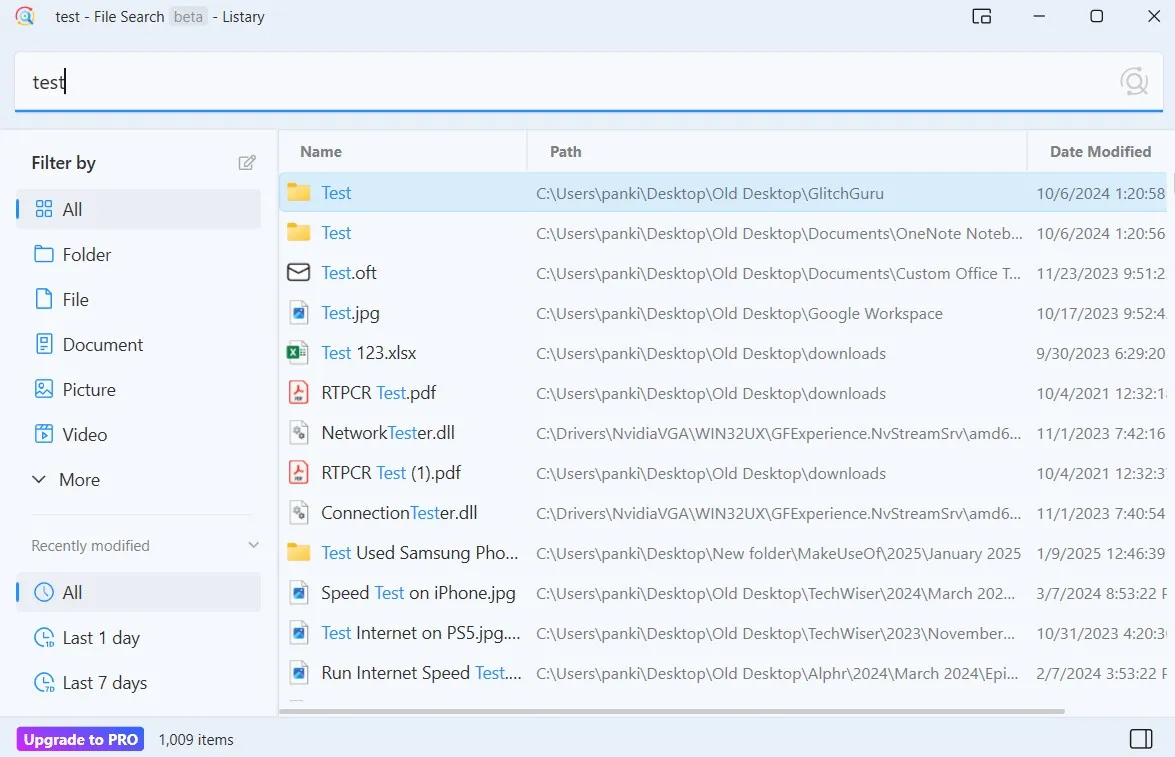
Per chi desidera investire in uno strumento premium, Listary è una scelta eccellente. Offre velocità di ricerca elevatissime e un'interfaccia moderna che si integra perfettamente con Windows 11. Offre inoltre supporto multilingue e aggiornamenti continui.
Una delle sue migliori caratteristiche è la ricerca istantanea, simile a Spotlight Search su Mac. Basta premere due volte Ctrl per visualizzare la barra di ricerca e digitare immediatamente la query. Listary offre anche una versione gratuita, che permette di provarla prima di abbonarsi. La versione a pagamento sblocca funzionalità aggiuntive, come la ricerca all'interno di file compressi.
Scarica: Listary (Gratuito, acquisti in-app)
Quando sul computer sono presenti migliaia di file, la semplice immissione del nome di un file non sempre produce i risultati desiderati. Tuttavia, una volta appresi i suggerimenti sopra riportati, sarai in grado di trovare quasi tutti i file in modo rapido ed efficiente. Ricorda che la scelta dello strumento giusto dipende dalle tue esigenze e dal tipo di utilizzo che ne farai.
Prova questi strumenti. Se preferisci un metodo più semplice, puoi sempre utilizzare gli strumenti di ricerca personalizzati per ottenere risultati più rapidi. Rende il processo di ricerca molto più semplice e ti fa risparmiare tempo e fatica.
I commenti sono chiusi.