

Il messaggio di errore di AIXHost.exe, "L'applicazione si sta chiudendo e non può elaborare questa richiesta", è spesso causato da conflitti derivanti da recenti aggiornamenti di Windows o da instabilità dei servizi in background relativi all'elaborazione e all'indicizzazione dell'IA . Questo file eseguibile, AIXHost.exe, fa parte dell'infrastruttura di IA di Windows. Quando questi servizi non funzionano correttamente, il processo si interrompe bruscamente, causando questo errore.

In molti casi, l'indicizzazione della ricerca di Windows e i relativi processi in background basati sull'intelligenza artificiale causano conflitti di risorse , con conseguenti errori di accesso alla memoria. Meno frequentemente, anche il danneggiamento dei file di sistema può causare instabilità nell'inizializzazione o nell'esecuzione di questi modelli di intelligenza artificiale.
Poiché questo errore è correlato a specifici componenti e servizi di intelligenza artificiale di Windows, il modo più efficace per risolverlo è rimuovere o disabilitare i processi interessati e riparare eventuali file danneggiati. Le seguenti soluzioni mirano direttamente a queste cause principali.
1. Disinstallare il pacchetto Microsoft Windows.Client.AIX
Il pacchetto Windows.Client.AIX include componenti sperimentali di intelligenza artificiale in Windows, come AIXHost.exe . Queste funzionalità sono ancora in fase di sviluppo e sono principalmente responsabili dell'indicizzazione basata sull'IA, dell'invocazione contestuale e dell'elaborazione in background. Se l'hardware o i driver non le supportano completamente, o se sono in conflitto con altri servizi, il pacchetto può causare instabilità e portare a questo errore.
Disinstallando questo pacchetto , perderai l'accesso a queste funzionalità sperimentali basate sull'intelligenza artificiale. Tuttavia, la rimozione non influirà sulle funzionalità principali del tuo sistema Windows , il che significa che il sistema continuerà a funzionare normalmente anche senza AIXHost.exe. Questo compromesso è spesso necessario per evitare arresti anomali ricorrenti.
- Clic Cominciare, Scrivi PowerShellFai clic destro su di esso, quindi seleziona Eseguire come amministratore.
![]()
- Eseguire questo comando per verificare se il pacchetto è presente:
Ottieni-AppxPackage *Windows.Client.AIX*


- Se il pacchetto è elencato, disinstallarlo utilizzando:
Ottieni-AppxPackage *Windows.Client.AIX* | Rimuovi-AppxPackage
![]()
- Riavviare il computer per completare la rimozione.

2. Disabilitare WSAIFabricSvc (servizio host AI)
Il servizio WSAIFabricSvc , noto anche come servizio AI Host , interagisce costantemente con AIXHost.exe. Se il servizio non è configurato correttamente, potrebbe richiamare il processo inutilmente. Disabilitandolo, si impedisce a Windows di effettuare frequenti chiamate ad AIXHost.exe.
- Clicca su Windows + Re digita services.msc، ثم اضغط ج entra.
![]()
- Individuare WSAIFabricSvc (Servizio host di intelligenza artificiale).
- Fare doppio clic per aprire Proprietà.
![]()
- non Tipo di avvio per me rotto Interrompere il servizio se è in esecuzione.
- Clicca su Applicazione Poi ok.
![]()


3. Arrestare il servizio di ricerca di Windows
Poiché l'indicizzazione di Windows Search spesso attiva chiamate a AIXHost.exe, la disabilitazione di questo servizio può impedire che interferisca con le risorse di sistema. Questo passaggio è particolarmente importante se l'errore si verifica durante la ricerca o l'indicizzazione dei file.
- Clicca su Windows + R, quindi digita services.msc, E premere entra.
![]()
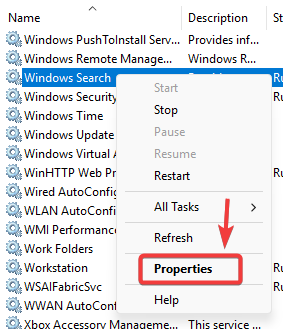
- Individuare Windows Search e apri Le sue caratteristiche.
![]()
- Se è in esecuzione, fare clic su spegnendo.
- non Tipo di avvio per me rotto O Manuale Per impedire riavvii automatici.
- Applica le modifiche e riavvia il computer.

4. Riparazione dei file di sistema (SFC + DISM)
Se la causa principale del problema sono i file di sistema danneggiati, la loro riparazione può ripristinare la stabilità. Gli strumenti SFC (System File Checker) e DISM (Distribution Image Servicing and Management) possono rilevare e risolvere automaticamente questi problemi.
- Clicca su Windows + S, quindi digita cmd.
- انقر بزر الماوس الأيمن ى Prompt dei comandi ← Eseguire come amministratore.
![]()
- Esegui questo comando:
DISM / Online / Cleanup-Image / RestoreHealth
![]()
- Attendere il completamento dell'esame.
- Quindi esegui:
sfc / scannow
![]()
- Riavvia il computer per applicare le correzioni.


I commenti sono chiusi.