
L'app Verizon non funziona? 7 soluzioni rapide
L'app Verizon non funziona? Nessun problema! Scopri 7 soluzioni rapide ed efficaci per risolvere i problemi più comuni dell'app e farla funzionare di nuovo senza intoppi. Inizia subito a risolvere il problema!

Le cose più importanti che devi sapere
- Prima di tentare soluzioni complesse, controlla la pagina di supporto di Verizon per verificare se ci sono interruzioni del servizio che influiscono sul funzionamento dell'app.
- I problemi con la schermata di accesso o con il caricamento dell'account possono essere risolti chiudendo forzatamente l'app My Verizon, utilizzando la funzione "Arresta forzatamente" su Android o rimuovendola dalle app recenti su iPhone.
- Sui dispositivi Android, la cancellazione della cache dell'app (tramite Impostazioni > App > My Verizon > Archiviazione e cache > Cancella cache) può risolvere gli errori di accesso o i caricamenti infiniti.
Quando l'app di Verizon non funziona , non significa necessariamente che il problema sia del telefono . L'app My Verizon potrebbe bloccarsi su una schermata vuota, non caricare la pagina dell'account, non consentire l'accesso o visualizzare errori anche se il nome utente e la password di Verizon funzionano correttamente nel browser.

Di recente, gli utenti dell'app Verizon hanno segnalato problemi come cicli di accesso ripetuti, pagine dell'account che non smettono di caricarsi, schermate vuote, errori di autenticazione e funzionalità che smettono di funzionare dopo gli aggiornamenti dell'app.
Come risolvere il problema dell'app Verizon che non funziona
Se l'app Verizon si apre ma non carica il tuo account, inizia con le soluzioni più semplici e passa gradualmente a quelle più complesse. Verizon consiglia di verificare la presenza di interruzioni del servizio, di controllare la disponibilità di aggiornamenti, di riavviare il dispositivo e di seguire altre procedure di risoluzione dei problemi. In questa guida, ti illustreremo in dettaglio tutte queste soluzioni, quindi continua a leggere.
1. Verifica se Verizon sta riscontrando un'interruzione del servizio.
Prima di procedere con passaggi complessi, è fondamentale verificare se Verizon sta subendo un'interruzione generale del servizio, poiché problemi al server o al sistema di autenticazione potrebbero impedire il corretto funzionamento dell'applicazione. In tal caso, i tentativi di reinstallare l'applicazione o di provare altre soluzioni non saranno efficaci. Per escludere un'interruzione del servizio, segui questi passaggi:
- Aperto Pagina di supporto Verizon.
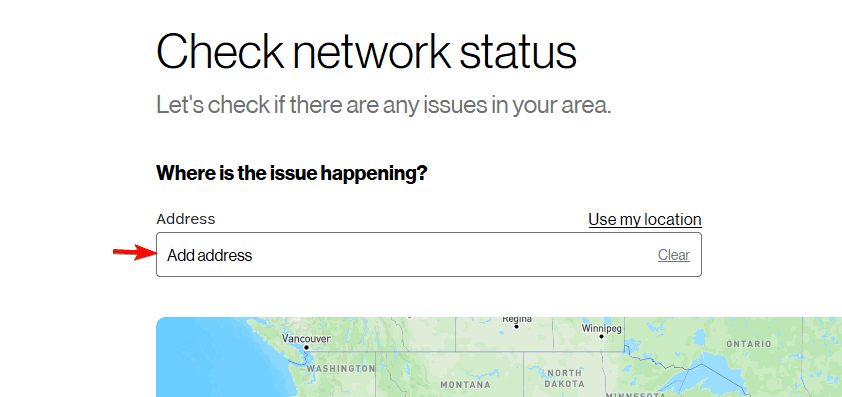
- Verifica lo stato della rete nella tua zona.
![Un'immagine che illustra come verificare lo stato della rete in base alla posizione sul sito web di Verizon.]()
- Se viene segnalata un'interruzione del servizio, attendere che Verizon lo ripristini.
- Dopo aver risolto il problema di disconnessione, prova a utilizzare nuovamente l'app.
2. Forzare la chiusura dell'app My Verizon
La procedura di richiesta temporanea potrebbe impedire il corretto caricamento della schermata di accesso o dell'account.
- Chiudi completamente l'app My Verizon.
- Su Android, apri Impostazioni > App > My Verizon > Interrompi forzatamente.
- Su iPhone, scorri verso l'alto e rimuovi My Verizon dalla schermata delle app recenti.
- Riapri My Verizon.
3. Cancella la cache dell'app Verizon
I file della cache danneggiati possono causare errori di accesso, caricamenti infiniti o schermate vuote. Su Android, segui questi passaggi:
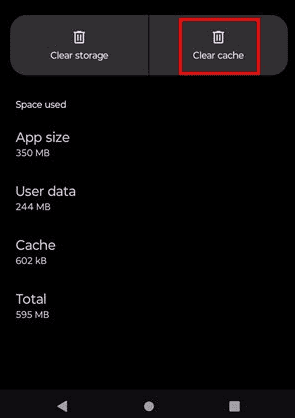
- Su Android, apri Impostazioni > App > My Verizon.
- Clicca su Archiviazione O Archiviazione e cache.
- Scegliere Cancella cache.
![]()
- Riapri l'app ed effettua nuovamente l'accesso.
Su iPhone, la maggior parte delle app non dispone di un pulsante "svuota cache" tradizionale. In alternativa, è possibile disinstallare o eliminare My Verizon e reinstallarla.
4. Aggiorna My Verizon e il tuo telefono
L'applicazione legacy potrebbe smettere di funzionare correttamente in seguito alle modifiche apportate da Verizon ai suoi sistemi di accesso o di sicurezza.
- Apri il Google Play Store o App Store.
- Cercare Il mio Verizon.
- Installa tutti gli aggiornamenti disponibili.
- Verifica la presenza di aggiornamenti disponibili per il tuo sistema Android o iOS.
- Riavvia il telefono dopo l'aggiornamento.
- Riapri My Verizon.
5. Reinstallare l'app My Verizon
Se l'app My Verizon continua a non aprirsi, a bloccarsi o a rimanere bloccata sulla schermata di caricamento, reinstallarla può rimuovere i file locali danneggiati.
- Disinstalla l'app My Verizon dal tuo telefono.
- Riavvia il telefono.
- Scarica nuovamente My Verizon dall'app store ufficiale.
- Aprilo ed effettua l'accesso manualmente.
- Concedi le autorizzazioni richieste dall'applicazione.
- Prova di nuovo la pagina dell'account.
6. Prova Verizon tramite il tuo browser
Questo test è importante perché rivela se il problema è limitato all'applicazione stessa.
- Apri il sito web di Verizon in Chrome o Safari oppure Un altro browser.
- Accedi al tuo account.
- Controlla che il tuo account, le bollette e gli altri servizi vengano caricati correttamente.
Se il sito web funziona mentre l'applicazione no, il problema è probabilmente legato all'applicazione stessa, ai dati in essa memorizzati, all'autenticazione o alla compatibilità del dispositivo.
7. Disattiva la VPN o le impostazioni di rete restrittive.
Se l'app My Verizon funziona con la connessione dati mobile ma non con il Wi-Fi, o viceversa, la tua rete potrebbe interferire con la connessione.
- Disattiva qualsiasi VPN.
- Disattiva temporaneamente il DNS privato o il filtro di rete.
- Passa dal Wi-Fi alla connessione dati cellulare.
- Prova un'altra rete Wi-Fi.
- Riapri l'app My Verizon.
Se funziona con una connessione ma non con l'altra, il problema probabilmente risiede nella connessione e non nel tuo account Verizon.
Questo non è l'unico problema che potresti riscontrare con Verizon. Se hai difficoltà durante i tuoi viaggi, consulta la nostra guida su cosa fare quando il tuo piano tariffario internazionale Verizon non funziona. Abbiamo anche illustrato diverse soluzioni che puoi provare se il tuo servizio Verizon Fios non funziona correttamente.
Perché l'app di Verizon non funziona oggi?
Le cause possono essere diverse, ma tra le più comuni figurano dati delle app corrotti, un'app o un sistema operativo obsoleti, problemi di autenticazione con Verizon o un problema di rete locale.
Cosa fare se nessuna soluzione funziona per risolvere il problema dell'app My Verizon?
Se l'app My Verizon continua a non funzionare correttamente dopo la reinstallazione, contatta l'assistenza clienti di Verizon.
Domande frequenti sui problemi relativi all'app My Verizon
1. Il servizio Verizon è attualmente fuori servizio o il problema riguarda solo la mia connessione?
Un'interruzione della rete Verizon può influire sulle funzionalità relative all'account, ma possono verificarsi anche malfunzionamenti specifici delle app, mentre la rete nel suo complesso funziona normalmente. Prima di presumere che il problema sia il tuo telefono, controlla gli strumenti di verifica dello stato della rete di Verizon.
2. Cancellare i miei dati o reinstallare l'app My Verizon eliminerà il mio account?
No, cancellare i dati o reinstallare l'app My Verizon non eliminerà il tuo account. Queste azioni rimuovono solo le informazioni locali dell'app dal dispositivo e non influiscono sul tuo account o sui servizi Verizon. Le Linee guida della community di Verizon spiegano la differenza tra cancellare le informazioni dell'app memorizzate nella cache ed eliminare l'account stesso.
3. Perché Verizon funziona tramite Wi-Fi e non tramite dati mobili?
Quando Verizon funziona tramite Wi-Fi ma non tramite dati cellulare, di solito indica un problema con le impostazioni di rete, il DNS, la VPN o la connessione dati cellulare stessa, non un problema di password. Testare entrambe le connessioni è un modo rapido per individuare il problema.
4. Quanto tempo impiega Verizon a risolvere i problemi delle applicazioni lato server?
Non esiste un lasso di tempo prestabilito per la risoluzione dei problemi delle applicazioni lato server. Problemi minori di autenticazione o relativi all'applicazione possono essere risolti in tempi relativamente brevi, mentre problemi più complessi a livello di backend potrebbero richiedere più tempo.
I commenti sono chiusi.