

Se l'adesivo " Aggiungi il tuo " non funziona su Instagram, di solito significa che non puoi toccarlo o aggiungerlo alle tue storie, anche se lo vedi nei post di altri utenti. Questo accade spesso quando Instagram limita temporaneamente il tuo account, generalmente a causa di un contenuto che hai pubblicato e che potrebbe violare le sue regole.
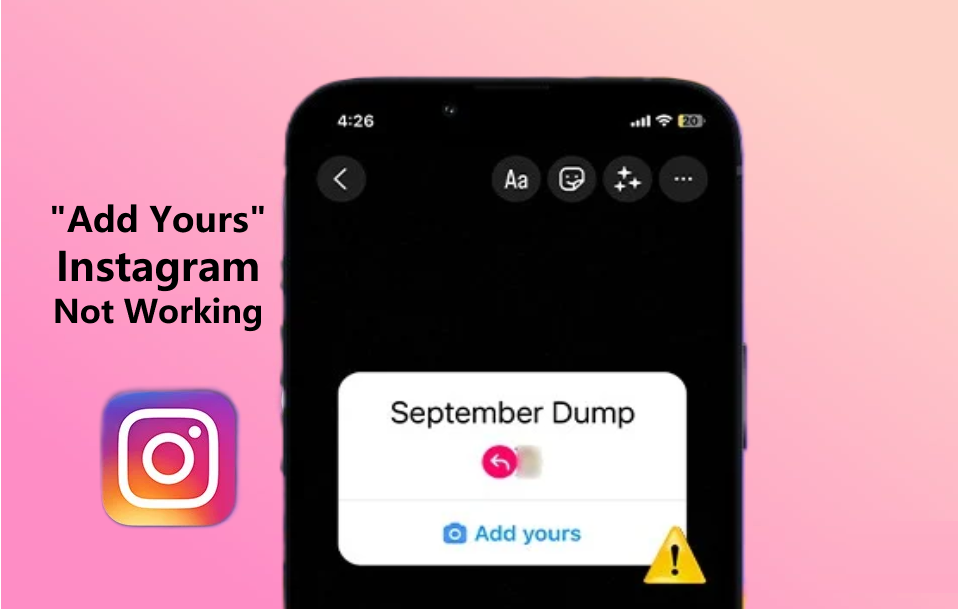
Il motivo più comune è una restrizione temporanea del tuo account all'utilizzo delle funzionalità delle Storie, solitamente se hai pubblicato di recente qualcosa che Instagram non ha approvato. Altri motivi potrebbero includere l'utilizzo di una versione obsoleta dell'app, la mancata disponibilità della funzionalità nel tuo Paese o problemi di sincronizzazione del tuo account.
In questo articolo analizzeremo diversi modi per correggere questo errore.
1. Chiudi l'app Instagram
A volte, problemi temporanei possono causare la scomparsa o il malfunzionamento di alcune funzionalità. Spesso, chiudere e riaprire l'app di Instagram può risolvere il problema, e potrebbe anche risolvere il problema dell'adesivo "Aggiungi il tuo".
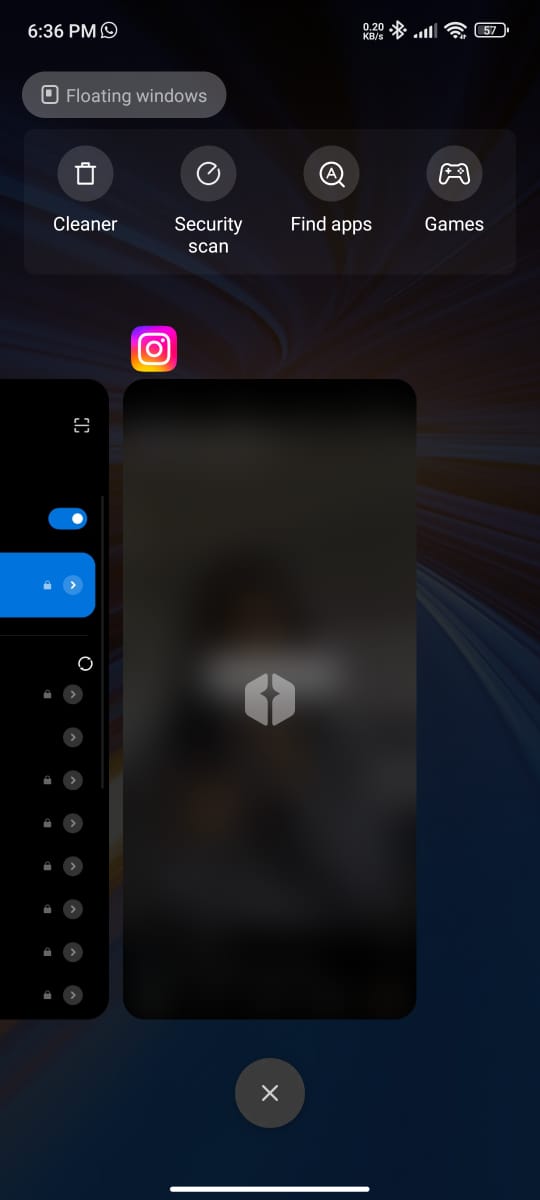
- Vai alla schermata iniziale, quindi scorri verso l'alto dal basso e fermati al centro per visualizzare le app aperte.
- Cerca un'app Instagram.
![Anteprima dell'app]()
- Scorri verso l'alto sull'app Instagram per chiuderla completamente.
- Riaprire Instagram dalla schermata iniziale.
2. Assicurati che la tua app sia aggiornata.
Utilizzare una versione precedente di Instagram potrebbe impedirti di accedere a nuove funzionalità e correzioni di bug. Per garantire il funzionamento dell'adesivo "Aggiungi il tuo", assicurati di utilizzare la versione più recente dell'app.
2.1 iPhone
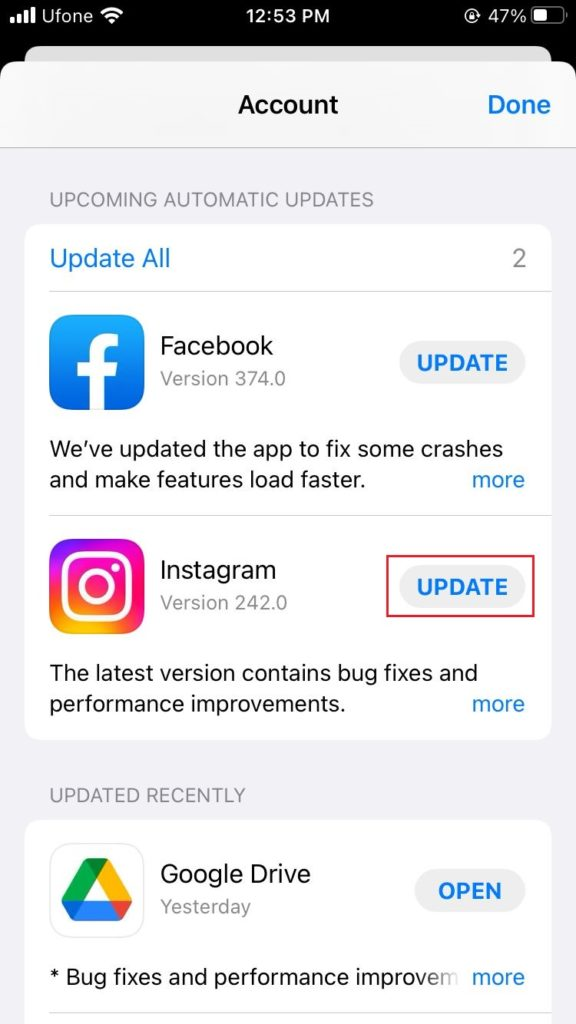
- Aperto App Store sul tuo dispositivo e tocca L'icona del tuo profilo nell'angolo in alto a destra.
- Scorri verso il basso per vedere la sezione Prossimi aggiornamenti automatici.
- Cercare Instagram وانقر mp Aggiornare Se disponibile.
![Prossimi aggiornamenti automatici]()
2.2 Android
- Apri un'app Play Store.
- Clicca su L'icona del tuo profilo nell'angolo in alto a destra.
- Scegliere Gestione app e dispositivi.
- Individuare Aggiornamenti disponibili.
- Cercare Instagram وانقر mp Aggiornare a parte lui.
![Download in sospeso]()

3. Verifica dello stato dei server di Instagram
A volte Instagram effettua interventi di manutenzione o subisce interruzioni impreviste, che potrebbero rendere temporaneamente indisponibili alcune funzionalità. Per verificare se questo problema riguarda l'adesivo "Aggiungi il tuo", visita Downdetector e controlla lo stato attuale dei server di Instagram.
4. Accedi nuovamente al tuo account Instagram
Se l'aggiornamento di Instagram non risolve il problema, disconnettersi e poi riconnettersi può aiutare a reimpostare eventuali errori temporanei associati al tuo account.
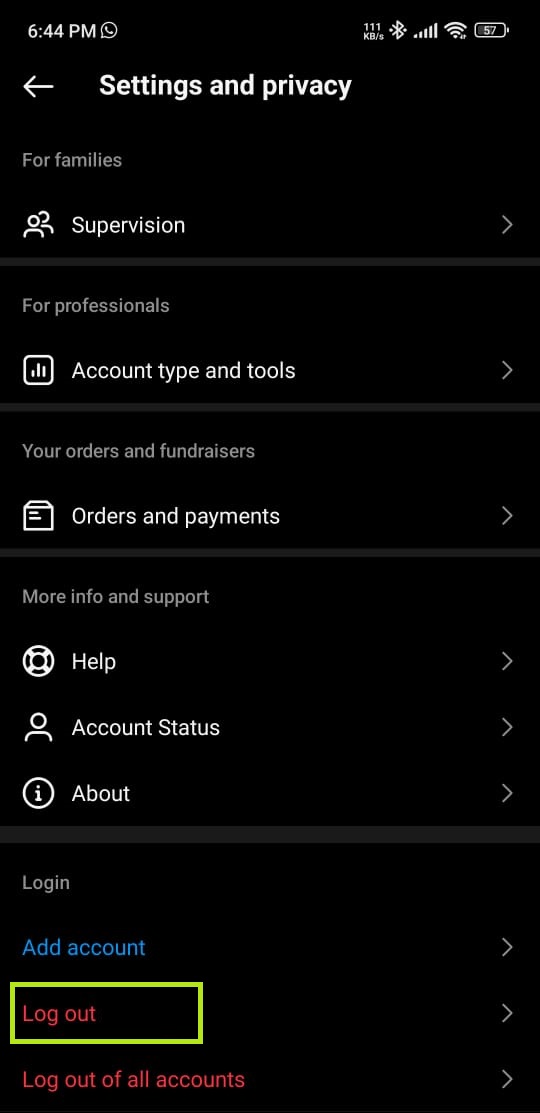
- Vai a La scheda del tuo profilo وانقر mp Le tre linee orizzontali nell'angolo in alto a destra.
- Scegliere Impostazioni e privacy.
- Clicca su disconnessione.
![L'adesivo "Aggiungi il tuo" su Instagram non funziona.]()
- Attendi qualche istante, quindi inserisci i tuoi dati per effettuare nuovamente l'accesso.
5. Svuota la cache di Instagram
Una cache piena di dati vecchi o corrotti può causare il malfunzionamento di Instagram. Svuotare la cache dell'app spesso risolve problemi come adesivi mancanti o prestazioni lente.
- Apri un'app impostazioni جهازك.
- Scorri verso il basso e tocca Applicazioni.
- Scegliere Gestione delle candidature.
- Cercare Instagram Cliccaci sopra nell'elenco.
- Vai a Uso dello spazio di archiviazione.
- Clicca su Cancella cache.
![Svuota la cache per Instagram]()

6. Disinstalla e reinstalla l'app
Se tutto il resto fallisce, disinstallare e reinstallare Instagram può offrire un nuovo inizio e risolvere i problemi persistenti. Questo ti garantisce di avere la versione più recente e una configurazione pulita dell'app.
- Premere a lungo sull'icona di un'applicazione Instagram Nella schermata iniziale apparirà un menu.
- Clicca su rimuovere l'app O disinstallare.
- Conferma la tua scelta quando richiesto.
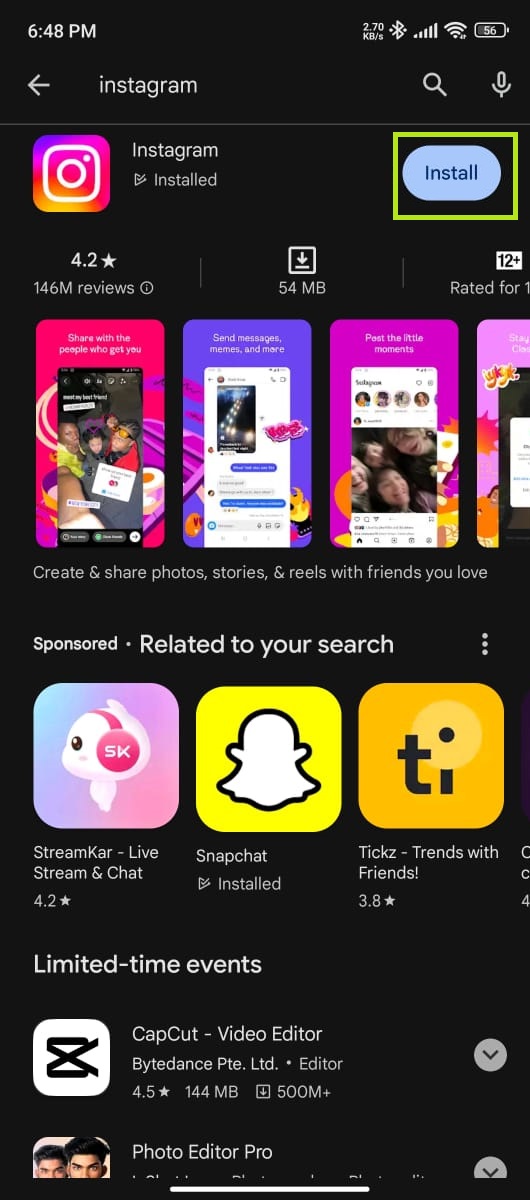
- Vai a App Store O Play Store e cerca Instagram.
- Clicca su ottenere O Installazioni Per reinstallare l'applicazione.
![Play Store]()
I commenti sono chiusi.