

Il messaggio "Word o Excel hanno riscontrato un errore che ne impedisce il corretto funzionamento" viene visualizzato quando Microsoft Office non riesce a inizializzare uno o più componenti essenziali necessari per il corretto funzionamento. Questo problema non è causato da un documento specifico , bensì si verifica prima dell'avvio completo di Word o Excel, quando l'ambiente di runtime dell'applicazione non viene caricato correttamente a causa di un problema di dipendenza o di configurazione.

All'avvio, Word ed Excel si basano su diversi componenti, tra cui il servizio OfficeClickToRun.exe , il caricatore di componenti aggiuntivi COM e librerie di sistema essenziali (come wwlib.dll , vbe7.dll e mso.dll ). Questi componenti gestiscono operazioni di base come la visualizzazione dei documenti, l'inizializzazione delle macro e la verifica dell'attivazione.

Quando uno qualsiasi di questi componenti risulta danneggiato , non supera un controllo di integrità del sistema o viene caricato con una versione non corrispondente , Office non riesce a completare la sequenza di avvio e visualizza invece il consueto messaggio "Correggi ora".
Ciò accade solitamente per uno o più dei seguenti motivi:
- File di Office danneggiati o obsoleti Moduli di installazione danneggiati, mancanti o non corrispondenti spesso causano errori di avvio, soprattutto dopo aggiornamenti intermittenti o arresti anomali del sistema.
- Il servizio Software Protection Platform è inattivo Questo servizio di Windows verifica se Office è attivato. Se è disattivato, lento o non risponde, la conferma della licenza fallisce e Word o Excel si chiudono inaspettatamente.
- Componenti aggiuntivi difettosi o incompatibili Componenti aggiuntivi esterni come Grammarly, EndNote o alcuni strumenti PDF possono iniettare codice in conflitto durante l'avvio, interrompendo il processo di avvio di Office.
- Conflitti di sistema o di sicurezza Programmi antivirus iperprotettivi, aggiornamenti recenti di Windows o autorizzazioni limitate possono impedire ai componenti di Office di funzionare o di accedere ai percorsi essenziali del Registro di sistema.
In breve, l'errore si verifica quando Office non è in grado di verificare correttamente l'attivazione, caricare i moduli principali o comunicare con i servizi in background necessari durante il funzionamento.
Ora che hai capito le cause profonde, risolviamo il problema passo dopo passo.
1. Riparazione installazione ufficio
La riparazione di Office sostituisce i file binari danneggiati o non corrispondenti , ripristina le dipendenze mancanti e registra nuovamente i componenti runtime essenziali . Questo processo risolve gli errori di avvio causati da file DLL danneggiati o collegamenti di servizio interrotti , consentendo a Word ed Excel di funzionare correttamente senza messaggi di errore.
- chiudere Tutte le applicazioni Office (Word, Excel, Outlook, ecc.).
- Clicca su Windows + Re digita
control، ثم اضغط ج entra Aprire Pannello di controllo.![]()
- Vai a Programmi ← Programmi e funzionalità.
![]()
- Individuare Microsoft Office Selezionalo dall'elenco.
- Clicca su Cambiare sopra.
![]()
- Scegliere Riparazione online (Non riparazione rapida).
![]()
- Clicca su Processi riparativi واتبع التجيمات التي تظهر ج الاشة.
- Attendi che Office scarichi e reinstalli i suoi componenti principali.
- Riavvia il tuo computer Se ti viene chiesto di farlo.


2. Disattivare le funzioni aggiuntive (Modalità provvisoria)
Gli errori di avvio sono spesso causati da componenti aggiuntivi COM/VSTO che vengono caricati all'avvio di Word o Excel. L'esecuzione dell'applicazione in modalità provvisoria disabilita tutte le estensioni di terze parti, consentendo il caricamento solo dei componenti essenziali di Microsoft. Questo aiuta a determinare se un componente aggiuntivo è responsabile dell'errore.
winword /safe O excel /safe, quindi premere entra.
- se non l'ho fatto L'errore appare in modalità provvisoria: Ciò suggerisce che la probabile causa dell'arresto anomalo sia un componente aggiuntivo di terze parti.
- Vai a File → Opzioni → Componenti aggiuntivi.
![]()
- Scegliere Componenti aggiuntivi COM Dal menu a discesa "Gestisci", fare clic su trasmissione….
![]()
- Deseleziona tutte le funzioni aggiuntive sospette o aggiunte di recente.
- Riavviare Word o Excel normalmente per verificare se il problema è stato risolto.
- Vai a File → Opzioni → Componenti aggiuntivi.
- Se l'errore persiste in modalità provvisoria: Il problema non è dovuto alle funzioni aggiuntive.
- Proseguire con gli altri passaggi per la risoluzione dei problemi (ad esempio la riparazione online o la verifica dei servizi in background).


Suggerimento: iniziate disabilitando prima i componenti aggiuntivi non Microsoft , poiché sono la causa più comune di conflitti.
3. Eseguire un avvio pulito
In alcuni casi, il problema non deriva da Office stesso, ma da servizi di terze parti o applicazioni in background che si avviano all'avvio di Windows. Questi servizi possono interferire con la verifica della licenza, bloccare i file DLL o iniettare processi in conflitto.
Un avvio pulito avvia Windows con solo i servizi Microsoft essenziali. Questo isola i programmi di terze parti e aiuta a determinare se un processo in background sta causando l'arresto anomalo di Word o Excel. Se l'errore scompare in modalità di avvio pulito, riattivare gli elementi di avvio uno alla volta può aiutare a individuare la causa.
- Clicca su Win + R, Scrivi msconfig، ثم اضغط ج entra.
![]()
- Vai alla scheda الخدمات, Trova Nascondi tutti i servizi Microsoft (Molto importante)، ثم انقر ج disabilitare tutto.
![]()
- Aperto Gestione dei compiti ← Scheda avviare e Disabilita tutti gli elementi di avvio.
![]()
- Riavvia il tuo computer.


- Se l'errore non viene visualizzato dopo un avvio pulito:
- Il problema è causato da un servizio esterno o da un programma di avvio.
- Riattivare i servizi e gli elementi di avvio in piccoli gruppi per individuare la causa esatta.
- Non appena lo trovi, disattiva il servizio o il programma che causa il problema.
- Se l'errore persiste dopo un avvio pulito:
- Passare ad altri metodi di risoluzione dei problemi (ad esempio, abilitare SPPSVC o eseguire una reinstallazione pulita).
Suggerimento: i programmi antivirus, i blocchi delle licenze e gli strumenti di sistema obsoleti sono le cause più comuni rilevate da un test di avvio pulito.
4. Esecuzione del servizio di piattaforma di protezione software
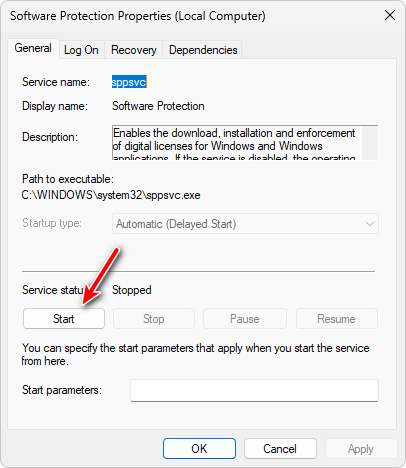
Il servizio gestisce Piattaforma di protezione del softwaresppsvc) Attiva Office e verifica la licenzaSe questo servizio Fermo, rotto o lento ad avviarsiWord ed Excel non riescono a completare i controlli di attivazione, generando il messaggio "Errore riscontrato". Riattivando questo servizio, il processo di attivazione viene ripristinato, consentendo all'applicazione di avviarsi normalmente.
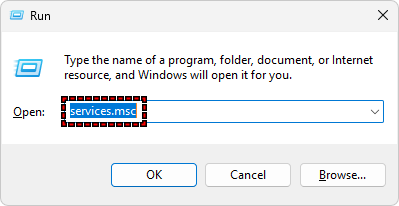
- Clicca su Win + R, Scrivi services.msc، ثم اضغط ج entra Per aprire la console dei servizi.
![]()
- Scorri verso il basso e individua Protezione del software.
![]()
- Fai clic destro su di esso e scegli Proprietà a Confronto.
- set tipo di avvio على Automatico (avvio ritardato).
- Se il servizio non è attivo, fare clic su Inizio.
![]()
- Clicca su APPLICA ثم ج OK.
- Riavvia il dispositivo PC Il tuo e il tuo lavoro Word O Excel.

5. Installazione pulita di Office
Se il problema persiste, potrebbe essere dovuto a un grave danneggiamento dell'installazione , a voci di registro corrotte o a conflitti di aggiornamento che non possono essere risolti con una soluzione standard. In questi casi, un'installazione pulita è la soluzione più affidabile. Questa procedura rimuove tutti i file residui, le configurazioni non valide e i codici di attivazione obsoleti che potrebbero causare l'errore.
- Clicca su Win + Re digita appwiz.cpl، ثم اضغط ج entra Aprire programmi e caratteristiche.
![]()
- Individuare Microsoft Office Nell'elenco dei programmi installati.
- Selezionalo e clicca su disinstallare.
![]()
- Seguire le istruzioni visualizzate sullo schermo per rimuovere completamente Office.
- Una volta disinstallato, scarica Strumento di supporto per la disinstallazione di Office Di Sito web ufficiale di Microsoft.
![]()
- Eseguire lo strumento per rimuovere qualsiasi File rimanenti, voci di registro o codici di attivazione.
- Riavvia il tuo computer.
- Accedere a Account Microsoft Il tuo portale o quello di Office eScarica l'ultima versione di Office.
- Installa Office e completa il processo di attivazione.
- Apri Word o Excel per verificare se l'errore è scomparso.


Se nessuno dei metodi sopra descritti funziona, il problema potrebbe essere legato a complessi conflitti di licenza , a un danneggiamento a livello di Windows o a problemi di attivazione specifici del tenant che richiedono una risoluzione dei problemi avanzata.
In questo caso, il passo successivo più efficace è contattare direttamente il supporto tecnico Microsoft . Il loro team può eseguire strumenti di diagnostica, esaminare i record di attivazione e applicare soluzioni avanzate non disponibili pubblicamente. Puoi contattare il supporto tecnico Microsoft qui: https://support.microsoft.com/contactus
I commenti sono chiusi.