
Correzione dell'errore "È stato rilevato un dispositivo di rete wireless non supportato. Il sistema si è arrestato"

Se si dispone di un vecchio computer HP, all'accensione del computer potrebbe essere visualizzato il seguente messaggio:
Messaggio di errore: 104 - Rilevato dispositivo di rete wireless non supportato. Sistema bloccato. Rimuovere il dispositivo e riavviare.
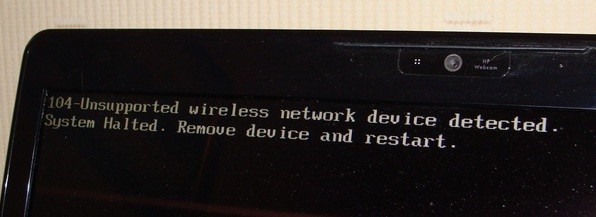
Si tratta di un vero e proprio problema tecnico e, sfortunatamente, non è facile da risolvere. Tuttavia, vale la pena provare prima di rispedire il computer ad HP o di spendere un sacco di soldi in assistenza.
Ecco alcuni passaggi che puoi seguire per provare a risolvere questo problema su laptop e notebook HP. Tieni presente che solo alcune schede wireless funzioneranno con il tuo computer HP, quindi se provi a installare una scheda wireless di terze parti, probabilmente dovrai seguire il terzo metodo o procurarti una scheda wireless diversa. Buona fortuna!
Metodo 1 – Aggiornamento del BIOS
Innanzitutto, se riesci a bypassare l'errore e ad avviare il sistema operativo, prova a scaricare la versione più recente del BIOS. Se non riesci a bypassare l'errore, prova ad avviare il computer in modalità provvisoria e verifica se il sistema operativo si carica.
Un'altra cosa che puoi provare è andare nelle impostazioni e disattivare la componente wireless del tuo laptop. Quindi prova a riavviare il computer e vedi se riesci a superare l'errore "dispositivo di rete wireless non supportato".
In tal caso, procedere con Sito di assistenza HP Inserisci il numero di modello del tuo laptop HP. Scarica e installa l'ultima versione del BIOS!
Metodo 2 – Reimpostazione del BIOS
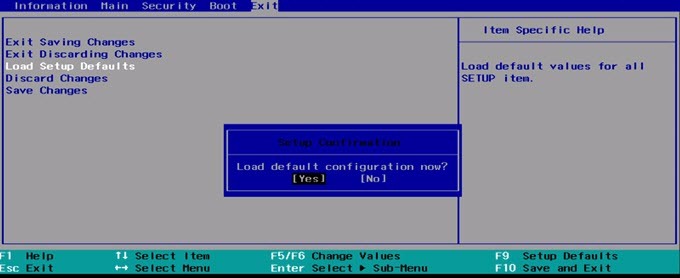
Se il problema persiste, prova a reimpostare il BIOS. Per farlo, riavvia il computer HP e premi il tasto `/`. F10 Mentre è visualizzato il logo HP, se non è possibile effettuare l'accesso immediatamente, premerlo più volte durante il processo di avvio iniziale.
Ora vai al menu uscita e seleziona Load Setup Defaults. Infine, scegli Esci salvando le modifiche.
Terzo metodo: rimozione della scheda WiFi
Se nessuno dei metodi sopra descritti funziona, ti trovi in una situazione difficile. A questo punto, non hai altra scelta che provare a rimuovere la scheda Wi-Fi. Se è esterna, dovrebbe essere facile, ma se è interna, dovrai cercare su Google le istruzioni specifiche per il tuo computer.
Alcuni utenti hanno avuto successo rimuovendo e reinserendo la scheda. Se questo non funziona, dovrai cercare su Lenovo, Amazon ed eBay per trovare una scheda wireless sostitutiva funzionante.
Se riscontri problemi con uno qualsiasi dei metodi sopra menzionati, lascia un commento qui e cercherò di aiutarti! Buon divertimento!
I commenti sono chiusi.