

Se hai appena provato a collegare il tuo Raspberry Pi a un display HDMI e non hai ricevuto alcuna uscita video, non sei il solo. Questo problema è stato confermato in tutti i modelli di Raspberry Pi, dallo Zero al 400.
A quanto pare, questo problema deriva quasi sempre dal file config.txt gestito dall'installazione del Raspberry Pi. Se non si tratta solo di un problema temporaneo causato dalla cartella memorizzata nella cache, è probabile che si tratti di un'impostazione che il sistema operativo mantiene nel file di configurazione.
Con i monitor più vecchi, questo problema potrebbe verificarsi anche a causa di una mancata corrispondenza della risoluzione, di una potenza insufficiente o di un segnale HDMI inadeguato che deve essere potenziato manualmente.
Prima di applicare una qualsiasi delle altre possibili soluzioni menzionate in questo articolo, inizia con le seguenti soluzioni rapide:
- Verifica che il cavo HDMI sia collegato correttamente a entrambe le estremità. Scollega semplicemente il cavo, soffia nella porta e poi ricollegalo.
- Verificare che la scheda SD sia collegata correttamente. Anche se gli indicatori sono accesi, potrebbero esserci ancora problemi che è necessario verificare manualmente.
- Se utilizzi un adattatore HDMI, prova a vedere se funziona con altri dispositivi. Il problema spesso risiede nell'adattatore stesso e sostituirlo sembra essere l'unica soluzione possibile.
Se nessuna di queste soluzioni rapide funziona, scorri verso il basso e inizia a risolvere i problemi con la nostra serie di soluzioni testate dagli utenti.
1. Rimuovere la scheda SD e riavviare.
Se hai iniziato a riscontrare questo errore dopo aver collegato il tuo Raspberry Pi a una TV già accesa, la soluzione potrebbe essere semplice come rimuovere la scheda SD e riavviare il monitor che non riusciva a rilevare il segnale.
Nota: questa soluzione è spesso efficace perché il segnale HDMI proveniente dal Raspberry Pi è debole per impostazione predefinita e molti televisori più vecchi potrebbero non essere in grado di regolare dinamicamente la frequenza per ricevere il segnale.
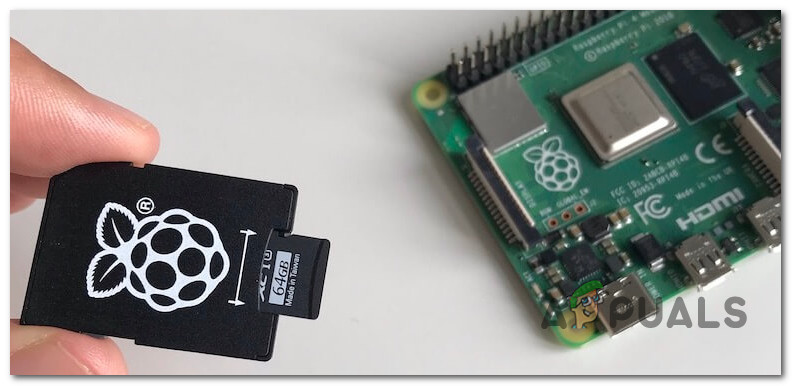
Tuttavia, se si ricollega la scheda SD dopo aver collegato la sorgente HDMI, il televisore avrà tempo sufficiente per regolare la frequenza per visualizzare l'uscita video.
Se hai già provato questa soluzione e non ricevi ancora alcun segnale dalla sorgente HDMI, il passaggio successivo consiste nel controllare il file config.txt per individuare eventuali incongruenze (segui il metodo descritto di seguito).
2. Modificare il file config.txt (se possibile)
Se hai riscontrato questo problema durante la connessione del tuo Raspberry Pi a uno schermo TV tramite HDMI e hai installato il sistema operativo specificato sulla scheda SD, il problema è quasi certamente dovuto al fatto che il settore di avvio della scheda SD è solitamente accessibile direttamente da Windows e non tramite una rapida connessione HDMI.
Se si verifica questo scenario, è possibile risolvere il problema modificando il file config.txt e aggiungendo una riga che forzerà il passaggio del segnale tramite HDMI.
Nota: questo metodo è applicabile solo nei casi in cui il dispositivo Raspberry Pi non invia alcun segnale ai televisori LCD più vecchi tramite HDMI.
Se si verifica questo scenario, segui le istruzioni riportate di seguito per forzare la visualizzazione HDMI sul tuo dispositivo:
- Per prima cosa, inserisci la scheda SD in un altro dispositivo. Si consiglia un computer con Windows 10/11.
Nota: Avrai bisogno di un lettore compatibile (le opzioni migliori sono nano o vi). - Esplora la scheda SD e apri il file Config.txt.
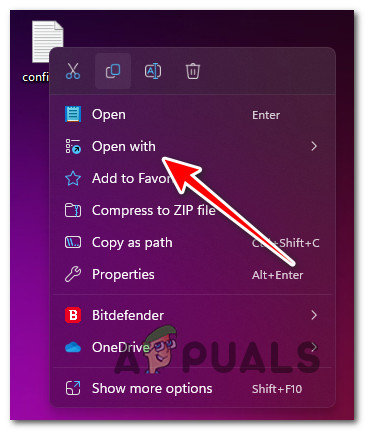
- Fare clic con il tasto destro del mouse sul file Config.txt وانقر mp Apri usando > Notepad++.
![Aprire il file config.txt utilizzando Notepad++]() Nota: Puoi modificare anche con Notepad Classic, ma Notepad++ è un'alternativa decisamente migliore, perché ti permetterà di individuare rapidamente se una riga di codice è mancante o bloccata. Se non hai ancora Notepad++ installato sul tuo sistema, puoi scaricarlo e installarlo. L'ultima versione è disponibile nella pagina di download ufficiale..
Nota: Puoi modificare anche con Notepad Classic, ma Notepad++ è un'alternativa decisamente migliore, perché ti permetterà di individuare rapidamente se una riga di codice è mancante o bloccata. Se non hai ancora Notepad++ installato sul tuo sistema, puoi scaricarlo e installarlo. L'ultima versione è disponibile nella pagina di download ufficiale.. - Quindi, all'interno del file config.txt, utilizzare funzione di ricerca (Ctrl + F) per selezionare le seguenti righe:
hdmi_force_hotplug=1 hdmi_drive=2
Nota: se le due righe di codice mancano, aggiungile in qualsiasi punto del file. In alternativa, se le due righe di codice sono presenti ma racchiuse tra i simboli '#', rimuovi il simbolo. Se stai utilizzando un monitor per computer classico, puoi eliminare la riga di codice ` hdmi_drive=2`.
- Una volta accertati che le due righe di codice relative a HDMI siano state identificate correttamente, salvate le modifiche appena apportate al file config.txt prima di chiuderlo.
- Uscire file SD Rimuovilo in modo sicuro dal tuo computer.
![Espulsione sicura dei file SD]()
- Infine, reinstalla la scheda nel Raspberry Pi e verifica se l'uscita video è stata ripristinata.
Nota: Se il problema persiste, prova a ripetere i passaggi sopra indicati e ad aggiungere la riga di codice. hdmi_safe=1 Anche nel passaggio 4. Tieni presente che questa operazione forzerà la connessione HDMI in modalità provvisoria, il che ridurrà la qualità di visualizzazione.
 Nota: Puoi modificare anche con Notepad Classic, ma Notepad++ è un'alternativa decisamente migliore, perché ti permetterà di individuare rapidamente se una riga di codice è mancante o bloccata. Se non hai ancora Notepad++ installato sul tuo sistema, puoi scaricarlo e installarlo.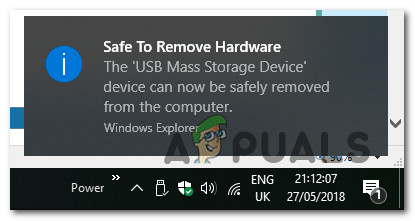
3. Migliorare il segnale HDMI (se applicabile)
Come discusso in precedenza, la maggior parte dei modelli Pi emette segnali HDMI deboli. Questo non è certamente un problema con i modelli TV più recenti rilasciati dopo il 2012, quando è cambiato lo standard di settore, ma i dispositivi più vecchi potrebbero non rilevare il segnale HDMI del Pi e la negoziazione della frequenza potrebbe non avvenire.
In questo caso, sarà necessario apportare una serie di modifiche al file config.txt per garantire che il dispositivo Pi rilevi che il monitor o la TV sono effettivamente presenti e per potenziare il segnale HDMI in modo da garantire l'avvio dello scambio di dati.
Nota: se stai utilizzando un cavo HDMI insolitamente lungo, passare a un cavo più corto e di qualità superiore ti sarà sicuramente d'aiuto. È inoltre importante assicurarsi che l'alimentatore del Raspberry Pi abbia una corrente nominale di 1 ampere e non di 500 mA.
Ecco una guida rapida sulle regolazioni da effettuare per potenziare il segnale HDMI:
- Inserire la scheda SD in un altro dispositivo. Si consiglia un computer Windows 10/11.
Nota: Avrai bisogno di un lettore compatibile: in questo caso, i lettori Nano o Vi sono le soluzioni migliori. - Sfoglia la scheda SD e apri il file Config.txt.
- Fare clic con il tasto destro su un file Config.txt وانقر mp Apri usando > Notepad++.
![Aprire il file config.txt utilizzando Notepad++]() Nota: Puoi apportare tutte queste modifiche utilizzando il classico Blocco Note integrato, ma Notepad++ è un'alternativa decisamente migliore, in quanto consente di determinare rapidamente se una riga di codice è mancante o bloccata. Se non hai ancora Notepad++ installato sul tuo sistema, puoi scaricarlo e installarlo. L'ultima versione è disponibile nella pagina di download ufficiale..
Nota: Puoi apportare tutte queste modifiche utilizzando il classico Blocco Note integrato, ma Notepad++ è un'alternativa decisamente migliore, in quanto consente di determinare rapidamente se una riga di codice è mancante o bloccata. Se non hai ancora Notepad++ installato sul tuo sistema, puoi scaricarlo e installarlo. L'ultima versione è disponibile nella pagina di download ufficiale.. - Una volta effettuato l'accesso al file config.txt, assicurati che il seguente comando sia presente e non sospeso dal simbolo '#':
hdmi_force_hotplug=1
Nota: in questo modo il Raspberry Pi verrà effettivamente riconosciuto come collegato a un'uscita HDMI.
- Quindi, assicurati che il seguente comando sia presente e non racchiuso tra il simbolo '#':
config_hdmi_boost=4
Nota: abbiamo scelto di impostare il valore 4 come compromesso. Tuttavia, sentitevi liberi di aumentarlo ulteriormente (fino a 9 ) se il dispositivo collegato richiede un segnale più forte per facilitare lo scambio di dati HDMI.
- Successivamente, assicurati che una delle seguenti righe di codice sia presente mentre l'altra è sospesa (utilizzando '#'), a seconda della configurazione attuale:
hdmi_group=2 (lascia questo se stai usando un monitor per computer) hdmi_group=1 (lascia questo se stai usando un televisore più vecchio)
- Assicurarsi che il seguente comando sia in sospeso (utilizzando '#') per evitare che sovrascriva tutte le righe di codice menzionate sopra:
hdmi_safe=1
- Dopo aver applicato tutte le modifiche di cui sopra al file Config.txtSalva le modifiche prima di ricollegare in modo sicuro la scheda SD al tuo Raspberry Pi e verificare se il problema è stato risolto.
4. Riscrivere l'immagine del Raspberry Pi
Se sei arrivato a questo punto senza alcuna possibile soluzione, è il momento di verificare di aver scritto correttamente l'immagine Raspberry Pi sulla scheda che stai utilizzando quando tenti di trasmettere tramite HDMI.
Per eseguire questa verifica, inserisci la scheda in un Mac o PC tramite un lettore di schede ed esplora la directory principale per i seguenti file:
- bootcode.bin
- fixup.dat
- start.elf
- Config.txt
Se uno di questi file risulta mancante, il problema di output video è chiaramente causato da un problema di immagine. In questo caso, l'unica soluzione disponibile è semplicemente riscrivere l'immagine del Raspberry Pi utilizzando Raspberry Pi Manager.
Nota: è possibile eseguire questa operazione sia su un PC che su un Mac.
Ecco come farlo:
- Innanzitutto, assicurati che la scheda SD sia effettivamente collegata al computer che utilizzerai per creare l'immagine Raspberry Pi.
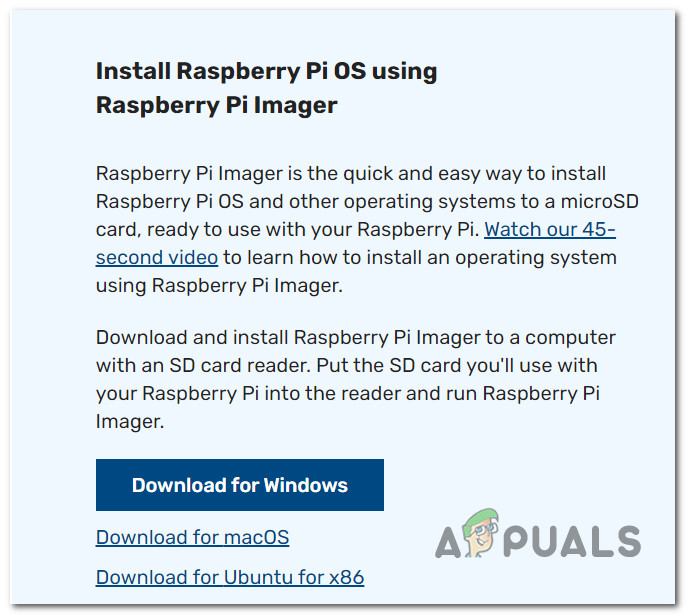
- Su un PC con macOS, Ubuntu o Windows, vai a Pagina di download del sistema operativo Raspberry Pi.
- Una volta dentro, scorri verso il basso fino alla sezione Installa Raspberry Pi OS utilizzando Raspberry Pi Imager Fare clic sul pulsante di download associato al sistema operativo in uso.
![Scarica e installa Raspberry Pi]()
- Attendi il completamento del download, quindi apri il file eseguibile dello strumento di scrittura delle immagini (con privilegi di amministratore) e segui le istruzioni visualizzate sullo schermo per completare l'installazione.
- Una volta completata la configurazione, aprire lo strumento. Imager Raspberry PiIniziamo il processo di utilizzo per scrivere l'immagine sulla scheda SD che utilizzerai per il tuo Raspberry Pi.
- Nella prima schermata dello strumento Raspberry Pi Image, fare clic su Scegli il sistema operativo Tra le tre opzioni disponibili.
![Scegliere il sistema operativo giusto]() Nota: Tieni presente che questa nuova interfaccia è pensata per sostituire la vecchia funzionalità NOOBS: oltre ad alcune nuove funzionalità, consente di installare tutti i principali sistemi operativi, incluso Pi OS.
Nota: Tieni presente che questa nuova interfaccia è pensata per sostituire la vecchia funzionalità NOOBS: oltre ad alcune nuove funzionalità, consente di installare tutti i principali sistemi operativi, incluso Pi OS. - Nella schermata successiva, seleziona il sistema operativo che stai tentando di installare.
![Sistema operativo Raspberry Pi]() Nota: A meno che non sia necessario eseguire un'attività specifica che non è possibile sulla porta ufficiale Debian Bullseye, la nostra raccomandazione è di scegliere Sistema operativo Raspberry Pi (32 bit).
Nota: A meno che non sia necessario eseguire un'attività specifica che non è possibile sulla porta ufficiale Debian Bullseye, la nostra raccomandazione è di scegliere Sistema operativo Raspberry Pi (32 bit). - Quindi, seleziona scheda SD Che installerà il sistema operativo Raspberry Pi.
Nota: Se hai a disposizione più unità tra cui scegliere, assicurati di selezionare la scheda SD corretta. - Clicca su Scrittura Per iniziare il processo di scrittura dell'immagine.
- Una volta completato il processo, ripetere la procedura di output su HDMI e verificare se il problema è stato risolto.
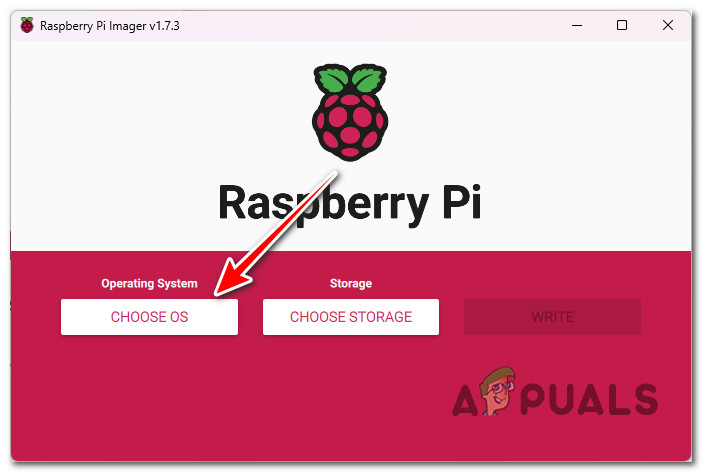 Nota: Tieni presente che questa nuova interfaccia è pensata per sostituire la vecchia funzionalità NOOBS: oltre ad alcune nuove funzionalità, consente di installare tutti i principali sistemi operativi, incluso Pi OS.
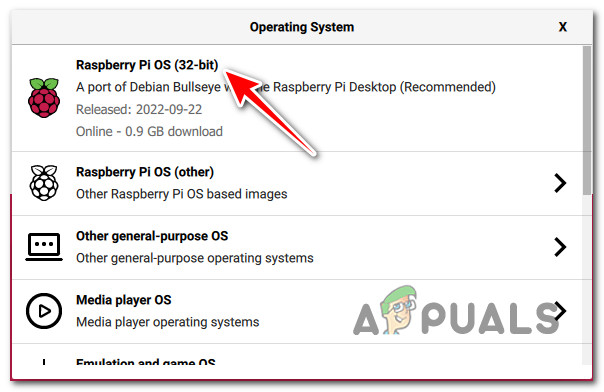 Nota: A meno che non sia necessario eseguire un'attività specifica che non è possibile sulla porta ufficiale Debian Bullseye, la nostra raccomandazione è di scegliere Sistema operativo Raspberry Pi (32 bit).
5. Utilizzare un display HDMI più piccolo (se possibile)
Se riscontri questo problema mentre utilizzi un minicomputer come il Pi Zero, tieni presente che nessuna delle funzionalità descritte in questo articolo ti consentirà di collegarlo correttamente a un grande display HDMI con una diagonale elevata.
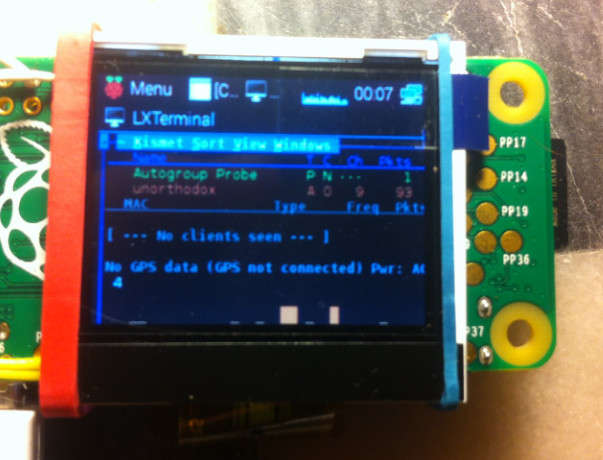
Nota: i minicomputer come il Pi Zero non sono abbastanza potenti per supportare una connessione che richiede una potenza così elevata. Sebbene il Pi Zero sia teoricamente in grado di visualizzare 1920x1080 a 60Hz, può farlo solo con display ad alta efficienza energetica che non dipendono dalla potenza in uscita.
Se questo scenario si applica a te, tutto ciò che puoi fare è abbassare le aspettative e collegare il tuo Pi Zero a un display HDMI più piccolo. Non esiste una linea guida definitiva sulla dimensione massima del display HDMI, poiché varia notevolmente da produttore a produttore.
6. Aggiornare l'alimentatore o ridurre la risoluzione del display
Se si arriva a questo punto senza trovare una soluzione, è molto probabile che sarà necessario utilizzare un alimentatore più potente e potrebbe anche essere necessario regolare l'uscita del display a una risoluzione più alta.
Non è raro riscontrare questo problema di "Nessun segnale" con il Raspberry Pi perché l'alimentatore attuale ha problemi a visualizzare l'output alla risoluzione corrente.
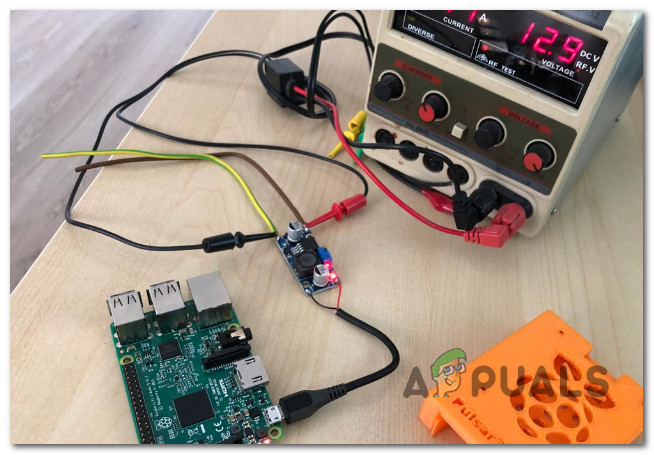
Aggiornamento: questo problema si verifica più frequentemente quando il dispositivo è collegato a un display 4K.
Se questo scenario si applica al tuo caso, hai due modi per risolvere il problema:
- Sostituisci la tua attuale fonte di energia con una più efficiente.
- Modificare la precisione dei dispositivi collegati (collegandoli a un dispositivo diverso) per ridurre il carico sull'alimentatore.
7. Utilizzo di NOOBS Lite per riprogrammare Raspberry Pi
Se hai utilizzato l'ultimo Raspberry Pi Image Tool o il normale NOOBS per creare l'immagine e hai visto 4 lampeggi nell'indicatore LED ACT e non c'era alcuna uscita video, è molto probabile che l'installazione sia danneggiata.
Se hai provato il metodo sopra descritto senza successo, una soluzione rapida confermata da molti utenti è quella di utilizzare lo strumento NOOBS Lite.
Nota: puoi ignorare completamente le istruzioni seguenti e scegliere la strada più semplice: acquistare una scheda SD NOOBS. Queste schede sono disponibili presso molti rivenditori e di solito costano meno di 20 dollari.
Se non desideri spendere soldi extra per una soluzione che potrebbe non funzionare, segui le istruzioni riportate di seguito e utilizza lo strumento NOOBS (New Ready-to-Use Software) Lite per installare e reinstallare il sistema operativo prima di tentare nuovamente l'uscita HDMI:
- Collegare la scheda SD problematica a un computer dotato di slot per schede SD.
Nota: È importante assicurarsi che la scheda SD (o microSD) abbia una capacità di almeno 8 GB. - Apri qualsiasi browser e vai a Pagina di download per l'ultima versione dello strumento NOOBS.
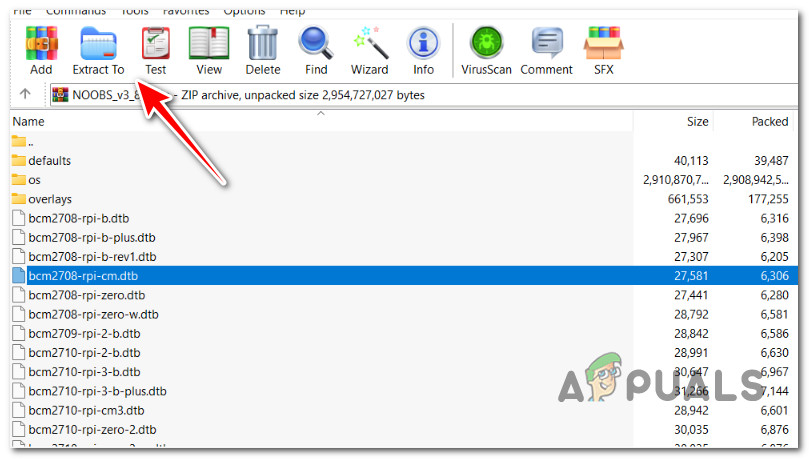
- Dopo aver scaricato localmente l'archivio contenente l'ultimo strumento NOOBS, estrailo in un luogo sicuro utilizzando WinRar o WinZip.
![Estrarlo in un luogo sicuro]()
- Successivamente, dovremo formattare la scheda SD in FAT. Sebbene sia possibile farlo utilizzando lo strumento integrato in Windows o Mac, consigliamo di utilizzare SD Card Format Association per garantire la corretta formattazione. Regola la dimensione del formato il corretto.
![Formattare correttamente la scheda SD]()
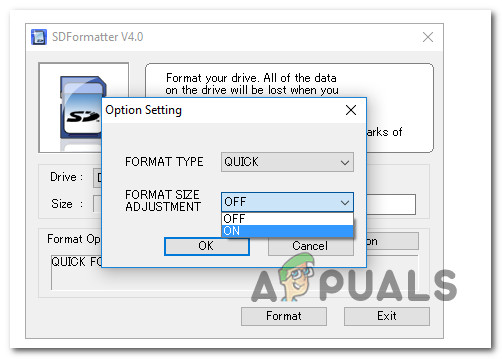
Nota: se si utilizza SD Formatter per la formattazione , è possibile utilizzare il tipo di formato rapido, ma assicurarsi che l' opzione "Regolazione dimensioni formato" sia impostata su "Attivato".
- Una volta formattata correttamente la scheda SD, è sufficiente trascinare e rilasciare tutti i file NOOBS estratti in precedenza sulla scheda SD appena formattata.
Importante: Devi solo copiare i file, non il file .zip che hai estratto inizialmente. - Ora che hai NOOBS lite sulla tua scheda SD, inseriscilo nel tuo Raspberry Pi e accendilo per vedere se visualizza il video tramite HDMI.
8. Utilizzare uno schermo diverso per ridurre la risoluzione (se possibile).
Se riscontri questo problema con il tuo Raspberry Pi 4 mentre provi a collegarlo a un televisore più vecchio, è molto probabile che non ricevi alcun segnale (o che lo schermo sia nero) perché lo schermo non supporta la risoluzione in uscita dal tuo Pi.
In questo caso, il modo più semplice per risolvere il problema è collegare il PI4 a un dispositivo più recente con uno schermo ad alta risoluzione per un tempo sufficientemente lungo da ridurre la risoluzione in uscita sul mini PC.
Se utilizzi Raspberry Pi OS, collega il tuo Raspberry Pi a un display ad alta risoluzione, quindi vai su Preferenze > Configurazione di sistema.
Successivamente, vai su Schermi > HDMI > Risoluzione e scegli una risoluzione inferiore.
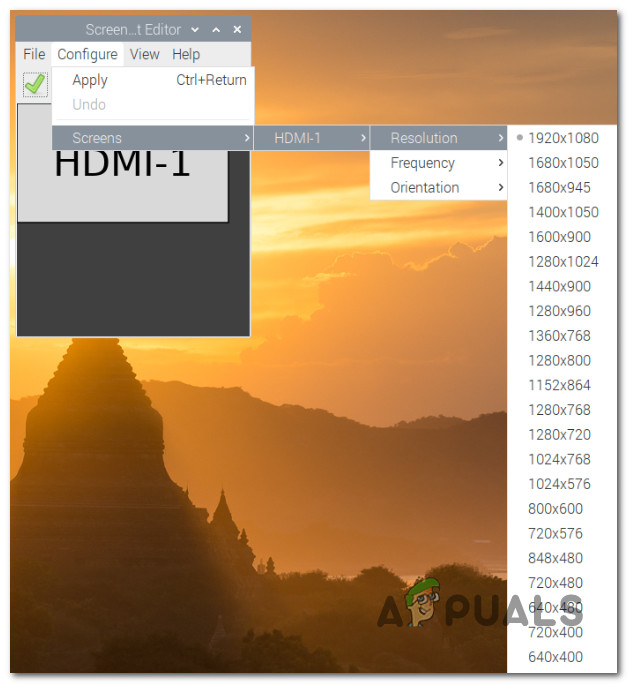
Una volta ridotta la risoluzione, ricollega il tuo Pi al vecchio monitor e controlla se il problema dell'uscita HDMI è stato risolto.
9. Utilizzare la porta HDMI-0 (solo per il dispositivo Pi4)
Se utilizzi un Pi4, assicurati di utilizzare la porta HDMI-0, quella più vicina alla presa di alimentazione USB-C.
Se non si utilizza questa porta HDMI, è probabile che si riscontrino problemi con un display ad alta risoluzione che richiede più potenza.
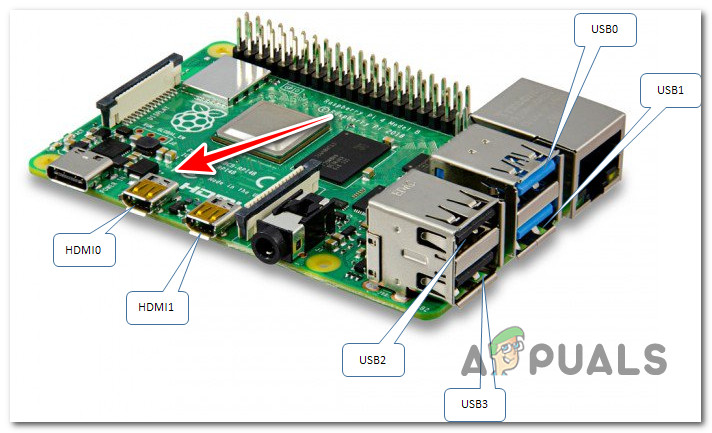
Dopo aver confermato di utilizzare una porta HDMI-0, assicurati che sia selezionato l'ingresso corretto sul tuo GV o monitor prima di riavviare nuovamente il tuo Pi.
I commenti sono chiusi.