

Se Snapchat rileva attività insolite sul tuo dispositivo, ne bloccherà l'accesso. Quando provi ad accedere utilizzando quel dispositivo, si verificheranno ripetuti tentativi falliti. Questo problema si verifica su tutte le piattaforme supportate dall'app, inclusi Android e iOS.
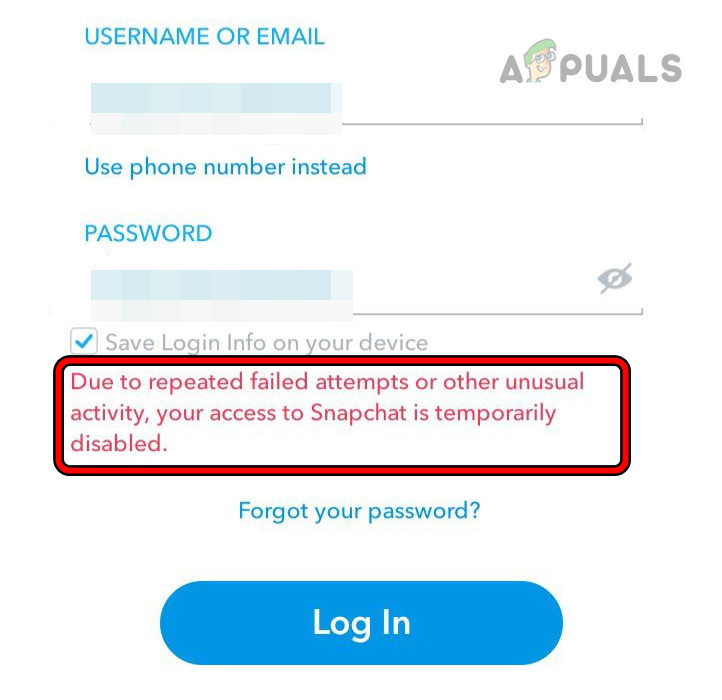
Cosa esattamente Snapchat considera attività insolita?
Per garantire la sicurezza dell'account, Snapchat utilizza un programma speciale per verificare la presenza di attività insolite, come:
- Accedi da una posizione da cui non hai effettuato l'accesso in precedenza
- Accedi da un dispositivo diverso
- Prova ad accedere più volte molto velocemente
Se Snapchat rileva questo tipo di attività, potrebbe bloccare temporaneamente l'account per motivi di sicurezza. L'utente dovrà quindi verificare la propria identità, ad esempio ricevendo un codice tramite SMS o e-mail, rispondendo a domande di sicurezza o confermando i dettagli dell'acquisto all'interno dell'app. Comprendere le azioni che potrebbero attivare questi controlli di sicurezza può aiutare gli utenti a utilizzare Snapchat senza bloccare accidentalmente i propri account.
A seconda della gravità del problema, potresti riuscire a risolverlo semplicemente riavviando il telefono e il router. Nei casi più complessi, potresti dover utilizzare un'app di clonazione o eseguire un ripristino delle impostazioni di fabbrica del telefono.
1. Riavvia il telefono e il router.
Se i server di Snapchat classificano l'indirizzo IP del tuo telefono come sospetto, o se l'app non riesce a interrogare correttamente i server, potrebbero verificarsi ripetuti tentativi di accesso non riusciti. Per risolvere il problema, riavvia sia il telefono che il router.
Riavvio completo
- Spegni Il tuo telefono e il tuo router.
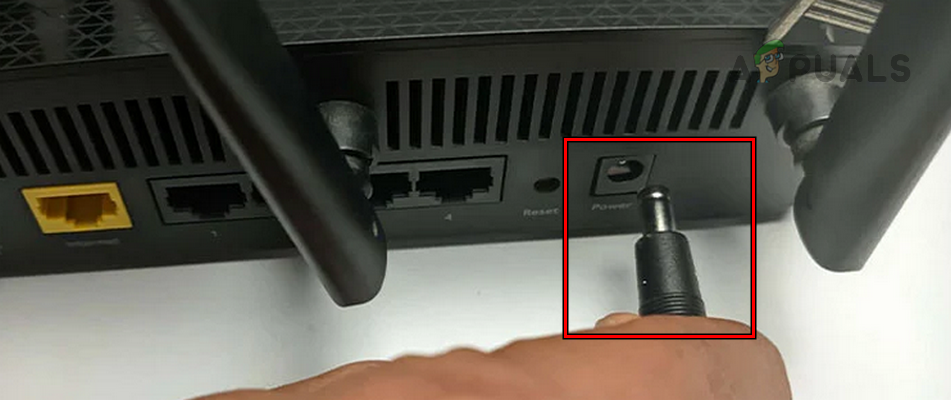
- staccare la spina Collegare il cavo di alimentazione del router e attendere 30 secondi.

- Ricollegare il cavo di alimentazione e accendere il router.
- Accendi il telefono e verifica se riesci ad accedere a Snapchat.
Riavvia senza scheda SIM
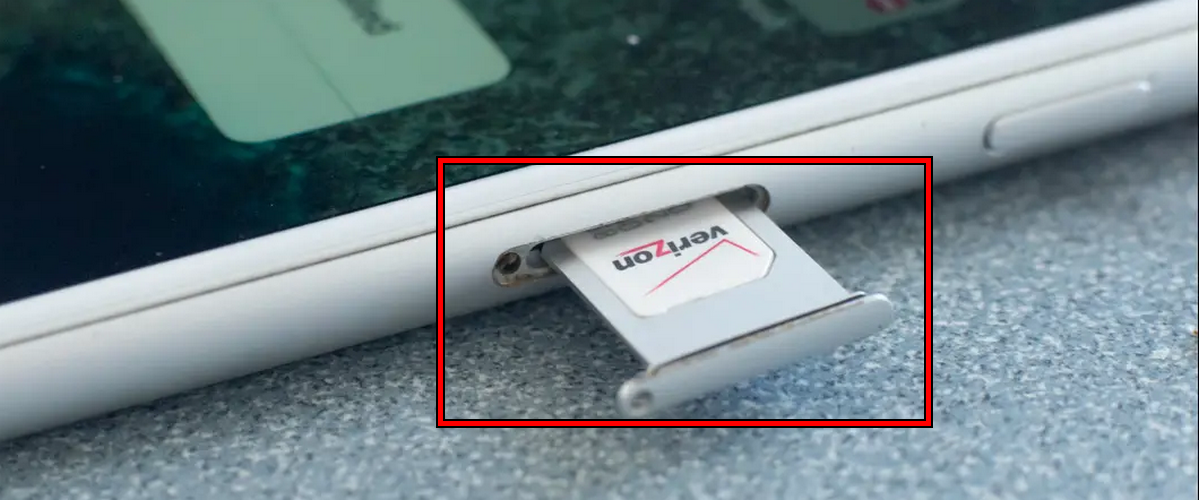
- Se quanto sopra non funziona, spegni il telefono erimuovere carta SIM dal telefono.

- Accendi il telefono e connettiti alla rete Wi-Fi.
- Apri Snapchat e verifica se il problema è stato risolto.
Riavvia il telefono
- Se il problema persiste, spegnere il telefono e attendere qualche secondo.
- Accendi il telefono e apri Snapchat. Verifica se il problema è stato risolto.
2. Prova un'altra rete.
Se il traffico proveniente dalla tua rete viene segnalato come sospetto da Snapchat, qualsiasi richiesta di accesso aumenterà questo sospetto, complicando il processo. Provare una rete diversa potrebbe risolvere il problema.
- Riavvia il telefono eSeparalo Informazioni sulla rete attuale.
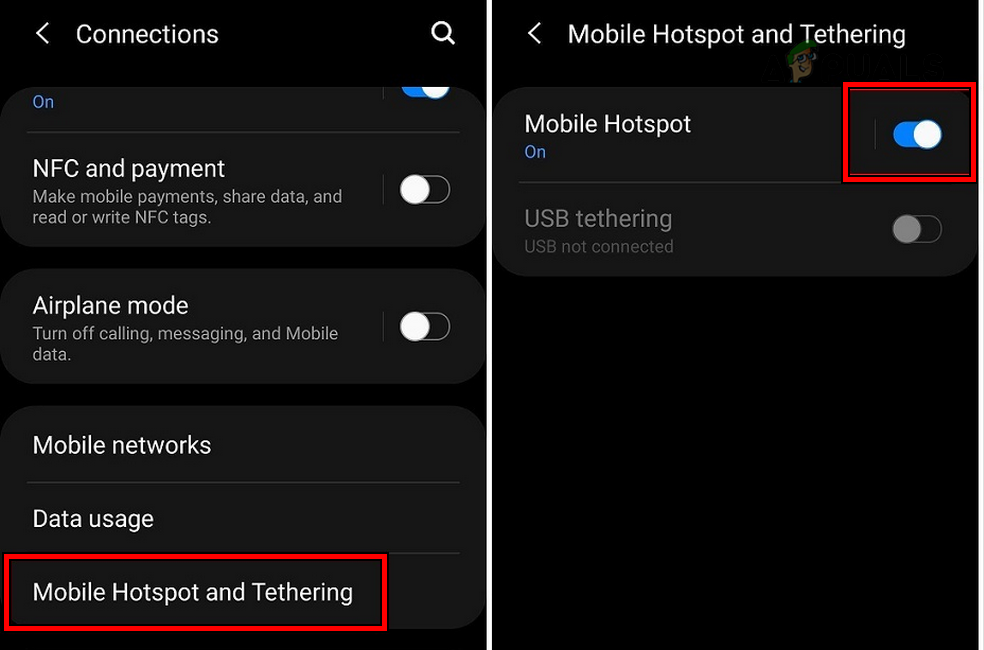
- connessione Su un'altra rete. Se stai utilizzando un hotspot da un altro telefono, assicurati che sia di un altro operatore.

- Apri Snapchat ed effettua l'accesso. Verifica se il problema è stato risolto.
3. Accedi a un altro account Snapchat
Poiché i server di Snapchat sospettano che il tuo dispositivo o la tua rete siano correlati al tuo account, l'accesso a un altro account Snapchat sul tuo dispositivo potrebbe eliminare eventuali problemi di autenticazione e quindi risolvere il problema.
- Ricomincia Il tuo telefono e il tuo router.
- Apri Snapchat e accedi utilizzando Account Snapchat altro.

- Aprire il menu dell'applicazione eDisconnettersi.
- Accedi utilizzando l'account con cui riscontri il problema e verifica se è stato risolto.
4. Utilizzare un nuovo account iCloud (solo per iPhone)
Snapchat collega le impostazioni di blocco del dispositivo al tuo account iCloud e l'utilizzo di un nuovo account iCloud potrebbe risolvere il problema.
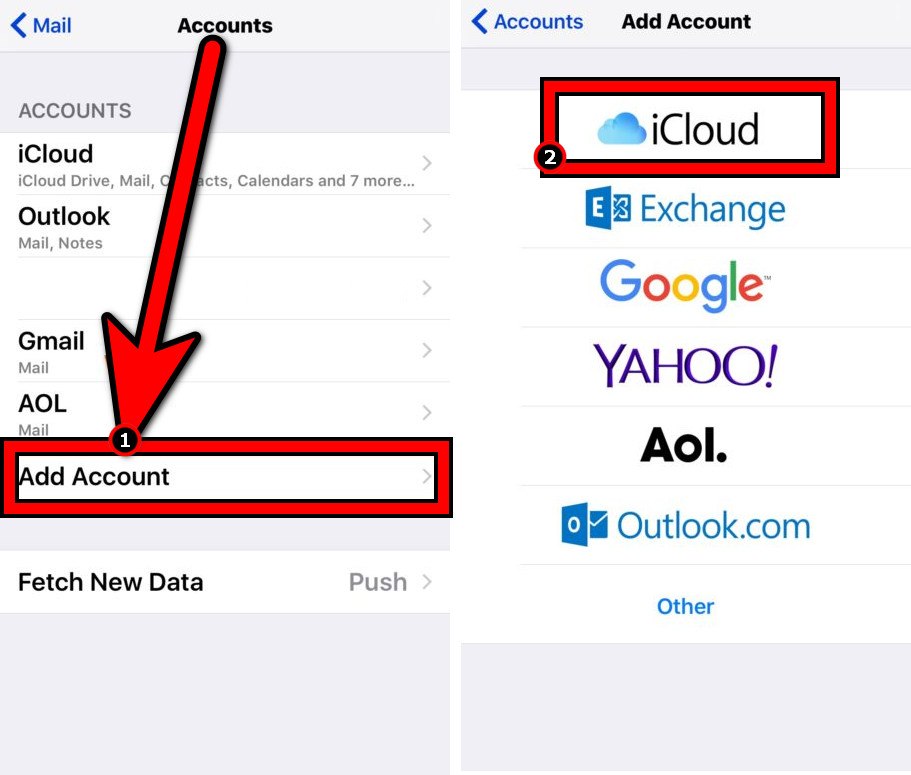
- Apri le impostazioni del tuo iPhone e vai su Mail > Conti.
- Clicca su Aggiungi un account E scegli iCloud.

- Accedi a un altro account iCloud e reinstalla Snapchat utilizzando il nuovo ID Apple.
- Eseguilo e controlla se il problema di Snapchat è stato risolto.
5. Cancella la cache e i dati dell'app Snapchat (solo per dispositivi Android)
Se la cache o i dati di Snapchat vengono danneggiati, l'app potrebbe inviare richieste non valide ai server, con conseguenti ripetuti tentativi di accesso non riusciti. In questo caso, svuotare la cache e i dati di Snapchat potrebbe risolvere il problema.
Cancella cache
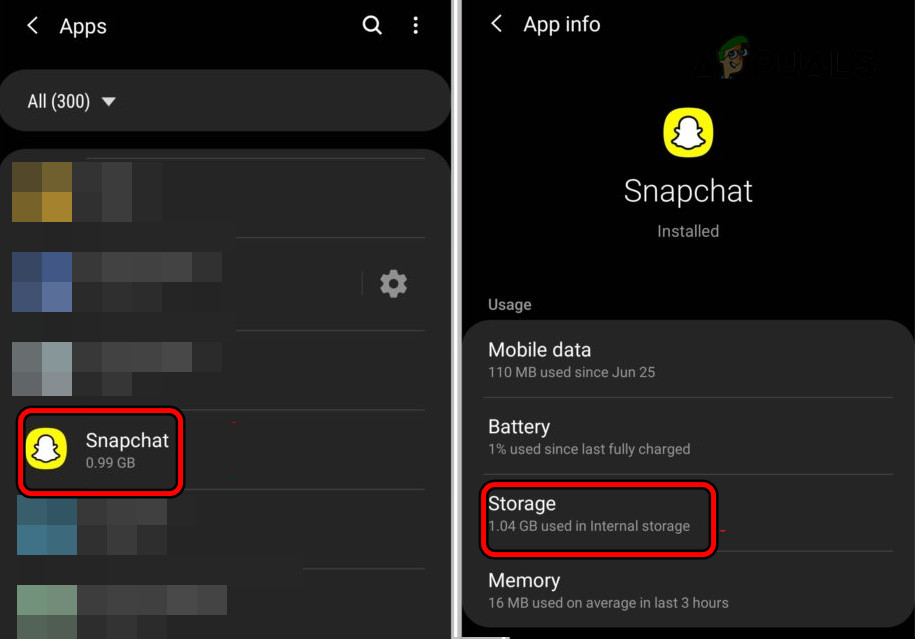
- Apri le impostazioni del telefono e vai a Applicazioni > Snapchat.
- Clicca su Arresto forzato e apri Conservazione.

- Svuota la cache dell'app e avviala. Verifica se il problema è stato risolto.
Cancella dati
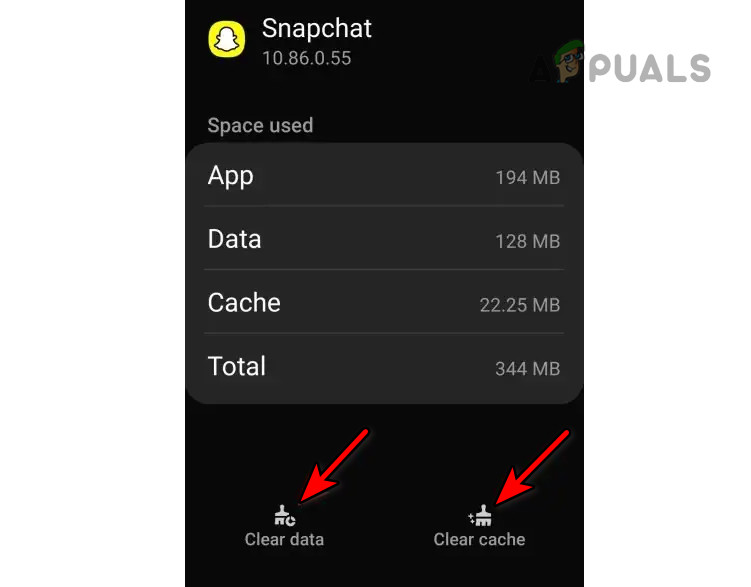
- Vai alle impostazioni di archiviazione dell'app Snapchat nelle impostazioni del tuo telefono e cancella la cache.
- Clicca su Cancella dati La procedura è stata confermata.

- Riavvia il telefono e il router.
- Apri Snapchat e verifica se riesci ad accedere correttamente all'app.
6. Reinstallare l'app Snapchat
Se i componenti principali dell'applicazione Snapchat sono corrotti, le richieste dei clienti potrebbero essere inviate ai server dell'applicazione in un modo che i server percepiscono come un comportamento anomalo, creando così il problema. La reinstallazione dell'applicazione Snapchat può risolvere il problema.
Per farlo su un iPhone:
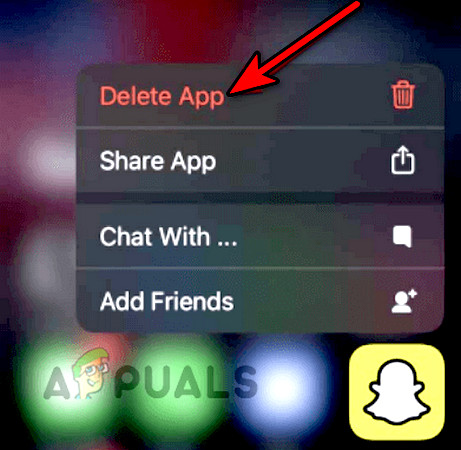
- Premere a lungo sull'icona Snapchat Sullo schermo del telefono.
- Scegliere Elimina l'app Ha confermato la rimozione dell'applicazione.

- Reinstalla ed esegui l'applicazione. Verifica se il problema è stato risolto.
7. Utilizzo di uno strumento di clonazione delle app (solo per dispositivi Android)
Puoi utilizzare uno strumento di clonazione delle app, come Parallel Space o Dual Space, per aggirare il blocco del dispositivo imposto da Snapchat. Tieni presente che molti telefoni Android hanno una funzionalità di clonazione delle app integrata, che puoi utilizzare per risolvere il problema, oppure puoi installarne una dal Play Store.
- Disinstallare Snapchat e riavvia il dispositivo.
- Installa Snapchat e, senza aprirlo, installa lo strumento. Clonazione di app (Come lo spazio parallelo).

- Esegui lo strumento di clonazione eclone Snapchat.
- Utilizza questa versione clonata per accedere a Snapchat e verificare se il problema è stato risolto.

8. Utilizzo di un browser desktop e di un altro dispositivo
Se i server di Snapchat hanno segnalato il tuo dispositivo come impegnato in attività sospette, rifiuteranno le richieste client dal tuo dispositivo a causa di ripetuti tentativi falliti. In questo caso, utilizzare un dispositivo diverso per accedere a Snapchat potrebbe risolvere il problema.
Utilizzando un browser desktop
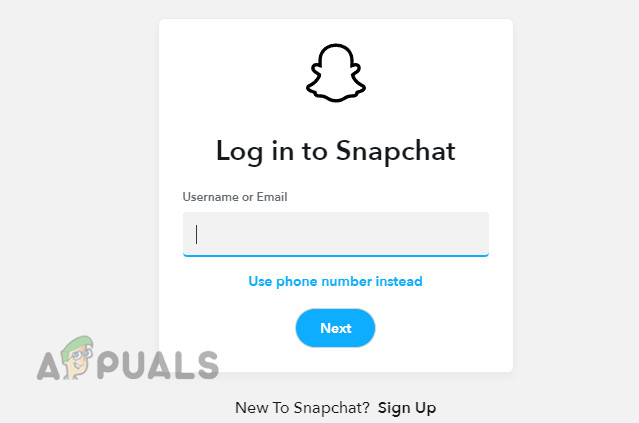
- Riempire programma di navigazione in rete Per il desktop, vai alla posizione Snapchat Mail.
- Registrazione Utilizzando le tue credenziali e una volta sbloccato l'account, avvia l'app Snapchat sul tuo telefono. Verifica se il blocco temporaneo è stato revocato.

Utilizzo di un altro dispositivo
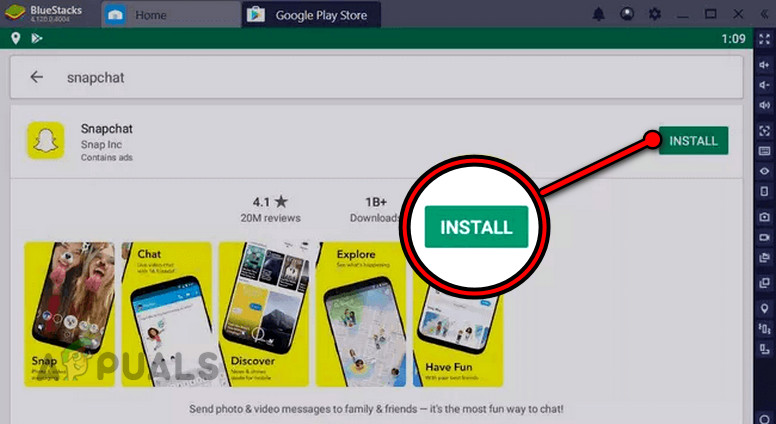
- Installa Snapchat su Un altro dispositivoPuoi installarlo su un telefono di backup, sul telefono di un amico o di un familiare oppure su un emulatore (come BlueStacks).

- Accedi utilizzando le tue credenziali e, una volta effettuato l'accesso, attendi 3 giorni.
- Accedi al dispositivo che presenta il problema e verifica se il problema è stato risolto.
9. Reimposta la password del tuo account Snapchat
Se i server di Snapchat segnalano il tuo account per tentativi di accesso insoliti, limiteranno l'accesso per proteggerlo. In questo caso, reimpostare la password di Snapchat potrebbe risolvere il problema, poiché verranno utilizzate risorse autorizzate per la procedura di reimpostazione della password.
Prova il seguente metodo:
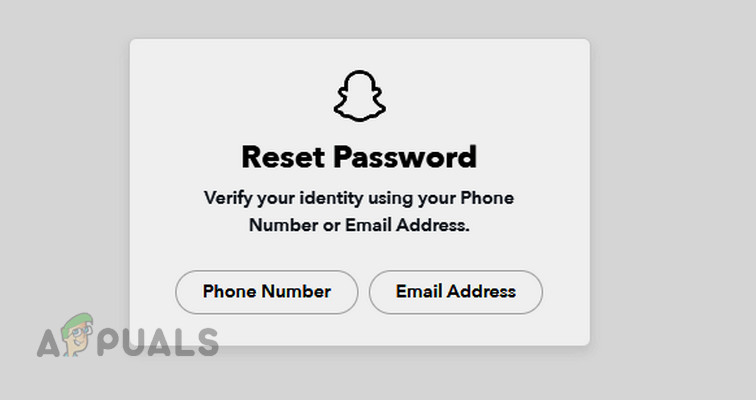
- Aperto programma di navigazione in rete sul desktop e vai a Pagina di reimpostazione della password del sito web di Snapchat.
- Usa opzione Numero di telefono Per reimpostare la password, modificarla.

- Apri Snapchat e usa la tua nuova password per accedere all'app. Verifica se il problema è stato risolto.
- Se il problema persiste, vai al link di reimpostazione della password per reimpostarla nuovamente, ma questa volta usa l'opzione البريد الإلكتروني.
- Accedi al sito web di Snapchat utilizzando l'opzione e-mail e assicurati che l'indirizzo e-mail sia corretto. collegato Tramite numero di telefono.
Se questi passaggi non funzionano, attendere qualche istante. 24 ore Poi Ripristina Di nuovo la password.
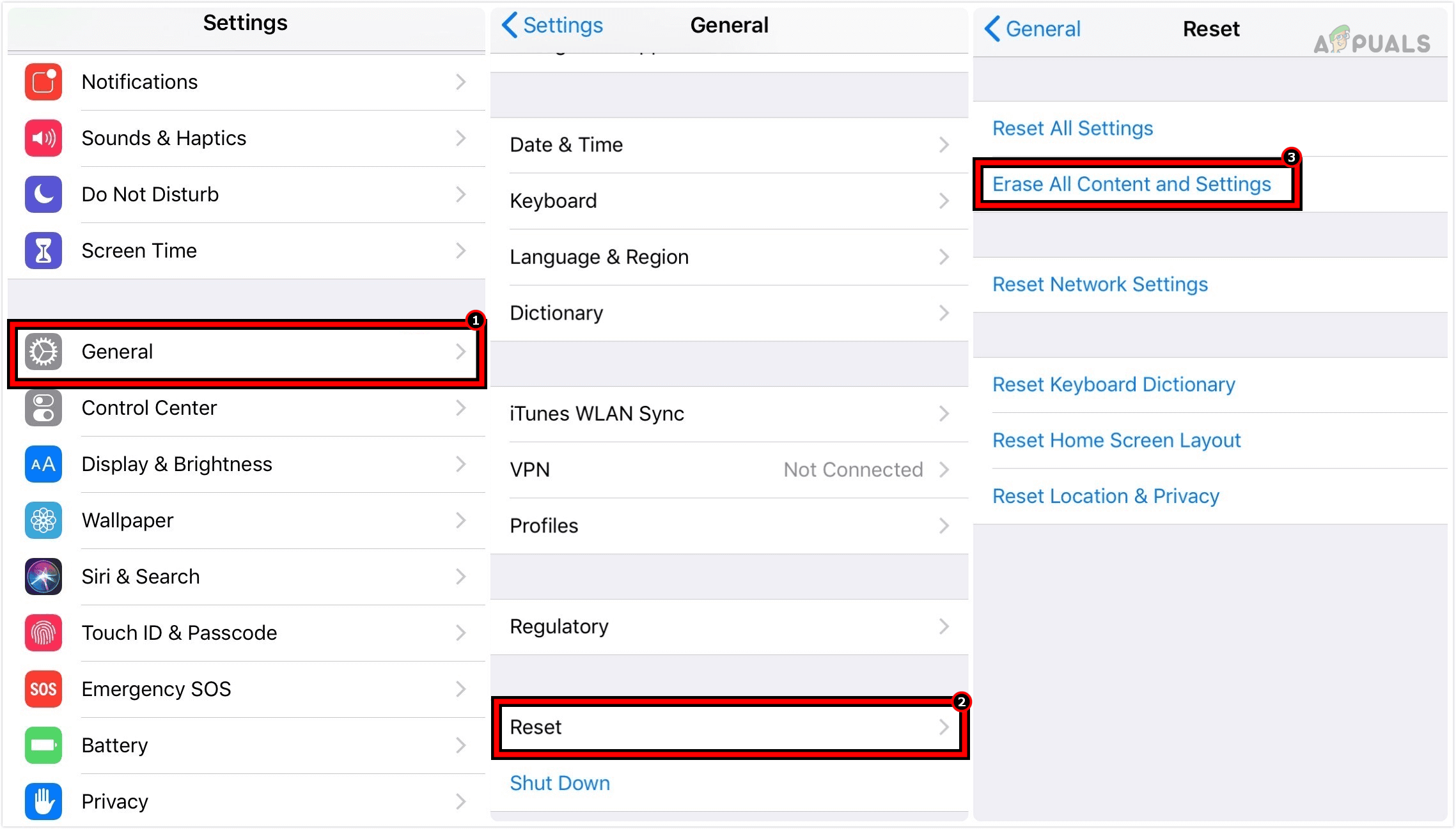
10. Ripristinare il telefono alle impostazioni predefinite di fabbrica
Se riscontri ripetuti tentativi falliti su Snapchat a causa di un ban del dispositivo, il ripristino delle impostazioni predefinite di fabbrica del telefono potrebbe consentirti di accedere a Snapchat se il ban è basato sul software.
Prima di effettuare il ripristino, assicurati di eseguire il backup dei dati presenti sul telefono.
- Aperto إعدادات iPhone e vai su Anno > Ripristina > Cancella tutti i contenuti e le impostazioni.

- Conferma il ripristino dell'iPhone e attendi il completamento del processo.
- Configura il tuo iPhone come necessario, ma assicurati di non ripristinare da un backup o da un vecchio account iCloud. Utilizza un account iCloud diverso da quello che usavi in precedenza.
- Installa e avvia Snapchat e, se tutto va bene, riuscirai ad accedere a Snapchat.
Se il problema persiste, potresti trovare online suggerimenti per installare una versione precedente di Snapchat e utilizzarla per accedere, ma sconsigliamo vivamente di farlo. È consigliabile contattare l'assistenza Snapchat.
I commenti sono chiusi.