

L'errore "Impossibile modificare il nome utente" compare quando si tenta di aggiornare il proprio nome utente su X (precedentemente Twitter) con uno nuovo, anche se quest'ultimo soddisfa tutti i requisiti della piattaforma. Questo messaggio indica solitamente che il sistema ha rifiutato la richiesta a causa di limitazioni tecniche o a livello di account.
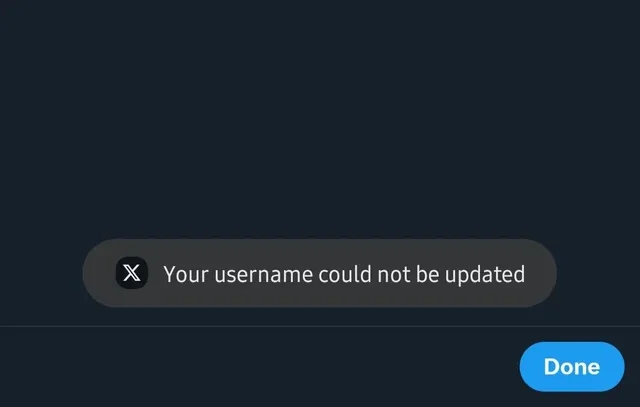
Le cause sottostanti più comuni includono le seguenti:
- nome utente Utilizzato in precedenza o in attesa È ancora bloccato nel database.
- Modifiche recenti al nome utenteX potrebbe limitare più aggiornamenti in un breve lasso di tempo.
- Problemi tecnici Nella versione dell'applicazione o del browser in uso, inclusi caratteri non supportati, problemi di memorizzazione nella cache o restrizioni regionali.
Nella guida che segue, spiegheremo questi motivi in modo più dettagliato e forniremo metodi chiari e passo passo per aiutarti a superare il blocco e a completare con successo il cambio di nome utente.
1. Facendo clic ripetutamente sul pulsante "Salva"
Questo problema può verificarsi a volte a causa di un ritardo temporaneo o di un breve problema di connessione tra il tuo account e i server di X. Cliccando più volte sul pulsante " Salva " vengono inviate richieste ripetute al server. Una volta stabilizzata la connessione, una di queste richieste potrebbe essere elaborata correttamente, consentendo l'aggiornamento del nome utente.
- Clic Salva Più volte durante il tentativo di modificare il nome utente.

2. Attendi che venga raggiunto il limite medio
Se si tenta di modificare il nome utente più volte in un breve periodo di tempo, il limite di frequenza impostato da X può impedire temporaneamente ulteriori modifiche. Questo periodo di attesa consente al sistema di ripristinarsi ed elaborare la richiesta successiva senza errori.
- Attendere diverse ore (fino a 24 ore) Prima di tentare di cambiare di nuovo.
3. Usa una VPN
Se il tuo indirizzo IP è stato temporaneamente bloccato dopo ripetuti tentativi, la connessione tramite VPN può essere d'aiuto. Un nuovo indirizzo IP può aggirare le restrizioni temporanee regionali o di rete e consentire alla modifica di avere effetto.
- Chiudere completamente l'app Twitter o la scheda del browser.
- Attiva la VPN e connettiti a una regione o a un paese diverso.

- Riapri Twitter e prova a cambiare di nuovo il tuo nome utente.
4. Prova tramite desktop
Se la modifica del nome utente sul telefono continua a non funzionare, passare alla versione desktop è spesso più efficace. Il sito desktop si connette più direttamente ai server X, evitando errori dell'app mobile, dati memorizzati nella cache o limitazioni dell'interfaccia utente che potrebbero causare l'errore.
- Visitare X.com Accedi al tuo account nel tuo browser.
- Vai a Impostazioni e privacy > Il tuo account > Informazioni sull'account > Nome utente.
![]()
- Inserisci un nuovo nome utente e clicca su Salva.
![Salva il tuo nuovo nome utente Twitter sul desktop]()


I commenti sono chiusi.