
Risoluzione del problema del protocollo di autorizzazione non supportato nel proxy PuTTY X11

PuTTY X11 è un meccanismo per l'accesso remoto ad applicazioni e server, reindirizzando il rendering e il controllo di queste applicazioni al dispositivo host locale. Questo meccanismo consente al dispositivo locale dell'utente di interagire con l'interfaccia utente grafica (GUI) e l'SSH dei dispositivi remoti, facilitando così l'accesso.

Tuttavia, quando si tenta di accedere ai server o alle applicazioni, l'utente potrebbe riscontrare un errore. Proxy PuTTY X11: protocollo di autorizzazione non supportatoQuesto errore può verificarsi per diversi motivi, tra cui:
- Proprietà errata del file Xauthority (e dei file bloccati)
- Il file Xauthority è corrotto
- Configurazione non valida per PuTTY
- Impostazioni di licenza del firewall errate
- X11forwarding non è configurato nelle impostazioni SSH.
In questo articolo vengono spiegati i metodi per risolvere l'errore di licenza non supportata in PuTTY.
Soluzione 1: modificare la proprietà del file Xauthority
Il file Xautorità Il componente principale di PuTTY è il file Xauthority, che memorizza cookie e credenziali per l'Xserver ai fini dell'autenticazione della connessione. Un errore di protocollo di licenza non supportato si verifica quando il file Xauthority è mancante o quando l'utente non è il proprietario del file. Seguiamo i passaggi seguenti per risolvere questo errore.
- Utilizzare il comando mostrato di seguito per trovare il file Xauthority e verificarne la proprietà:
ls -al .Xauthority

un file Xautorità Attualmente di proprietà dell'utente root. Accediamo al server utilizzando PuTTY Vediamo come risponde a questo problema di proprietà:

L'output sopra riportato dimostra che è essenziale che l'utente abbia il controllo sul file. Xautorità.
- Trasferisci la proprietà del file Xauthority all'utente connesso. Per farlo, esegui il seguente comando:
ملاحظة: Digita il nome utente che vuoi usare al posto di “linux-user” mostrato nel comando:sudo chown linux-user .Xauthority


- Non appena si verifica un errore Protocollo di autorizzazione non supportatoIl file Xauthority è spesso bloccato. Quando questo file è bloccato, avere la proprietà corretta non risolve il problema. Pertanto, l'utente deve verificare la presenza di file bloccati e rimuoverli. Eseguire il comando ls -al Per verificare se i file Xauthority-c e Xauthority-l presente:
ls -al

Se questi file esistono, rimuoverli entrambi. Xauthority-c e Xauthority-l Usando il seguente comando:
rm .Xauthority-c .Xauthority-l

ملاحظةRiavvia il dispositivo e connettiti a PuTTY per applicare le modifiche. - Riconnettersi al server PuTTY e chiamare “xclockPer testare il server:
 L'errore di autorizzazione è stato risolto correttamente.


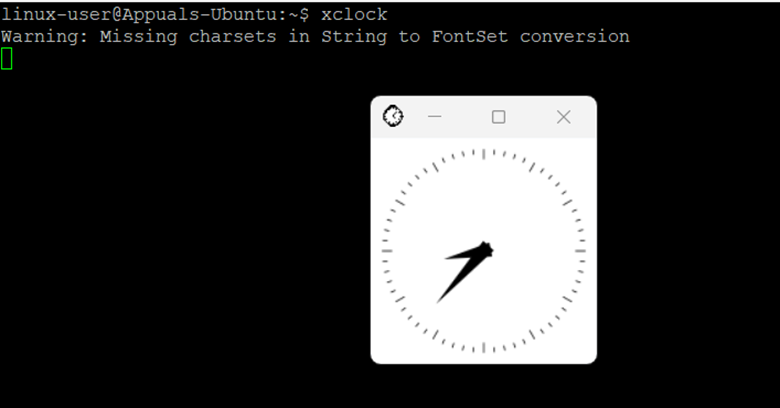 L'errore di autorizzazione è stato risolto correttamente.
Soluzione 2: sostituire il file Xauthority danneggiato
In alcuni casi, il file Xauthority potrebbe essere danneggiato e, di conseguenza, l'accesso al server non sarebbe autorizzato. Per risolvere questo problema, è necessario seguire questi passaggi.
- Esegui il comando “ls-alPer verificare se il nostro file Xauthority esiste:

- Per rimuovere un file Xautorità, usa il seguente comando:
rm .Xauthority

- Dopo aver eliminato il file Xauthority, riconnettiti al server tramite PuTTY. Questo creerà il tuo nuovo file Xauthority nella directory. Quindi esegui il comando "xclock"
 Ho effettuato l'accesso a PuTTY e ho ottenuto l'accesso a Xclock.


 Ho effettuato l'accesso a PuTTY e ho ottenuto l'accesso a Xclock.
Soluzione 3: reimpostare le impostazioni PuTTY non valide
Anche la configurazione di PuTTY è essenziale, ma a volte gli utenti commettono errori durante la configurazione o l'impostazione di PuTTY. Per risolvere questo errore comune, segui i passaggi descritti di seguito:
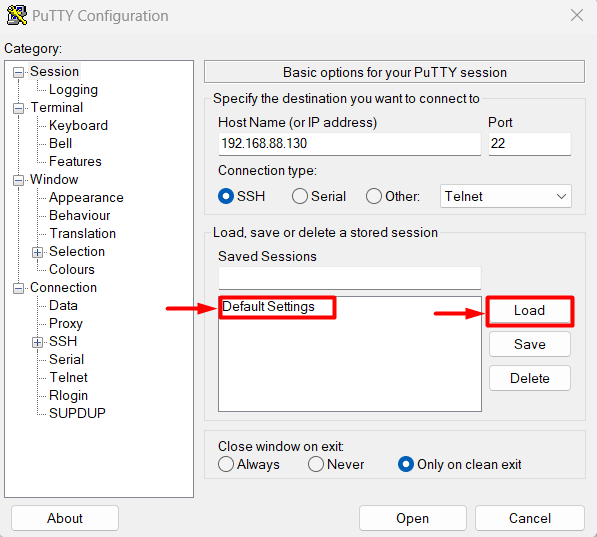
- Aperto PuTTY Sul tuo computer, clicca su File Impostazioni predefinite, poi alzati Scaricalo:

- Ora seleziona la scheda SSH e fai clic su Opzione X11. Abilitare X11Inoltro E adeguarsi"X Mostra sito" Sopra "localhost0"

- Ora dovrai inserire IP O Nome host Per il server a cui accederai. Dopo aver impostato il nome host o l'indirizzo IP, configura La presa è sulla 22 (O qualsiasi porta impostata per SSH) quindi Salva "file predefinito"

- Fare clic sul pulsante Apri e verrà visualizzata una finestra del terminale. PuTTY:
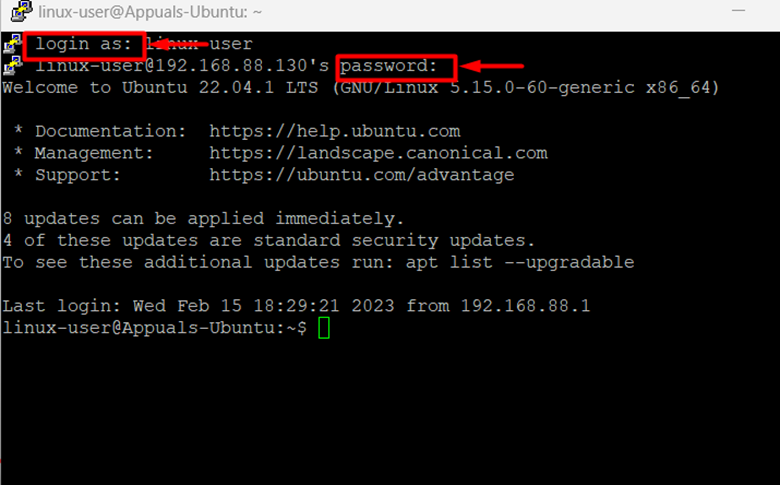
 Nella finestra del terminale PuTTY, dovrai inserire اسم المستخدم وPassword Per il server a cui accederai. Una volta inseriti questi due parametri, potrai accedere al server remoto:
Come puoi vedere, ho preparato PuTTY Ho avuto accesso al server con successo.


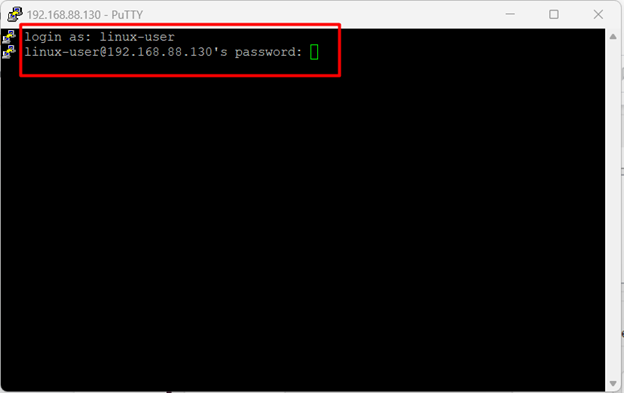 Nella finestra del terminale PuTTY, dovrai inserire اسم المستخدم وPassword Per il server a cui accederai. Una volta inseriti questi due parametri, potrai accedere al server remoto:
Soluzione 4: consentire la configurazione del firewall per la porta 22
usare X11Inoltro e PuTTYSarà necessario configurare il firewall e abilitarlo. Porta 22Qui viene utilizzato uno strumento. UFW da configurare Firewall:
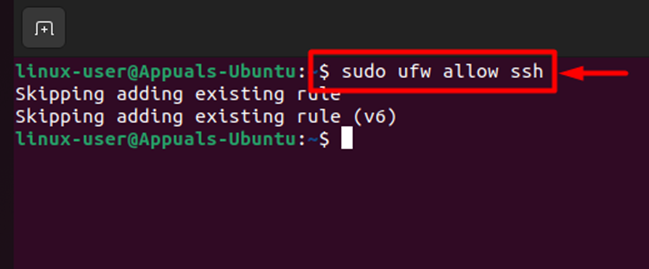
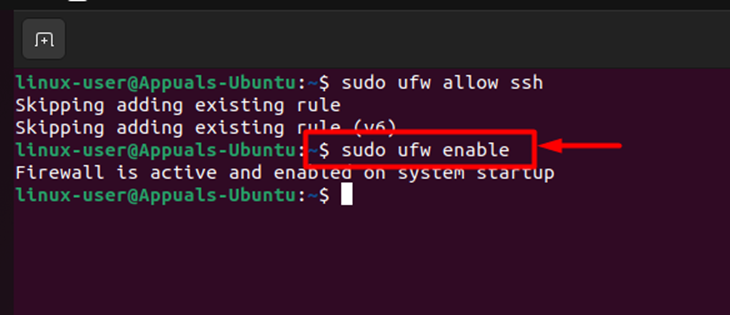
- Eseguire il seguente comando nel terminale per consentire al server SSH Accedendo alla porta 22 tramite Firewall:
sudo ufw consenti ssh

- Abilitare Firewall Usando il seguente comando:
sudo ufw enable

- Verificare Stato del firewall Usando il seguente comando:
sudo ufw status

Come possiamo vedere, entrambi sono stati abilitati 22/TCP e 22/TCP (v6Ora. Una volta completati questi passaggi, riconnettiti a Stucco X11 Verificare se l'errore è stato risolto. Per connettersi al server PuTTY, immettere il nome utente e la password del sistema remoto per accedere al server.

Ho risolto con successo l'errore e sono riuscito ad accedere al server remoto.

Soluzione 5: configurare X11Forwarding nelle impostazioni del server SSH
Un altro errore di configurazione causa il rifiuto Licenza PuTTY X11 Questa è una configurazione errata del server SSH. Per configurare server SSHEseguire il seguente comando nel terminale.
sudo nano /etc/ssh/sshd/config
- Eseguendo questo comando, potrai accedere al file delle impostazioni del server SSH:

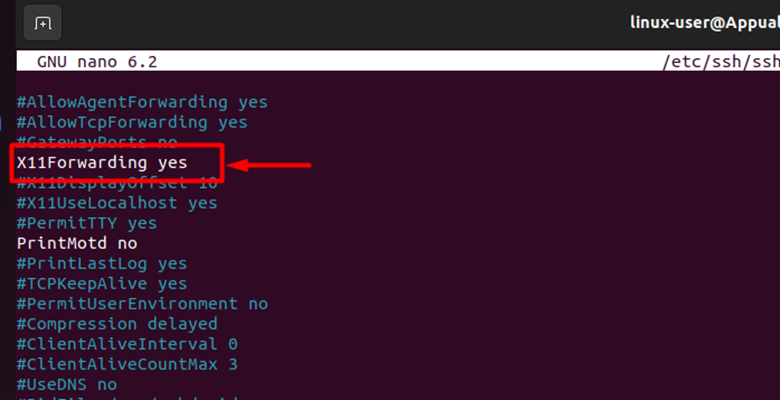
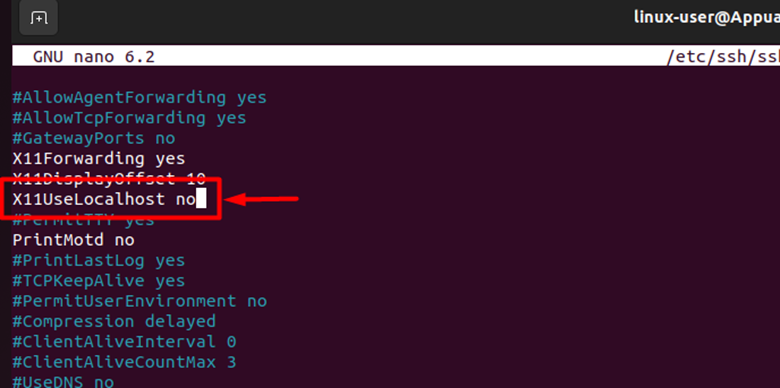
- nelle impostazioni SSH, Cercare X11InoltroQuindi rimuovi il commento per abilitarlo. Imposta un parametro. X11Inoltro su "sì"

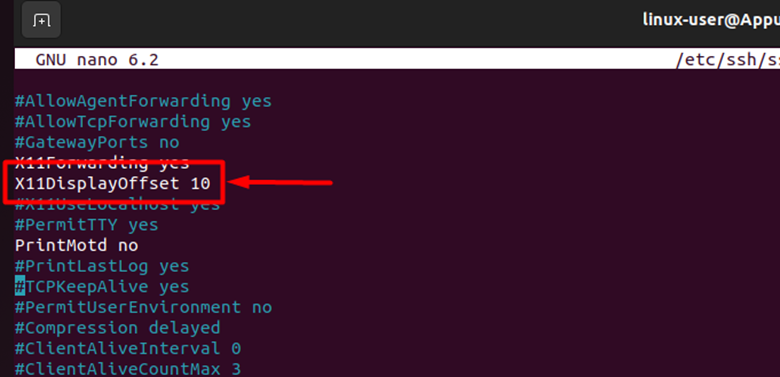
- Quindi, cerca "X11Display offsetAbilita anche questa impostazione e imposta il display su "10"

- Dopo aver abilitato le impostazioni sopra menzionate, abilitare e regolare “X11UseLocalhost" Sopra "no"

- Inoltre, abilitare e regolare il “PrintMotd" Sopra "no"
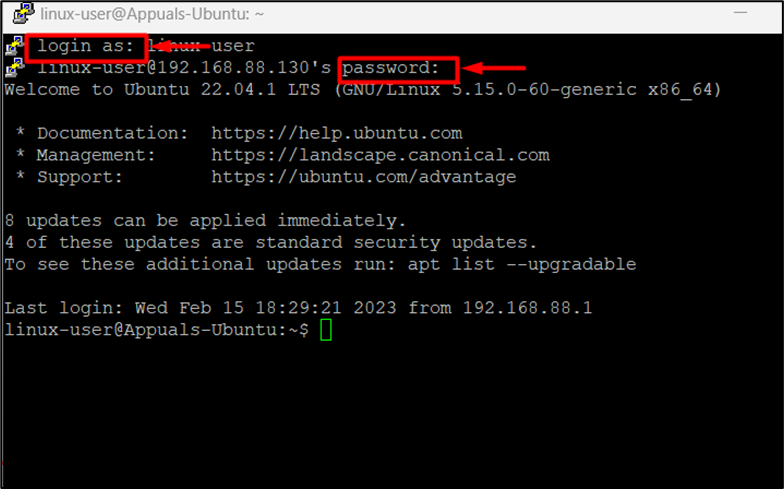
- Dopo aver completato tutti i passaggi sopra menzionati, salvare le impostazioni utilizzando CTRL + O Quindi uscire dal file delle impostazioni utilizzando CTRL + XDopodiché, prova a riconnetterti al server utilizzando PuTTY:
- Hai effettuato l'accesso al server. Prova ad accedervi. xclock Utilizzando il seguente comando nel terminale PuTTY il tuo:


xclock

Ho risolto con successo l'errore e sono riuscito ad accedere al dispositivo remoto.
errore Proxy PuTTY X11: protocollo di autorizzazione non supportato Questo errore si verifica quando non è possibile accedere al server remoto tramite PuTTY. Le cause di questo errore, insieme alle relative soluzioni, sono illustrate in questo post.
I commenti sono chiusi.