Lo schermo del computer dovrebbe visualizzare immagini nitide, ma a volte compaiono linee verticali inaspettate che ostacolano la visione. Queste linee possono essere causate da problemi hardware, connessioni allentate o persino errori software. Sebbene il problema possa sembrare grave a prima vista, esistono metodi affidabili per risolverlo senza dover ricorrere a una sostituzione costosa. Imparare a correggere le linee verticali sullo schermo del computer può aiutare a ripristinare la nitidezza e a garantire che il dispositivo funzioni di nuovo senza problemi.
Correggere le linee verticali sullo schermo del computer
Utilizzando le soluzioni giuste, puoi ripristinare lo schermo alla normalità e continuare a lavorare senza distrazioni.
Metodo 1: Verifica dei problemi hardware
Prima di intraprendere qualsiasi azione importante, assicurati che il dispositivo non presenti danni fisici alla scocca esterna o attorno allo schermo.
Metodo 2: riavviare il computer
Un rapido riavvio può eliminare errori temporanei che causano la comparsa di linee verdi. Riavvia il laptop e verifica se lo schermo torna alla normalità.
Metodo 3: Reinstallare il cavo
Cavi del monitor allentati o mal collegati possono causare problemi di linea dello schermo. Scollegare e ricollegare delicatamente il cavo all'interno del laptop (se disponibile) o alla connessione del monitor.
Metodo 4: Sostituzione dei cavi
Se la reinstallazione non riesce, il cavo potrebbe essere difettoso. Prova a sostituirlo con uno nuovo per vedere se le linee verdi scompaiono.
Metodo 5: utilizzo di una porta HDMI o DisplayPort diversa
A volte la porta che stai utilizzando potrebbe essere difettosa. Prova a passare a una porta HDMI o DisplayPort diversa sul tuo laptop o monitor per vedere se il problema scompare.
Metodo 6: Esecuzione di un ciclo energetico
Spegnere lo schermo per un po' può risolvere eventuali errori interni. Spegni il dispositivo Microsoft Surface, scollega i cavi e attendi 5-10 minuti. Quindi, riaccendi il dispositivo.
Metodo 7: regola la risoluzione dello schermo
Per prima cosa, regola la risoluzione dello schermo per evitare conflitti tra il monitor e il sistema operativo Windows, come segue:
Apri **Impostazioni** e clicca su **Visualizzazione** dal menu a sinistra.
Fare clic su **Risoluzione dello schermo**.
Specificare la **misura**.
Qui seleziona la risoluzione contrassegnata come **Consigliata**.
Riavvia il tuo computer.
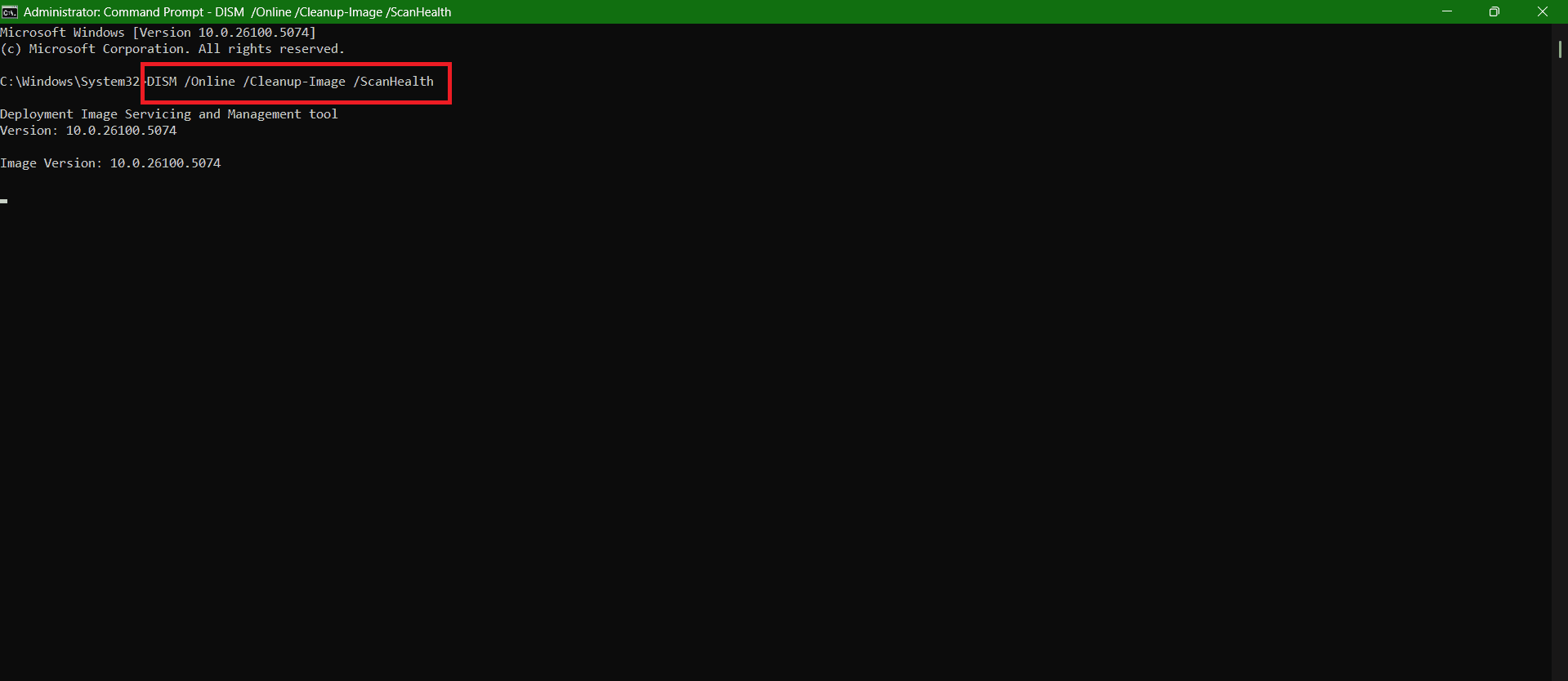
Metodo 8: eseguire una scansione DISM
DISM è essenziale per risolvere i problemi con Component-Based Servicing (CBS). Se riscontri problemi con i file di visualizzazione di Windows, potrebbe anche risolvere i problemi di font sullo schermo del tuo laptop.
Scrivi e cerca cmd. انقر ج Eseguire come amministratore per accendere Prompt dei comandi Con poteri amministrativi.
genere DISM / Online / Cleanup-Image / ScanHealth Come mostrato e premere entra.
Una volta completata la scansione iniziale, eseguire il comando. DISM / Online / Cleanup-Image / RestoreHealth.
Al termine, riavvia il computer.
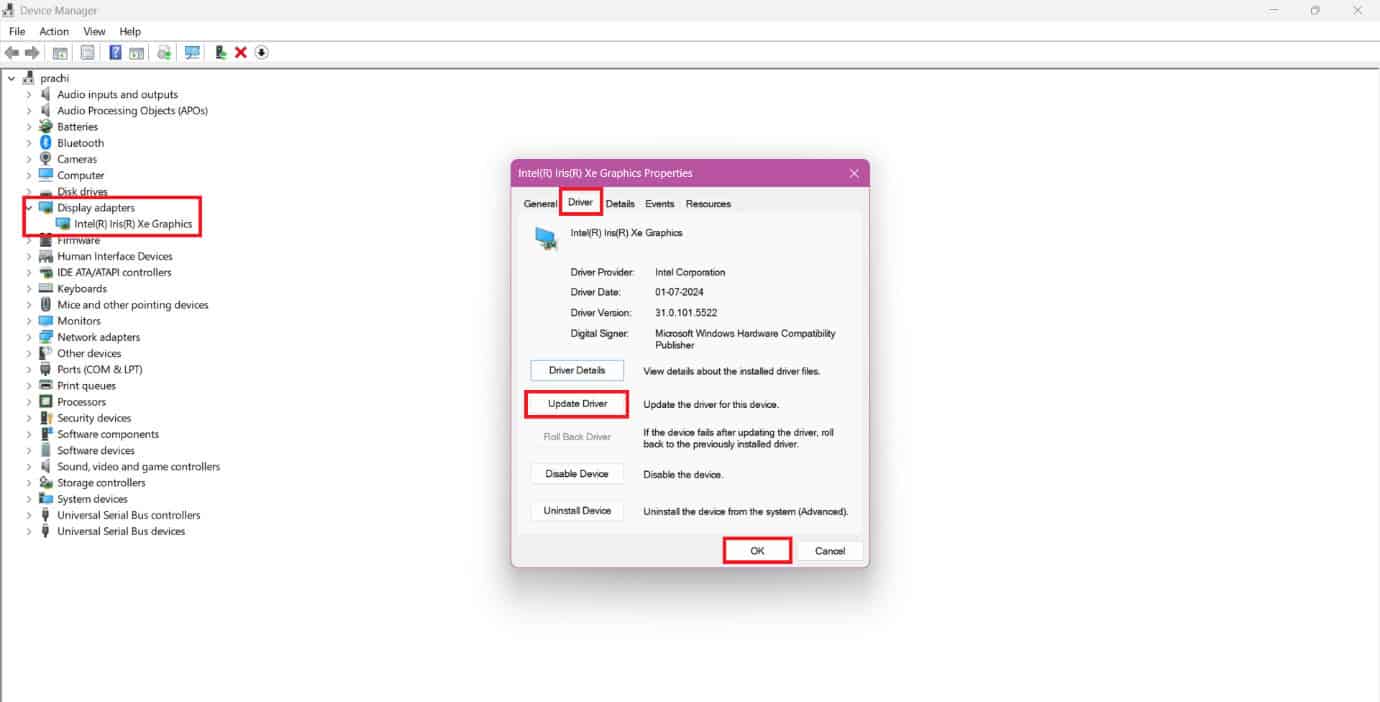
Metodo 9: Aggiornare o ripristinare i driver dello schermo
Puoi anche installare la versione più recente del driver del tuo schermo.
Individuare Adattatori per display dal menu di sinistra.
Clicca su Mostra programma.
Quindi, fare clic su Sistema operativo من الشريط الجوي.
Ora seleziona Aggiornamento driver O Ripristino driver.
Clicca su ok.
Il tuo problema avrebbe dovuto essere risolto.
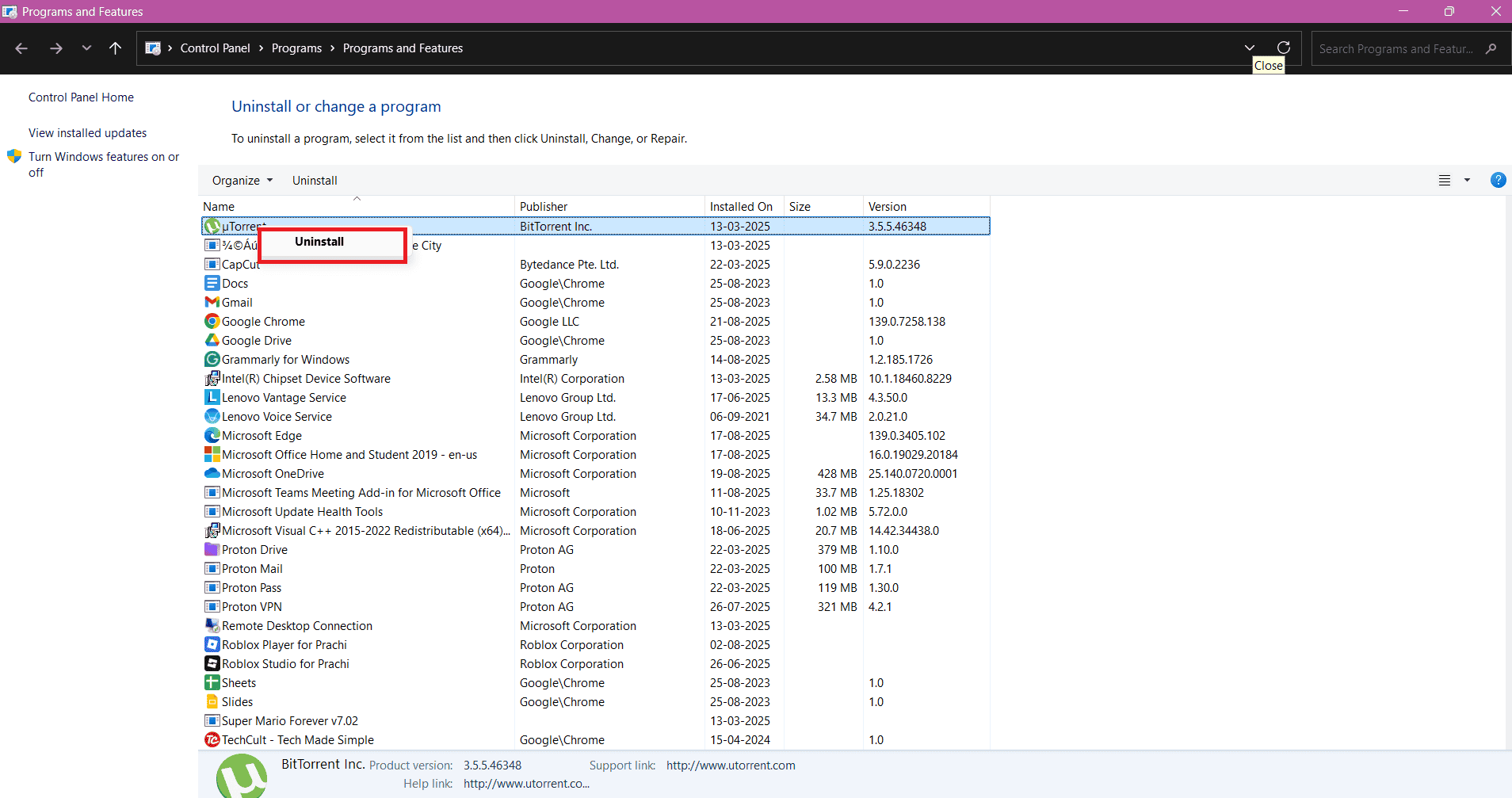
Metodo 10: Disinstallazione di nuovi programmi software
Se di recente hai installato un nuovo software e hai iniziato a riscontrare problemi di visualizzazione, è probabile che sia questa la causa del problema.
premi il mio tasto Windows e R insieme per aprire una finestra di dialogo تشغيل.
genere appwiz.cpl واضغط ج entra.
Fare clic con il tasto destro على il programma che scegli.
Quindi, seleziona disinstallare.
Clicca su نعم.
Se questa è la ragione, il problema dovrebbe essere risolto.
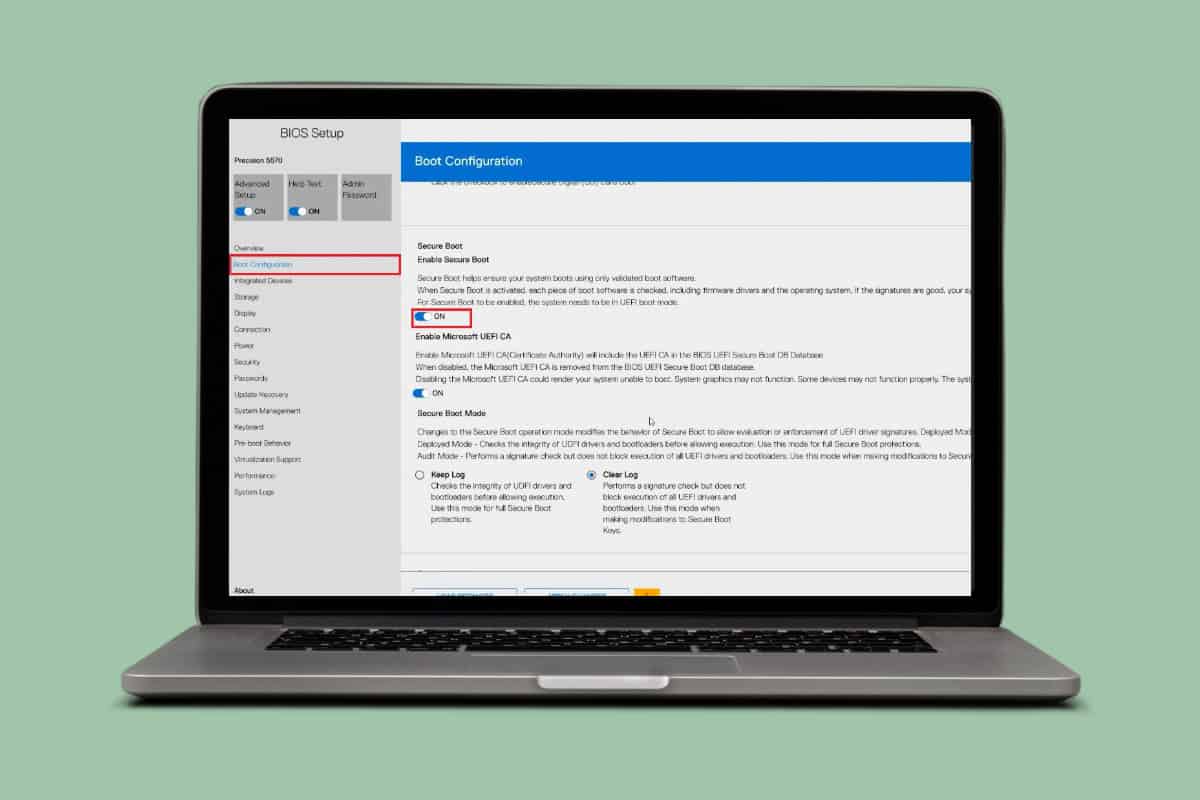
Metodo 11: aggiorna il BIOS
Un firmware BIOS obsoleto può talvolta causare errori di visualizzazione, come linee verdi sullo schermo del portatile. Visita la pagina di supporto del produttore del tuo portatile, scarica l'ultimo aggiornamento del BIOS e segui attentamente le istruzioni. Se non sei sicuro della procedura, consulta la sezione " Cos'è il BIOS e come aggiornarlo".
Metodo 12: eseguire lo strumento di risoluzione dei problemi di Windows
Se il problema è più diffuso e non si limita ai video, la soluzione migliore è eseguire lo strumento di risoluzione dei problemi hardware e dispositivi.
premi il mio tasto Windows + R Contemporaneamente, per eseguire la finestra di dialogo "Esegui".
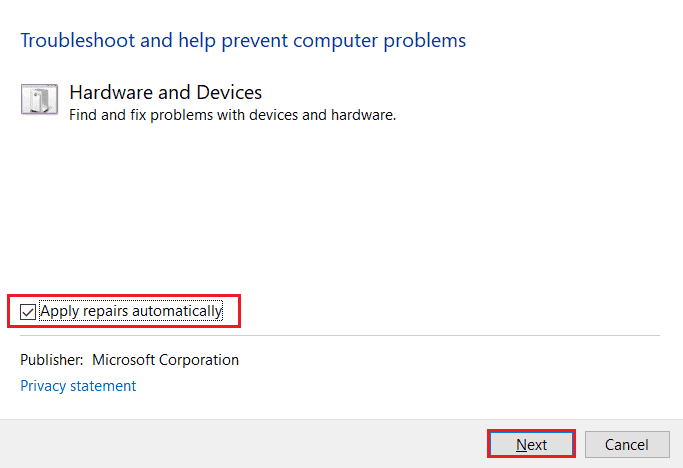
genere msdt.exe -id DispositivoDiagnostico Quindi clicca su ok.
Qui, clicca su Opzioni avanzate.
Individuare La piazza chiamata Applicazione Le riparazioni verranno eseguite automaticamente, quindi fare clic su Avanti.
Una volta completato il processo, riavvia il computer e verifica se il problema è stato risolto.
Metodo 13: Sostituzione dello schermo del laptop
Se le linee verdi persistono anche dopo aver provato le soluzioni software, lo schermo potrebbe essere difettoso. La sostituzione dello schermo del laptop può risolvere il problema se causato da un pannello difettoso. È consigliabile rivolgersi a un centro di assistenza autorizzato per evitare ulteriori danni al Plus.
Metodo 14: riparare o sostituire la GPU/scheda madre
Quando le riparazioni software o la sostituzione dello schermo non risolvono il problema, potrebbe essere la GPU o la scheda madre. Un chip grafico difettoso o una connessione non corretta della scheda madre possono causare la visualizzazione di linee continue sullo schermo. In questi casi, la riparazione o la sostituzione professionale sono le uniche soluzioni affidabili.
Ora non avrai più problemi a capire come correggere le linee verticali sullo schermo del tuo computer dopo aver seguito questa guida. Per altri suggerimenti e trucchi utili, continua a seguirci e sentiti libero di condividere i tuoi suggerimenti nei commenti qui sotto.




I commenti sono chiusi.