

i punti principali
- La pianificazione dell'unità di elaborazione grafica accelerata tramite hardware (HAGS) trasferisce la pianificazione delle attività dall'unità di elaborazione centrale (CPU) all'unità di elaborazione grafica (GPU), riducendo i tempi di risposta e potenzialmente migliorando le prestazioni, soprattutto nei giochi.
- Il supporto HAGS varia a seconda del produttore e del modello dell'unità di elaborazione grafica: NVIDIA supporta la serie GTX 10 o successiva, AMD supporta la RX 7700 e versioni successive su Windows 11, mentre Intel non supporta ancora HAGS.
- I test mostrano risultati contrastanti: alcune impostazioni mostrano miglioramenti delle prestazioni, soprattutto nei giochi e in alcuni casi particolari, mentre altre notano piccole modifiche o lievi perdite, evidenziando la necessità di test individuali.
con aggiornamento Windows 10 può 2020 (2004), Microsoft ha introdotto una nuova programmazione della GPU per risolvere queste carenze: HAGS!. Essa getta le basi per molte nuove tecnologie future. Ad esempio, la tecnologia richiede Generazione di frame di NVIDIA Le HAGS funzionano.
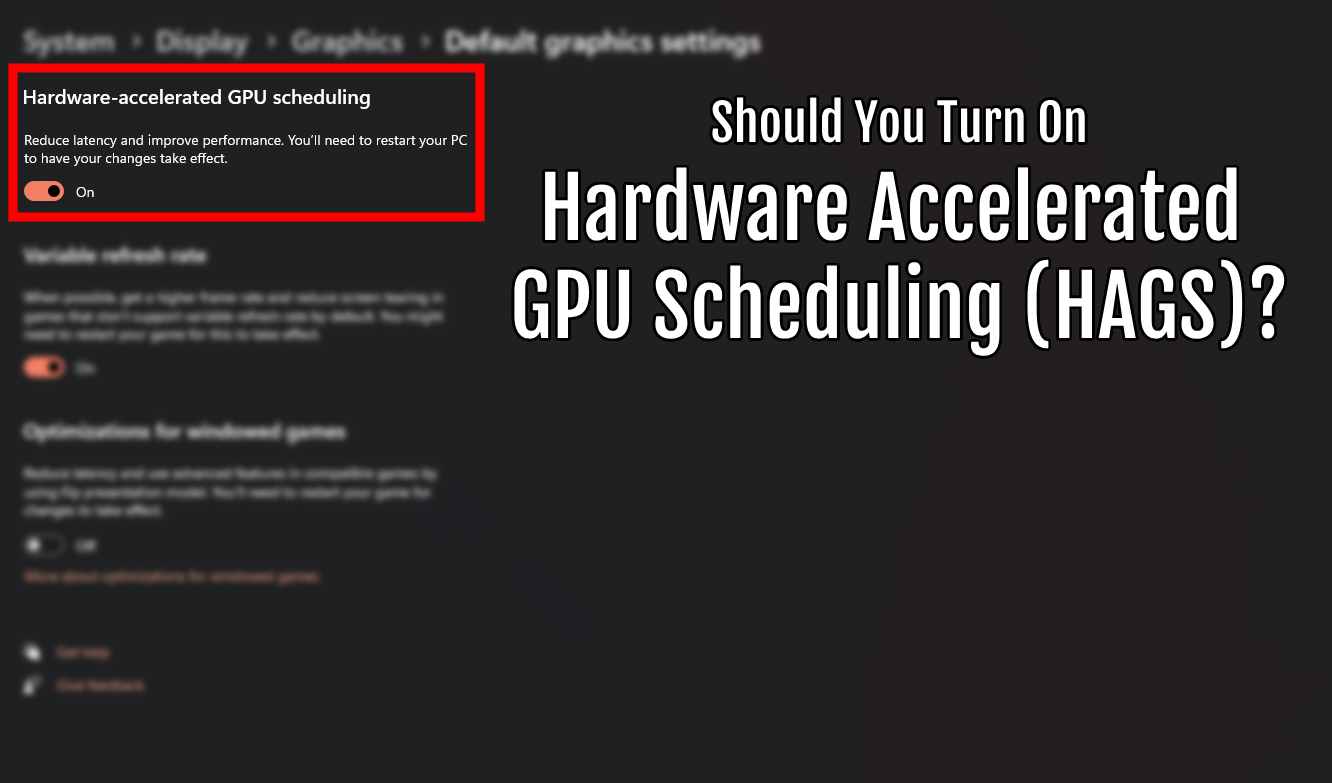
La pianificazione GPU accelerata tramite hardware trasferisce la maggior parte delle attività GPU e la gestione della memoria a un processore GPU dedicato. Ciò elimina la necessità di Mediatore (CPU) e allevia la maggior parte dei problemi di tempo di risposta degli input causati dai metodi tradizionali.
Dopo tutto questo, HAGS aumenta davvero le prestazioni? Teoricamente e tecnicamente, dovrebbe. Microsoft sostiene che HAGS Non causerà un calo delle prestazioni.Mentre entrambi sostengono NVIDIA وAMD Questa funzionalità può migliorare le prestazioni e i tempi di risposta.
Abbiamo osservato e analizzeremo diversi casi in cui HAGS può portare a significativi miglioramenti delle prestazioni senza alcun costo. Tuttavia, in altri casi, HAGS può causare instabilità e crash. Discuteremo di questi aspetti in una sezione successiva.
Come abilitare la pianificazione GPU accelerata tramite hardware
Innanzitutto, la tua GPU supporta HAGS? Diamo un'occhiata alle GPU e alle architetture supportate da tutti i principali produttori di GPU. i tre.
- NVIDIA: GTX 10 Oppure più recente con driver GeForce 450
- AMD: RX 7700 e sopra (su Windows 11 Solo)
- IntelNon ancora supportato
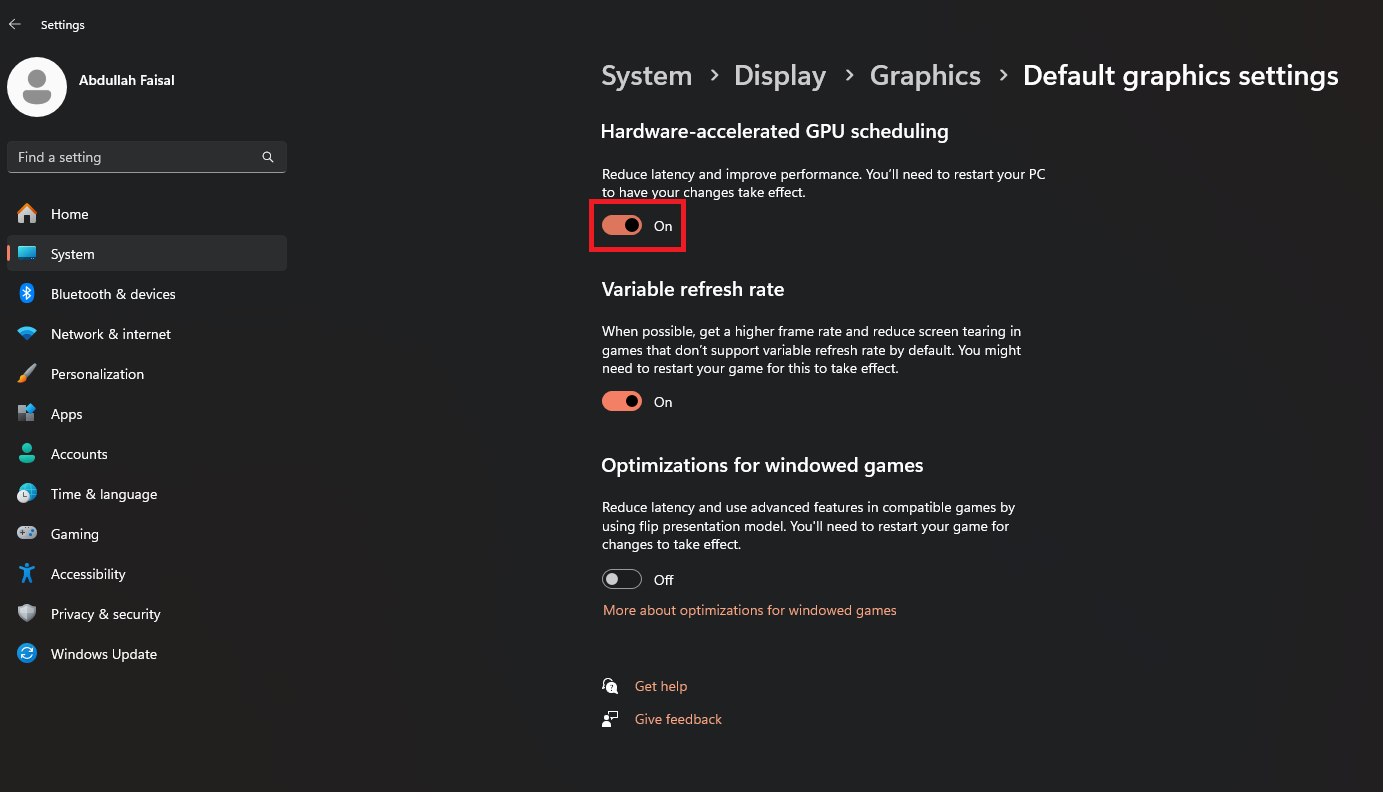
Ecco come abilitare la pianificazione GPU accelerata tramite hardware se il sistema e il driver la supportano:
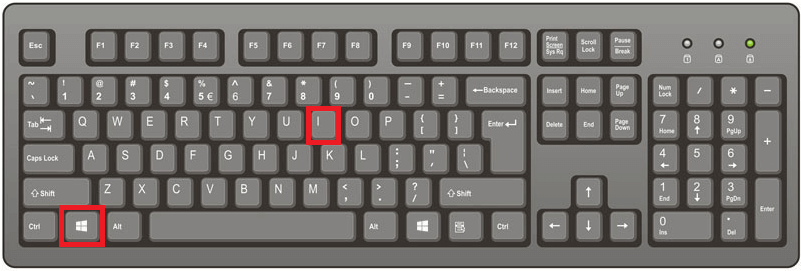
- Premi scorciatoia Vinci + io Sulla tastiera come mostrato nell'immagine.

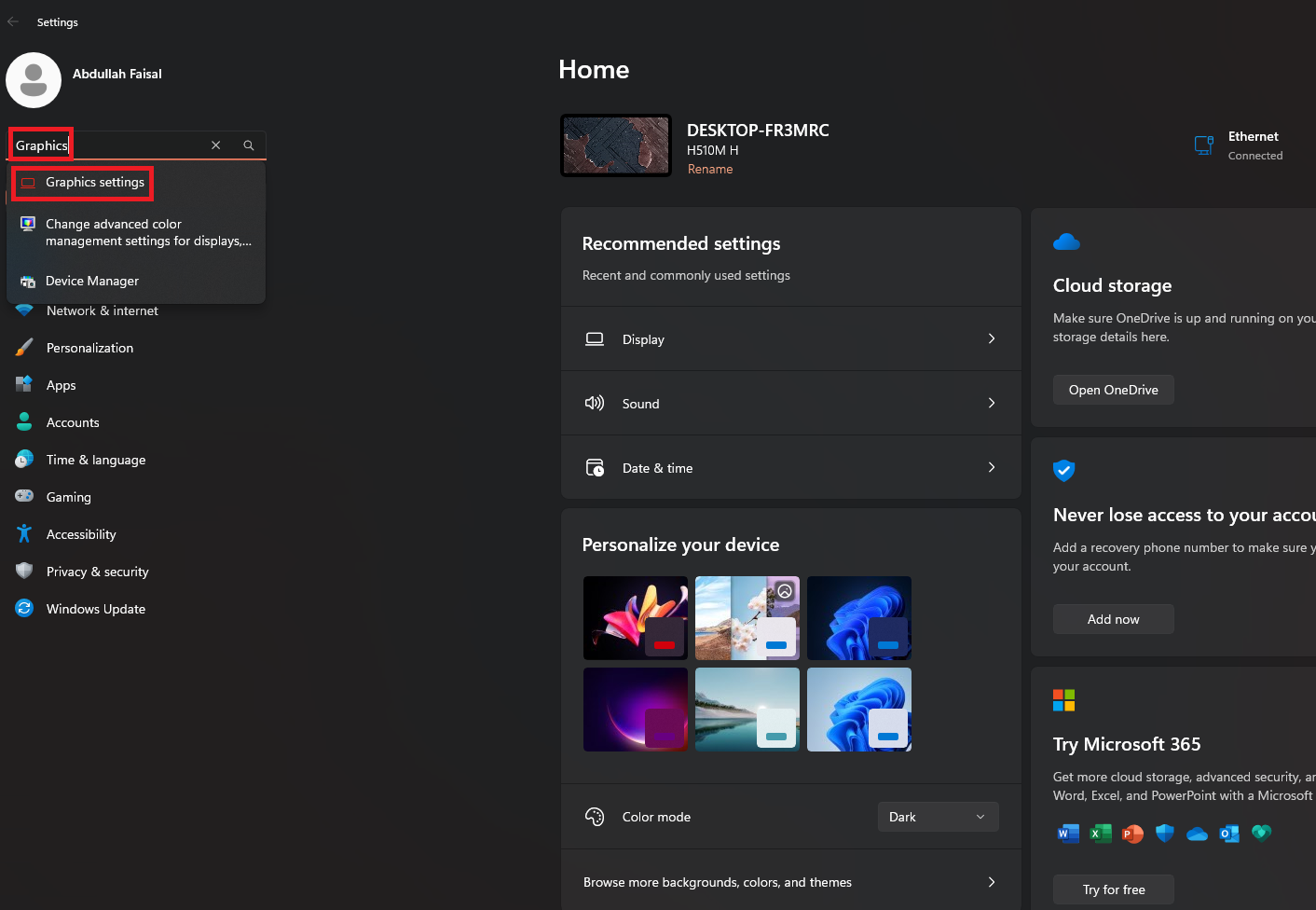
- Una volta aperta la scheda delle impostazioni, digita "GraficaNella barra di ricerca, seleziona l'opzione che dice "Impostazioni grafiche".

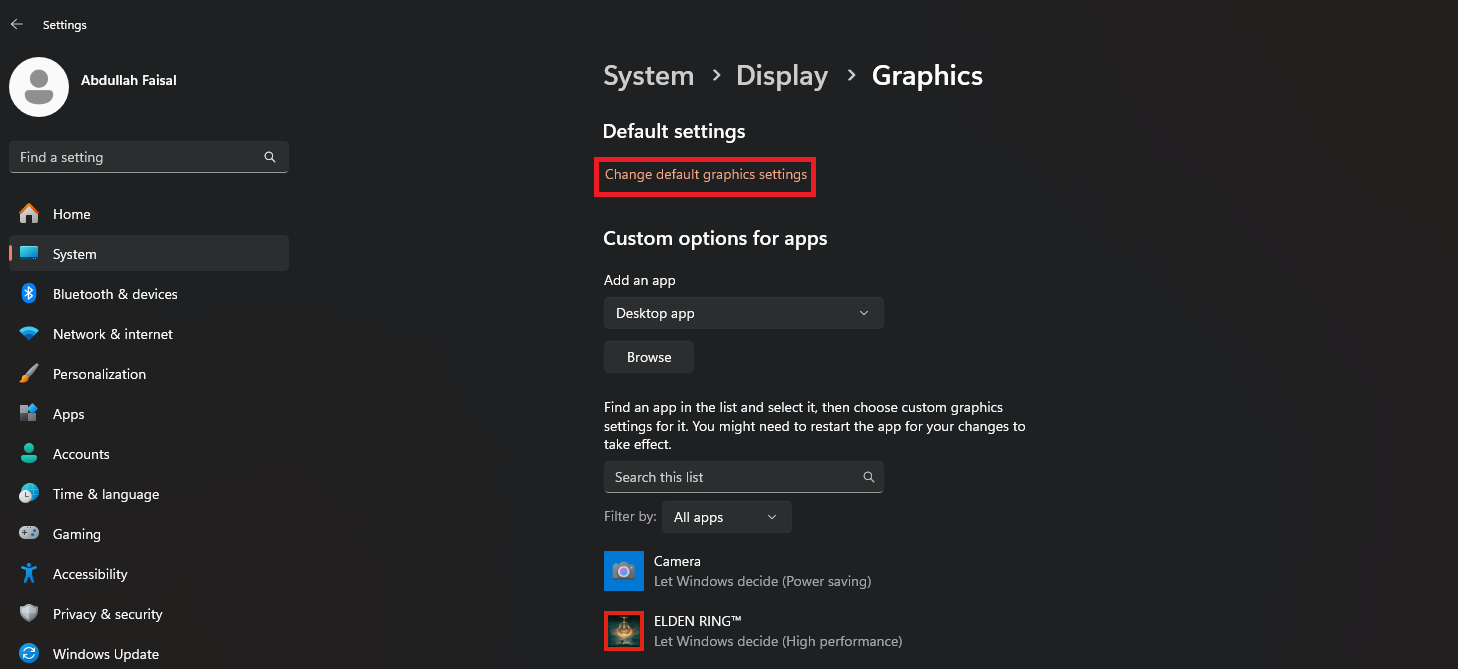
- Quando apri la pagina grafica, clicca sull'opzione evidenziata che dice "Modifica le impostazioni grafiche predefinite".

- accendere Attivazione Opzione "Programmazione GPU con accelerazione hardware" Come mostrato.

- Si consiglia di restituire تشغيل Controlla il tuo PC per assicurarti che tutto funzioni correttamente.
È necessario abilitare HAGS?
Sebbene solo NVIDIA supporti realmente HAGS (e AMD in una certa misura), discutiamo se sia opportuno utilizzare questa funzionalità. Esamineremo diversi test di benchmark, sintetici e di gioco per vedere se HAGS fa la differenza.
In generale, qualsiasi piccolo guadagno o perdita di prestazioni dovrebbe essere trascurabile e rientrare nel margine di errore. Ciò che stiamo cercando è valori devianti E per verificare se le prestazioni diminuiscono significativamente in determinati scenari.
Fortunatamente, ha condotto Puget Systems Da tempo sono stati condotti numerosi test di sintesi. Useremo i loro dati come riferimento per verificare se HAGS è davvero all'altezza di tutte le aspettative.
1. Test artificiali
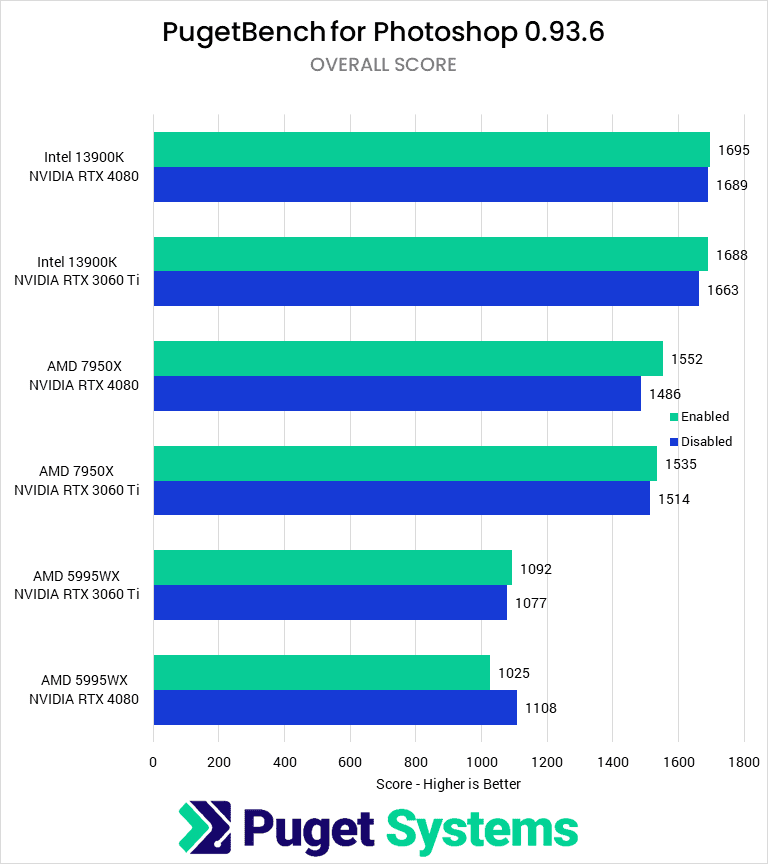
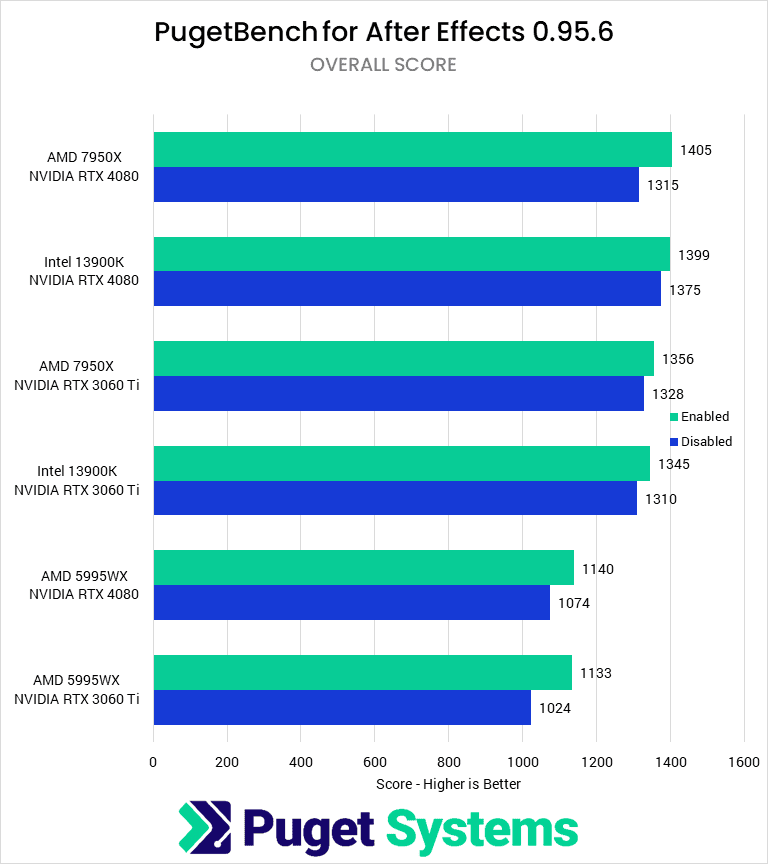
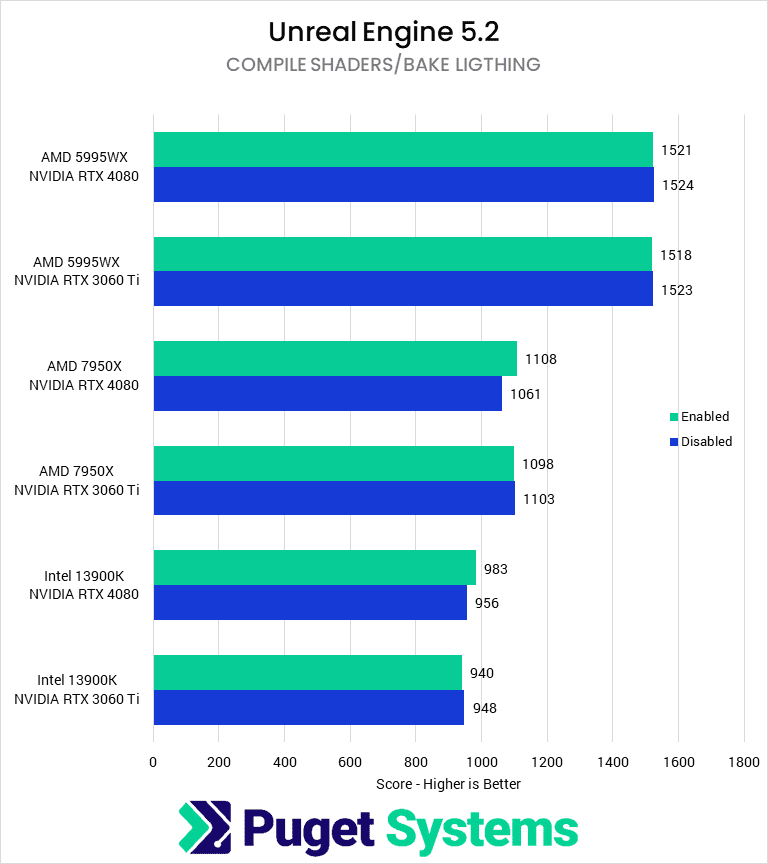
Ancora una volta, il merito va a Puget Systems per aver investito tempo prezioso nell'esecuzione di questi test. I risultati mostrano che HAGS ha un impatto minimo sui test di benchmark sintetici. Quindi, se volete stupire i vostri amici con un punteggio più alto, HAGS non vi aiuterà.
a partire da PhotoshopLa differenza più grande con il sistema AMD Threadripper PRO 5995WX e RTX 4080La configurazione senza HAGS ha portato a prestazioni migliori in percentuale 8%.
In gli effetti dopoC'è un vantaggio costante quando si esegue HAGS, con il divario di prestazioni più ampio che raggiunge fino a 10%Passando a Unreal Engine 5.2La maggior parte dei risultati rientra nel margine di errore, quindi in questo caso non è possibile prendere una decisione definitiva.
 Attivazione/disattivazione HAGS in Photoshop
-
Attivazione/disattivazione HAGS in After Effects
-
Attivazione/disattivazione HAGS in Unreal Engine 5
-
Attivazione/disattivazione di HAGS in Blender
-
Attivazione/disattivazione di HAGS in Blender
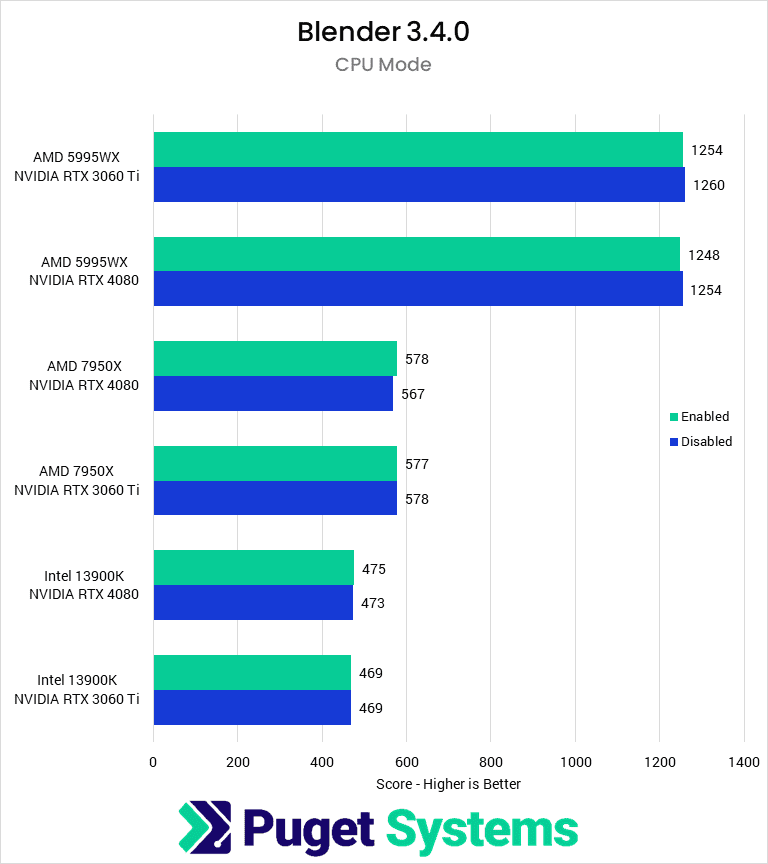
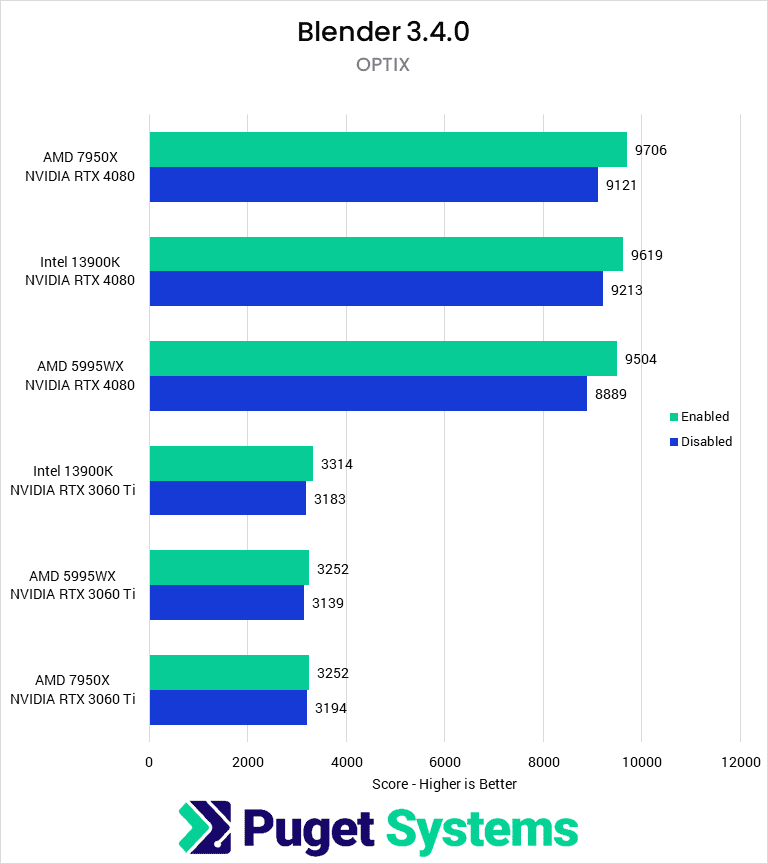
Volti Frullatore In modalità CPU, il risultato è quasi lo stesso, con poco o nessun miglioramento delle prestazioni dopo aver eseguito HAGS. Passando a Blender con OptixAnche in questo caso, HAGS mostra un progresso quasi costante, che si estende fino a 7% Con sistemi che dispongono di spazio extra per l'unità di elaborazione grafica (GPU).
HAGS presenta sia vantaggi che svantaggi, almeno nei test sintetici: in un arto, otteniamo prestazioni aggiuntive in percentuale 10% Ma perdiamo 5% D'altro canto, passiamo ai giochi successivi, in cui ci si potrebbe aspettare qualche differenza concreta.
2. Giochi
Siamo onesti: HAGS è un sistema eterogeneo e abbiamo visto casi in cui architetture diverse hanno causato differenze nelle prestazioni di HAGS. + 15% O -15% All'interno del gioco stesso, la situazione è così incoerente. Sebbene la maggior parte dei giochi non mostri un miglioramento significativo negli FPS medi, vogliamo monitorare i valori più bassi. 0.1% e 1%Questi numeri determinano quanto sarà fluida o discontinua la tua esperienza di gioco.
↪ NVIDIA
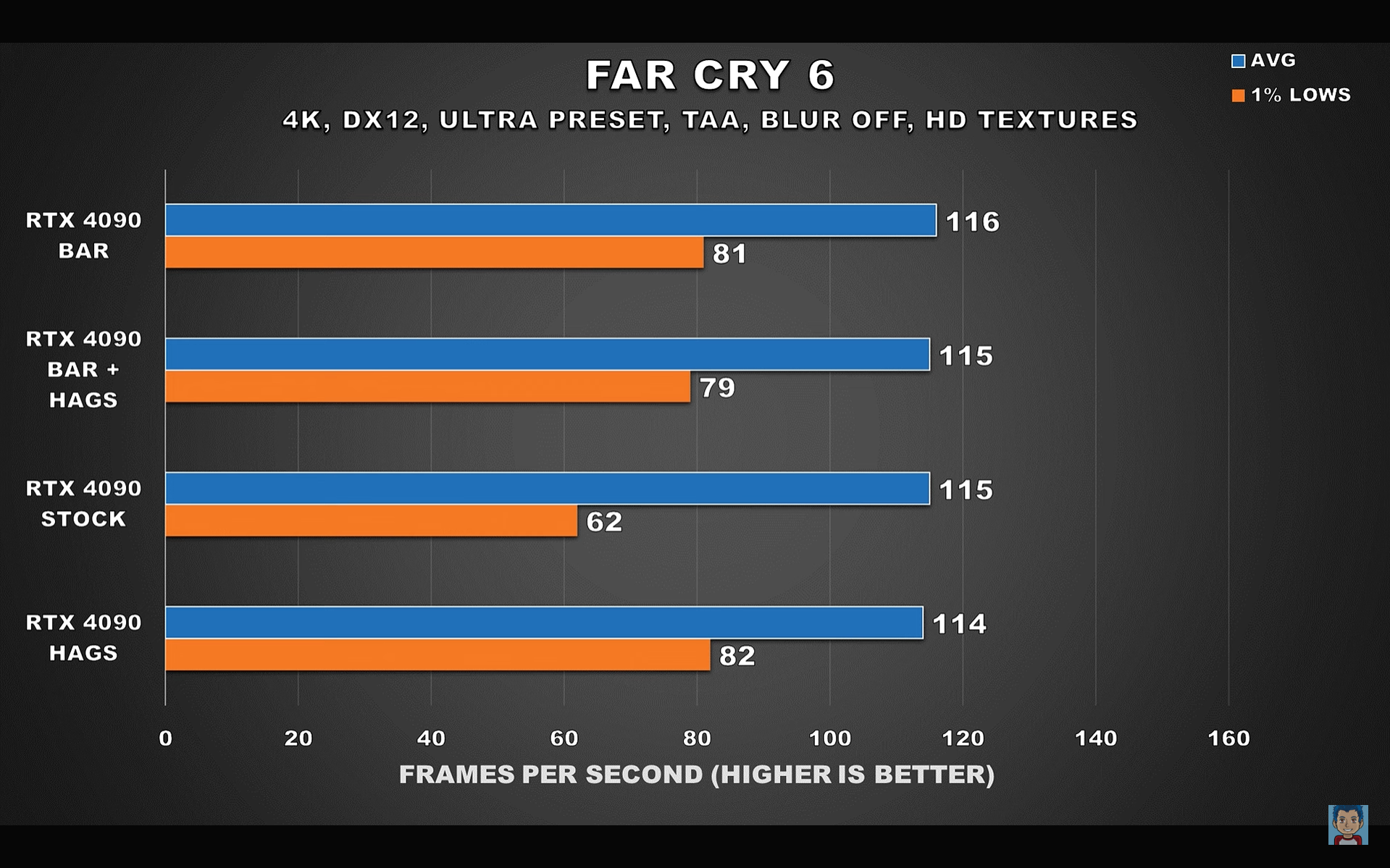
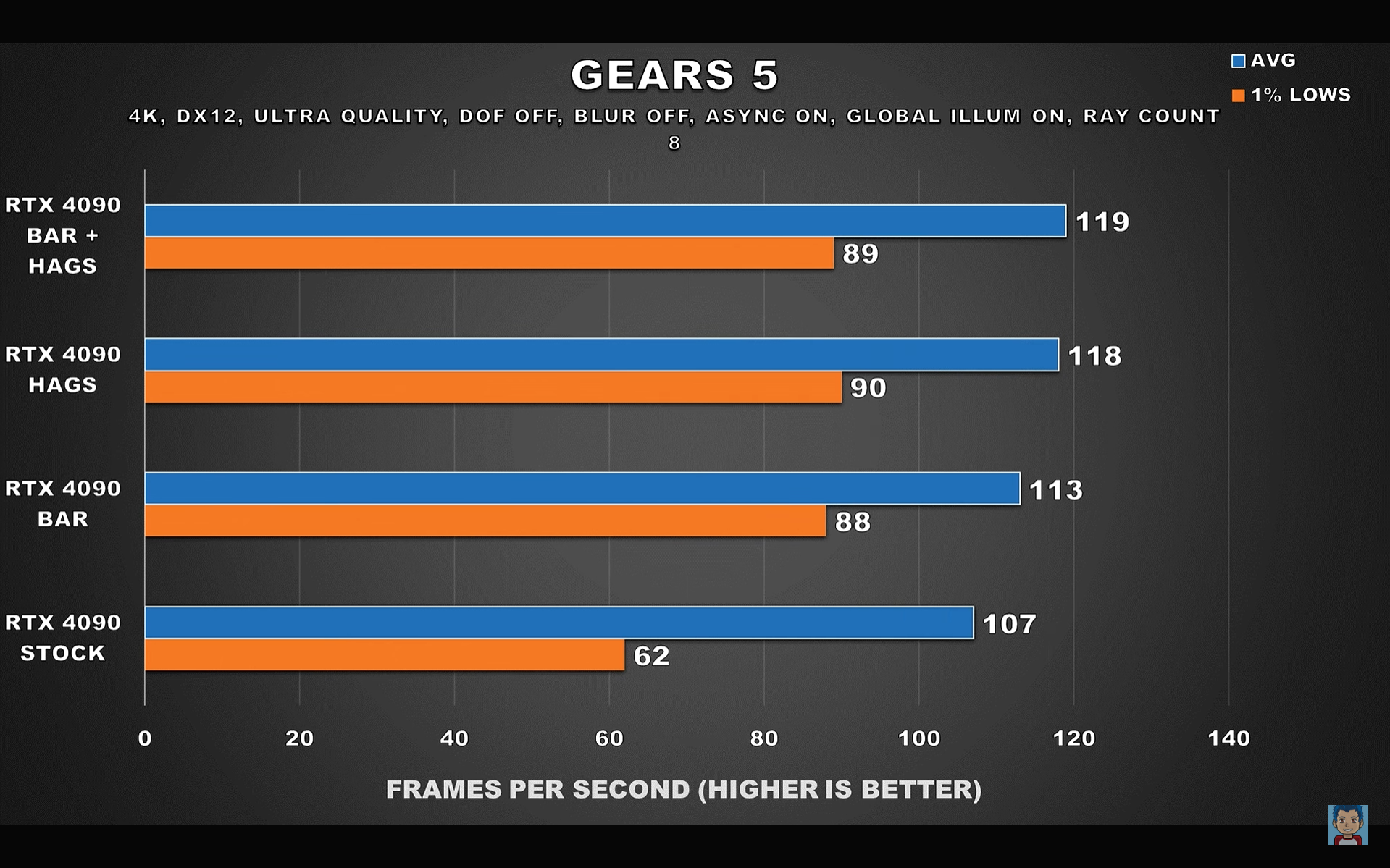
Il primo set di test standardizzati presenta una scheda RTX 4090 di NVIDIA Abbinato a un processore Ryzen 7 5800X (Fonte: DannyzRecensioniGli utenti possono consultare tutti i test di benchmark, ma abbiamo riscontrato che la maggior parte rientra nel margine di errore. Tuttavia, quelli mostrati nelle immagini sottostanti dimostrano un miglioramento significativo nel gameplay e nella fluidità con HAGS abilitato.
Le prestazioni della RTX 4090 sono diminuite in modalità di fabbrica. Far Cry 6 per me 62 FPSAvvicinandosi alla zona di “Non riproducibileQuando HAGS è stato abilitato, gli [indicatori/sistemi] più bassi sono migliorati. 1% per arrivare a 82 FPS. in un Gears 5FPS medio migliorato da 107 FPS per me 118 FPSe saltò più in basso 1% Anche da 62 FPS per me 90 FPSIn collaborazione con RebarHAGS offre un miglioramento delle tue prestazioni pressoché gratuito.
 Far Cry 6 HAGS On vs HAGS Off
-
Gears 5 HAGS ON vs HAGS OFF
AMD
Per quanto riguarda AMD, ha condotto Gameplay antichi Molti test standard sono stati condotti alcuni mesi fa utilizzando RX 7700 XT + Ryzen 5 7600X e RX7900XTX + Ryzen 7 7700XCon nostra sorpresa, c'è un conflitto continuo tra l'abilitazione e la disabilitazione di HAGS. Ciò può essere attribuito alle differenze nei dispositivi tra RDNA3 e Ada LovelaceComunque, diamo un'occhiata ai risultati finali.
Preparazione Ryzen 5 7600X + RX 7700 XT Il più lento a fornire una prestazione peggio Con HAGS abilitato. Alla mia precisione 1080p e 4KNon solo il frame rate medio (FPS) è risultato leggermente inferiore, ma anche l'1% dei frame inferiori non ha mostrato alcun aumento. Considereresti questo un calo dell'1%? 1-2% Entro il margine di errore? La differenza non è significativa, ma il punto è che questa configurazione non ha visto miglioramenti evidenti.
-
Ryzen 5 7600X + RX 7700 XT HAGS acceso vs HAGS spento
-
Ryzen 7 7700X + RX 7900 XTX HAGS acceso vs HAGS spento
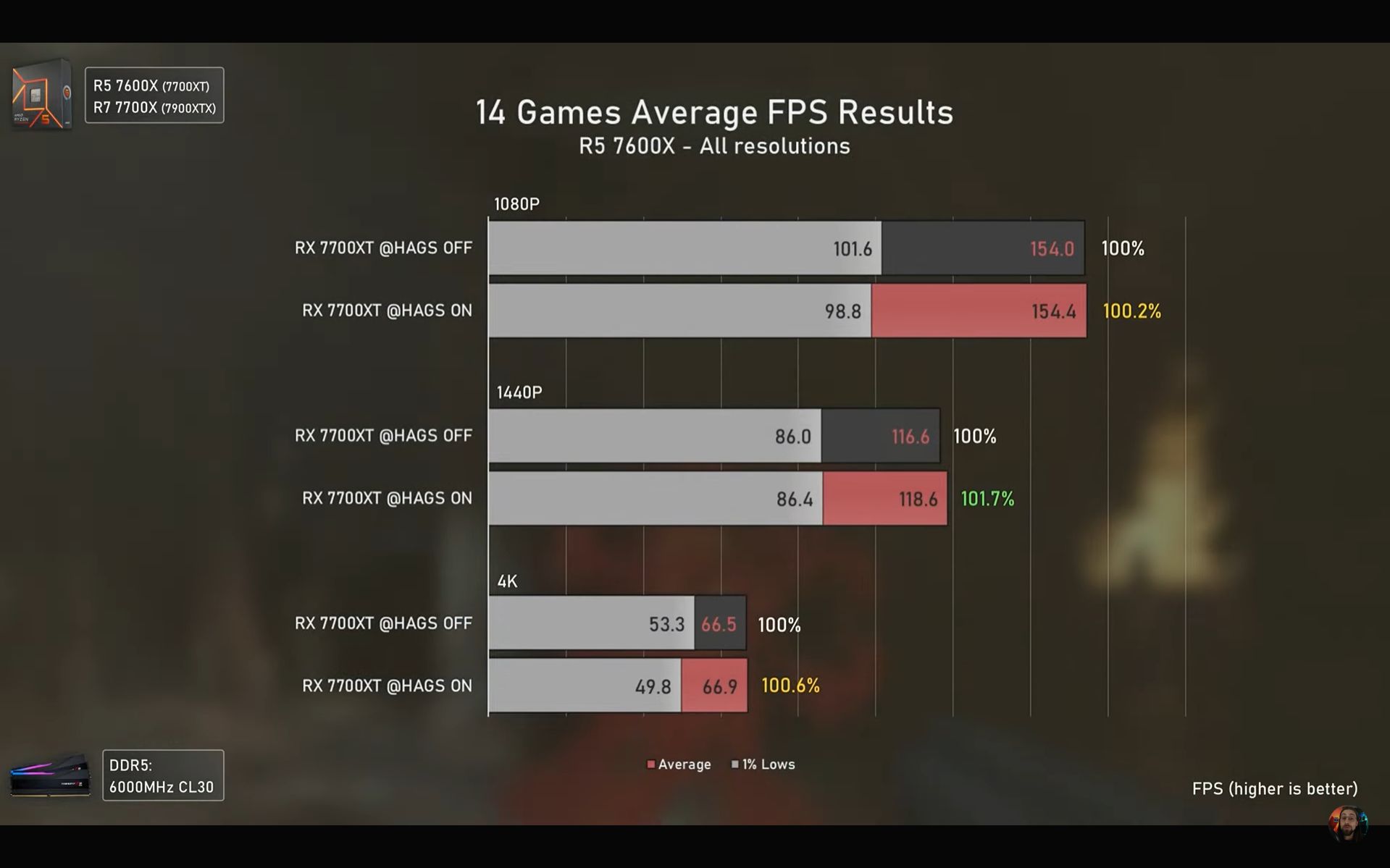
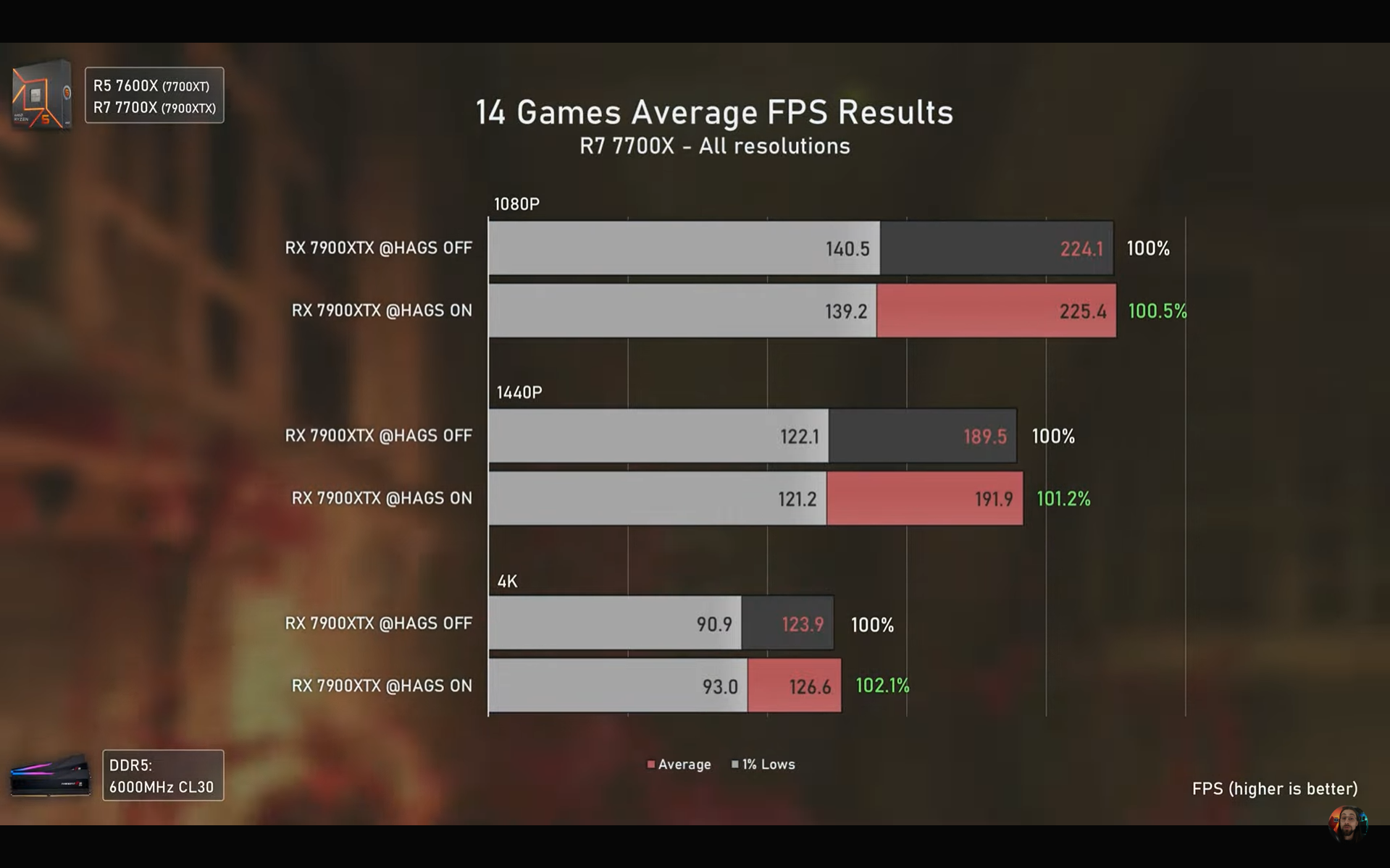
Passando al Ryzen 7 7700X + RX 7900 XTX, vediamo l'opposto, dove questa configurazione offre prestazioni migliori all'1% più basso (minimi dell'1%) a due risoluzioni. 4K e 1440pNel frattempo, la risoluzione 1080p sta subendo un leggero calo.
↪ Test del caso estremo
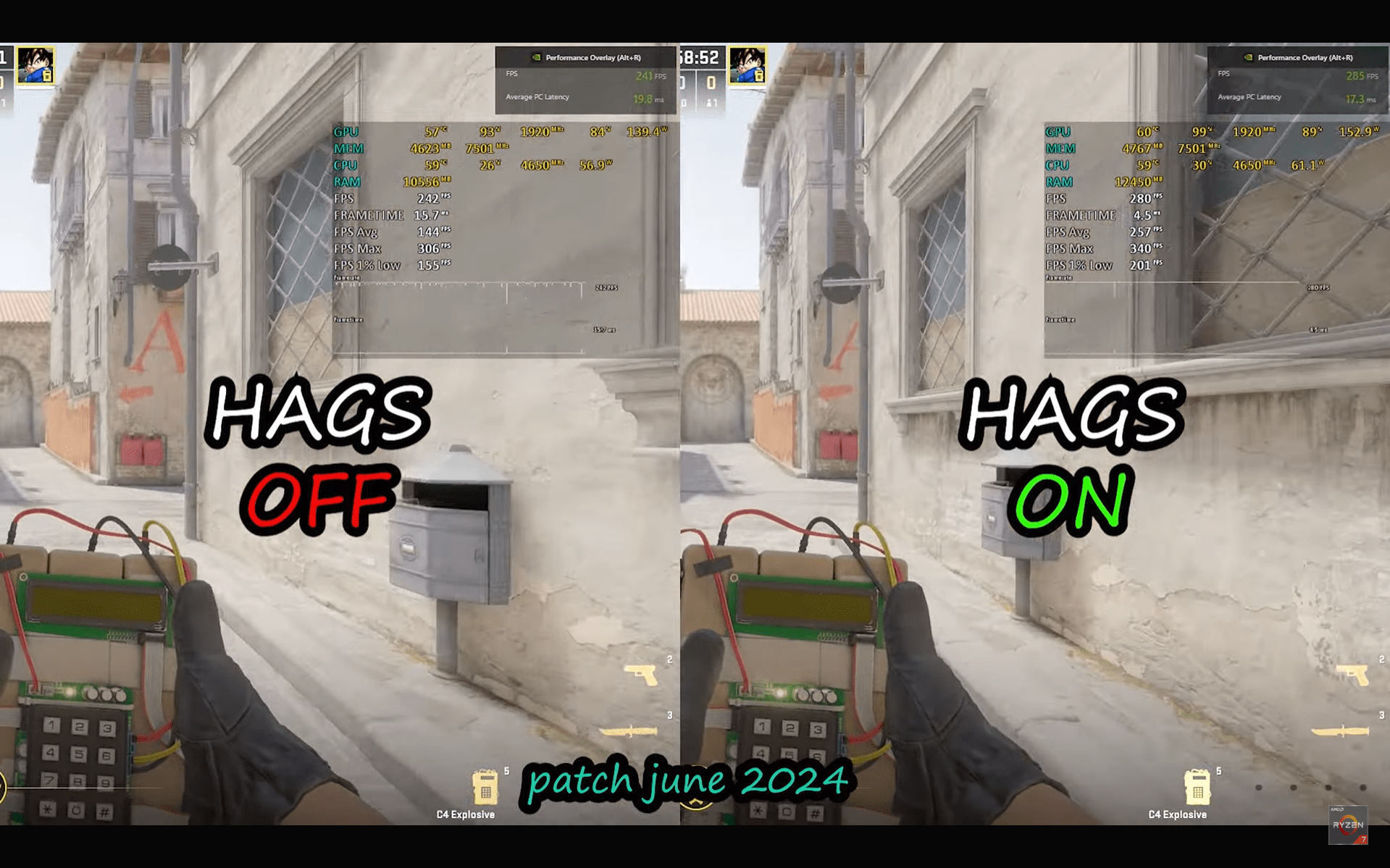
È interessante notare che, in scenari con CPU limitate, HAGS diventa quasi essenziale. Gli YouTuber lo usano. 5700X BAE Spesso eseguendo test nel mio gioco CS:VAI 2 e Valorant Utilizzando varie nuove tecnologie. Con aggiornamenti June 2024 In CS:GO, entrambi offrono RTX 3060 12GB e Ryzen 7 5700X Medie e minimi sono costantemente migliori quando HAGS è abilitato. Inoltre, HAGS livella anche il grafico del frametime, come mostrato in [riferimento/illustrazione]. il video.
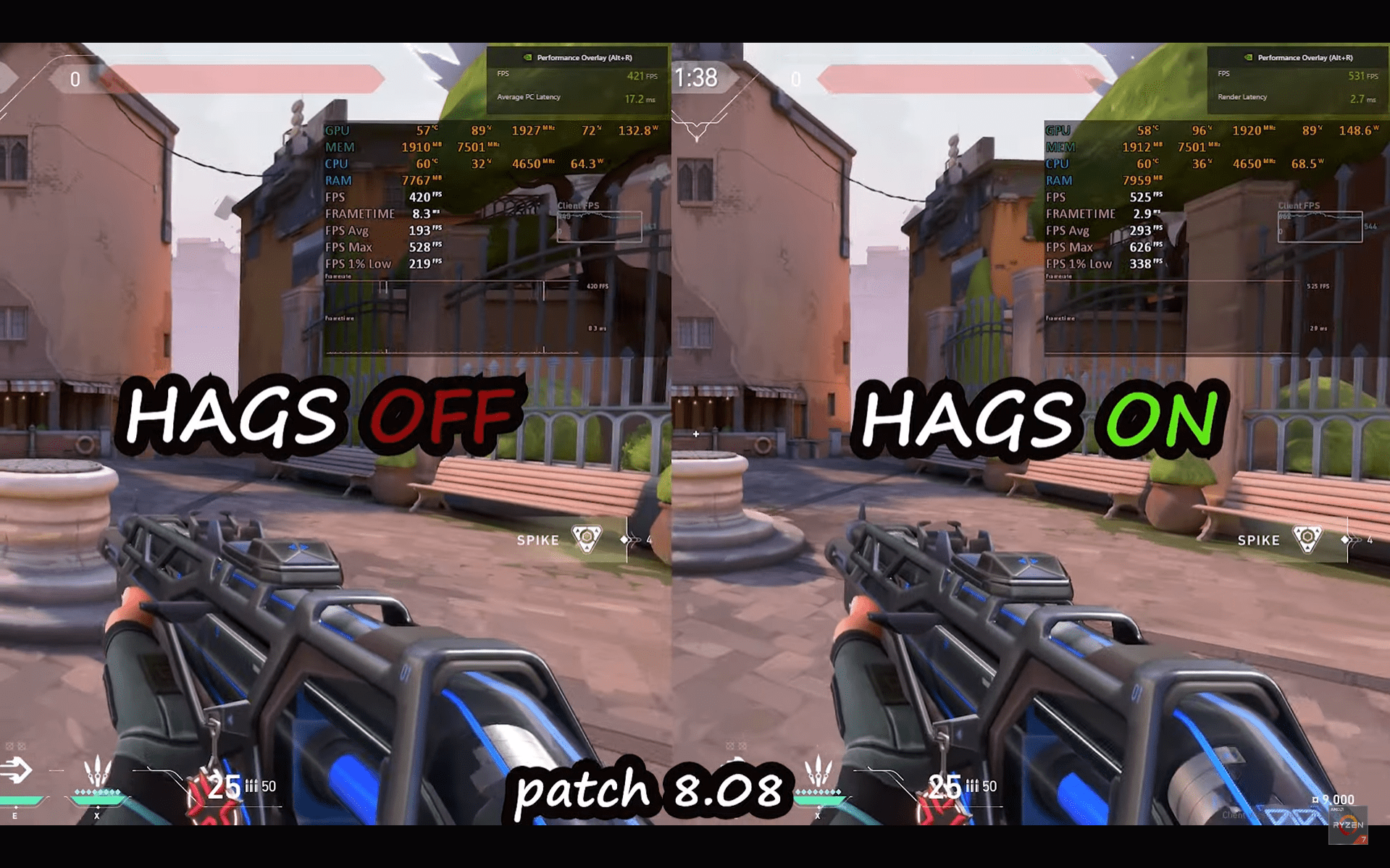
Valorant Sperimenta un effetto simile da HAGS, dove migliora Inferiore all'1% (minimi dell'1%) di circa 100 fotogrammi al secondoAllo stesso modo, anche il frame rate salta da 500 fotogrammi al secondo per me 600 fotogrammi al secondo In alcuni scenari. Quindi sì, in alcuni casi limite, abilitare HAGS è una scelta ovvia. È meglio sperimentare con i propri giochi con e senza questa impostazione, eseguire alcuni test e vedere se si notano differenze evidenti.
Da quanto abbiamo visto finora, attivare HAGS porta più benefici che danni. Certo, potresti perderci. 1-2% In termini di prestazioni, questo rientra nel margine di errore. Nel migliore dei casi, il gioco funzionerà in modo molto più fluido, e il peggio che può succedere è che si blocchi, soprattutto se si tratta di un gioco datato.
Proprio come è necessario provare una nuova maglietta per vedere se ti sta bene, è meglio provare HAGS di persona per vedere se soddisfa le tue esigenze.
I commenti sono chiusi.