
10 consigli e trucchi per ogni giocatore PS5
Sei un fan della PS5? Scopri 10 fantastici consigli e trucchi per migliorare la tua esperienza di gioco, aumentare le prestazioni e sbloccare funzionalità nascoste che non sapevi esistessero. Continua a leggere!

Le cose più importanti che devi sapere
- Per garantire prestazioni visive ottimali, assicurati che la tua PS5 sia collegata a una porta compatibile tramite un cavo HDMI 2.1, quindi controlla le impostazioni di visualizzazione e video per abilitare 4K e 120Hz.
- È possibile espandere la capacità di archiviazione della PS5 installando un SSD M.2 aggiuntivo, oppure utilizzare un disco rigido USB esterno per giocare ai titoli PS4 e archiviare temporaneamente i giochi PS5.
- Imposta le preferenze di gioco globali, come il livello di difficoltà, la lingua e la modalità prestazioni/qualità, nelle impostazioni "Preimpostazioni di gioco" in modo che la PS5 le applichi automaticamente ai giochi supportati.
La PlayStation 5 di Sony è una console potente, ma se la colleghi semplicemente al televisore senza esplorare le impostazioni, probabilmente non ne sfrutterai appieno il potenziale. Dall'attivazione del gameplay a 120 fotogrammi al secondo alla personalizzazione della schermata di benvenuto, ci sono molte cose che puoi fare con la tua PS5 se sei disposto a modificare alcune impostazioni. Ecco 10 tra i migliori consigli e trucchi per ottenere il massimo dalla console di ultima generazione di Sony.
Attiva 120Hz e 4K sulla tua PS5
Il semplice fatto di acquistare una PS5 nuova e di fascia alta non significa automaticamente che ne sfrutterete appieno le prestazioni. Se possedete un televisore 4K o un monitor con una frequenza di aggiornamento di 120 Hz o superiore, dovrete verificare le impostazioni di uscita video per assicurarvi che la console ne sfrutti al meglio le potenzialità.
Innanzitutto, prima ancora di accendere la console, assicurati che sia collegata tramite un cavo HDMI 2.1. Questo è fondamentale per ottenere frame rate superiori a 60 fotogrammi al secondo con risoluzione 4K. La tua PS5 dovrebbe essere fornita con questo tipo di cavo, e saprai che è quello corretto se presenta un rettangolo spesso su entrambe le estremità. Assicurati inoltre che il cavo sia collegato a una porta HDMI 2.1, il cui aspetto può variare a seconda del monitor. Sul mio televisore LG C1, sopra questa porta, è riportata la dicitura "4K @ 120Hz".
Dopodiché, anche se il dispositivo potrebbe rilevare automaticamente le capacità dello schermo e regolare le impostazioni di conseguenza, vai su Impostazioni > Schermo e video per controllarle manualmente ed effettuare eventuali regolazioni di precisione. È consigliabile lasciare la maggior parte delle impostazioni in questa pagina su Automatico per consentire alla PS5 di scegliere le opzioni migliori per un'ampia gamma di contenuti riproducibili, ma puoi selezionare una qualsiasi delle impostazioni per visualizzare le opzioni disponibili e forzare un'uscita specifica. Se non vedi 4K (etichettato come 2160p) o 120Hz tra le opzioni, potrebbe essere necessario sostituire il cavo HDMI.
Per visualizzare le impostazioni in uso sulla tua PS5 in un dato momento, seleziona "Segnale di uscita video corrente" nella parte superiore di questa pagina. Sebbene io utilizzi principalmente le impostazioni automatiche della PS5, potresti voler apportare una modifica specifica: applicare il VRR ai giochi non supportati, il che può migliorare la risoluzione a costo di una potenziale instabilità. Scorrendo verso il basso in questa pagina, puoi anche regolare quando la console visualizza l'HDR e accedere alla procedura guidata di configurazione HDR selezionando "Regola HDR".
È inoltre possibile personalizzare l'area di visualizzazione del dispositivo selezionando "Schermo" dalla barra laterale a sinistra, utile se lo schermo ha un rapporto di aspetto insolito. In questa sezione, è anche possibile regolare il tempo di inattività necessario prima che lo schermo si attenui.
Infine, se possiedi una PS5 Pro, puoi migliorare la qualità grafica in alcuni giochi PS4 compatibili. Troverai questa opzione in Impostazioni > Schermo e video > Uscita video > Migliora la qualità dell'immagine per i giochi PS4.
Disattiva l'audio di avvio della PS5
Ipotizziamo che tu abbia difficoltà a dormire e, invece di rigirarti nel letto, decidi di accendere di nascosto la tua PS5 per una sessione di gioco segreta. Ma, con tua sorpresa, il fastidioso suono che la console emette all'accensione allerta il tuo partner, e ora devi dare delle spiegazioni. Per evitare questo, disattiviamo quel suono in anticipo.
In Impostazioni > Sistema > Segnale acustico e luminoso , attiva Disattiva segnale acustico per eliminare il suono emesso dalla PS5 all'avvio. In alternativa, se desideri semplicemente abbassare il volume, puoi farlo in Volume.
Già che ci siete, potete anche personalizzare la luminosità della striscia LED sulla parte anteriore del dispositivo, andando su Indicatore di alimentazione > Luminosità . Purtroppo, non è possibile spegnerla completamente.
Modificare i widget nella schermata iniziale della PS5
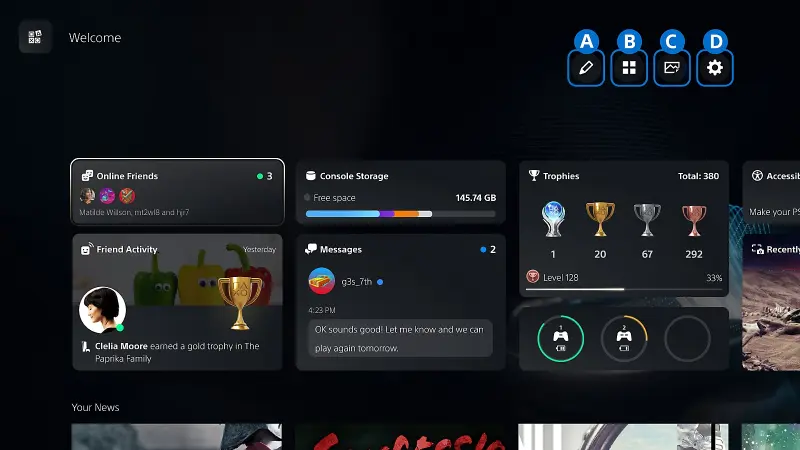
Avete notato tutti quei widget in fondo alla schermata di benvenuto quando accendete la vostra PS5? Sapevate che è possibile personalizzarli? Questa funzione è particolarmente utile se, come me, non sopportate di vedere quelle che sono sostanzialmente pubblicità che occupano più di metà dello schermo.
Per personalizzare i widget della schermata di benvenuto sulla tua PS5, premi semplicemente X mentre il cursore si trova sopra la schermata di benvenuto, quindi vai ai controlli nell'angolo in alto a destra. Qui puoi selezionare Preimpostazioni per scegliere tra le varie opzioni fornite da Sony, oppure selezionare Modifica widget per attivare o disattivare widget specifici. Personalmente, ho disattivato i widget Notizie, PlayStation Plus, Lista dei desideri e PlayStation Store, poiché sono pensati principalmente per vendere prodotti.
Una volta selezionati i widget che desideri visualizzare, e prima di uscire dalla configurazione dell'Hub di benvenuto, vai all'icona Impostazioni e scegli se abilitare il Layout grande (una visualizzazione circolare), dove desideri che vengano visualizzate le notifiche (Widget temporanei) e se desideri che i widget corrispondano alle impostazioni generali dell'Aspetto del sistema (ne parleremo più avanti). Se hai abilitato le Notizie, puoi anche personalizzare quali giochi visualizzano le notizie qui.
Infine, a sinistra dell'icona Impostazioni , è possibile scegliere uno sfondo per la "Schermata di benvenuto", selezionando tra le opzioni predisposte da Sony, incluse in alcuni giochi posseduti o estratte dalla "Galleria multimediale".
Attiva l'audio surround sulla PS5 e collega le cuffie Bluetooth.
La tua PS5 può offrire molto più di un semplice suono stereo, anche senza un sistema surround fisico. Questo grazie alla potenza dei vari codec audio surround virtuale integrati nella console. Per abilitare queste funzioni, vai su Impostazioni > Suono > Uscita audio > Formato audio (priorità) . Qui puoi scegliere tra Linear PCM, Dolby Atmos, Dolby Audio e DTS. Non tutte queste opzioni supportano l'audio surround virtuale e ammetto di non essere un esperto di audio al punto da sapere quale sia la migliore per ogni situazione, ma poiché supportano i dati di elevazione, Dolby Atmos si è rivelata l'opzione più versatile per la mia soundbar.
In alternativa, puoi anche utilizzare la tecnologia Audio 3D di Sony selezionando Audio 3D (TV) o Audio 3D (Cuffie) dalla barra laterale. Personalmente, non ho trovato i risultati così ricchi come con Dolby Atmos, ma è comprensibile. Queste tecnologie sono pensate per i giocatori che utilizzano gli altoparlanti integrati del televisore o le cuffie, quindi non sono l'opzione migliore se disponi di una soundbar o di un sistema di altoparlanti esterni. Tuttavia, vale la pena provarle se ascolti l'audio tramite gli altoparlanti integrati del televisore o le cuffie. Tieni presente che solo le cuffie Sony si connettono in modalità wireless autonomamente, ma esistono delle soluzioni alternative, di cui ha parlato il mio collega Jake Peterson qui.
Rendere le vibrazioni del DualSense più reattive su PS5
Sony è talmente orgogliosa del feedback aptico del controller PS5 che, al lancio, ha aggiornato il suo classico DualShock trasformandolo nel DualSense. Tuttavia, il feedback aptico non è così intenso come dovrebbe essere di default. Questo perché il controller PS5 ha un microfono integrato e Sony ha intenzionalmente attenuato il feedback aptico per evitare interferenze che potrebbero raggiungere il microfono.
Se, come me, usate raramente il microfono del controller, ci sono un paio di soluzioni. La prima è temporanea e consiste semplicemente nel premere il pulsante trasparente sopra l'icona del microfono sul controller per disattivarlo, il che migliorerà il feedback aptico finché non lo riattiverete. Inoltre, si accenderà una luce arancione quando il microfono è disattivato.
Il secondo metodo non richiede di accendere e spegnere manualmente il microfono e eliminerà la spia arancione. Puoi attivarlo impostando "Silenzioso" su "Attivo" in Impostazioni > Suono > Microfono > Stato del microfono quando si è connessi , ma tieni presente che dovrai riattivare questa opzione se devi utilizzare nuovamente il microfono.
Disattiva (o riduci) le vibrazioni dei pulsanti grilletto DualSense su PS5
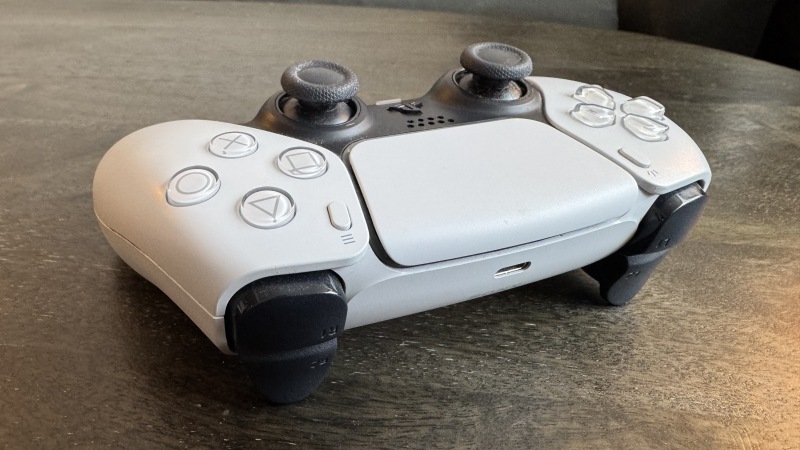
Sony potrà anche essere orgogliosa del feedback aptico della sua nuovissima console, ma personalmente lo trovo un po' troppo intenso, soprattutto per quanto riguarda i grilletti. Con la PS5, Sony ha introdotto i grilletti adattivi, che aggiungono resistenza quando li si preme in alcuni giochi per migliorare il realismo. Ma sebbene la sensazione della console che oppone resistenza la prima volta che si cerca di tendere la corda di un arco in Horizon possa essere un'esperienza nuova e divertente, diventa presto stancante.
Fortunatamente, è possibile personalizzare questa impostazione, così come regolare con precisione tutti gli altri effetti aptici. In Impostazioni > Accessori > Controller (Generale) , selezionare Intensità effetto grilletto per determinare la resistenza dei pulsanti grilletto adattivi e selezionare Intensità vibrazione per regolare l'intensità complessiva della vibrazione. Personalmente, imposto l'Intensità vibrazione su Forte e disattivo l'Intensità effetto grilletto.
Installa un SSD o utilizza un HDD per i giochi portatili PS4 o PS5
La PS5 è dotata di una discreta quantità di spazio di archiviazione di serie e, sebbene la capacità vari a seconda del modello della console, di solito è sufficiente per cinque o sette giochi AAA. Ma se desideri ancora più spazio, puoi installare facilmente un SSD M.2 compatibile nella tua PS5. Sony fornisce istruzioni dettagliate per l'installazione qui , insieme a una guida su come verificare la compatibilità di un SSD. Sebbene i passaggi specifici varino a seconda del modello di PS5 e dell'SSD scelto, in genere è sufficiente un cacciavite per completare l'installazione. E c'è di più: il nuovo SSD non sostituirà la memoria interna esistente, quindi potrai utilizzarli entrambi contemporaneamente.
Per installare i giochi sull'SSD dopo averli installati, dovrai prima modificare la posizione di installazione in SSD M.2 in Impostazioni > Archiviazione . Dopodiché, installa il gioco come di consueto. Se desideri spostare i giochi già installati sulla memoria interna della tua PS5 sull'SSD, vai alla Libreria giochi , seleziona i giochi che desideri spostare, premi il pulsante Opzioni e scegli Sposta giochi e app . Se utilizzi anche un dispositivo di archiviazione USB esterno, seleziona Sposta su SSD M.2 dopo questo passaggio.
A proposito di archiviazione USB, la PS5 supporta anche unità USB esterne. Puoi consultare i requisiti qui : non è garantito che tutti i dispositivi funzionino. Tieni presente inoltre che, mentre è possibile giocare ai titoli PS4 direttamente da una memoria USB, i giochi per PS5 devono essere installati su un SSD per poter essere eseguiti. Tuttavia, puoi trasferire un gioco PS5 su una memoria USB e poi caricarlo sull'SSD della console o su un SSD M.2 dedicato quando sei pronto a giocare, evitando così di doverlo scaricare.
Personalizzazione rapida della difficoltà di gioco, delle traduzioni e della grafica su PS5
La prima cosa che faccio quando inizio un nuovo gioco non è tuffarmi nell'avventura, ma piuttosto esplorare a fondo le impostazioni per vedere cosa posso personalizzare. Forse non è la migliore prima impressione, ma di solito c'è un'opzione che posso attivare e disattivare per migliorare le prestazioni del gioco, soprattutto se aumenta il frame rate. Per fortuna, Sony è al corrente della mia ossessione per la personalizzazione e sta facendo del suo meglio per aiutarmi.
In Impostazioni > Dati salvati e impostazioni di gioco/app > Preimpostazioni di gioco , è possibile preimpostare una serie di preferenze relative al funzionamento dei giochi, che la PS5 configurerà automaticamente all'avvio di un gioco compatibile. Sebbene non si tratti di un set esaustivo (Sony non può prevedere le esigenze di ogni singolo gioco), è possibile scegliere il livello di difficoltà preferito, se giocare in prima o terza persona (se entrambe le opzioni sono disponibili), la lingua, se abilitare i sottotitoli, le autorizzazioni per il multiplayer online e, soprattutto, se i giochi preferiscono la Modalità Prestazioni o la Modalità Qualità (qui chiamata Modalità Risoluzione). Infine, posso configurare i miei giochi per PS5 in modo da dare priorità alla fluidità delle prestazioni rispetto alla migliore grafica.
Sfrutta la funzione Aiuto di gioco su PS5 per ottenere suggerimenti
Supponiamo che siate bloccati in un gioco ma non vogliate prendere la briga di aprire un browser web e cercare una guida. È qui che entra in gioco la funzione Aiuto di gioco della PS5. Non è disponibile per tutti i giochi, ma se siete bloccati, vale la pena cercarla. Basta premere il pulsante con il logo PlayStation sul controller e, se la funzione è disponibile, selezionare la scheda Aiuto di gioco . A quel punto, la vostra PS5 vi suggerirà degli indizi per raggiungere obiettivi specifici in base alla vostra posizione nel gioco e potrebbe persino mostrarvi video di altri giocatori. Vi avviserà anche se state per visualizzare degli spoiler, in modo che possiate tornare indietro prima di guardare il suggerimento.
È una funzione piuttosto intuitiva e, sebbene i suggerimenti non siano sempre sufficientemente dettagliati per le mie esigenze, apprezzo il fatto che la Guida di gioco stimi anche il tempo necessario per completare determinati obiettivi, oltre a mostrare i miei progressi. Per una persona impegnata come me, sulla trentina, è un ottimo modo per sapere in anticipo quanto tempo potrebbero durare le mie sessioni di gioco.
I video di gioco utilizzati da Game Help provengono da giocatori che hanno acconsentito alla loro condivisione. Per iniziare a inviare video a Game Help, vai su Impostazioni > Acquisizioni e trasmissioni > Acquisizioni automatiche > Community Game Help . Seleziona " Attivato" accanto a "Partecipa" . Sony potrebbe occasionalmente esaminare le tue partite e caricare parti selezionate sui propri server per utilizzarle come guida per altri giocatori. Le chat audio e di gruppo non verranno registrate o caricate e i video caricati non occuperanno spazio sul tuo dispositivo. Tuttavia, a seconda del gioco, i nomi utente o i messaggi di testo della chat visibili nei filmati di gioco potrebbero essere condivisi.
Cambia il tema della tua PS5 in stile classico.
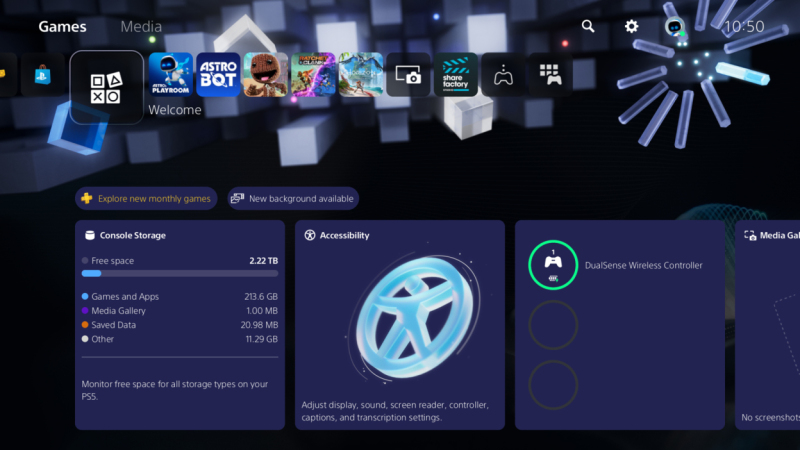
Infine, ecco un trucco puramente divertente. Nel 2024 , Sony ha introdotto dei temi per la schermata iniziale della PS5 che imitavano l'aspetto di PS1, PS2, PS3 e PS4. Questi temi sono scomparsi dalla console poco dopo, ma sono tornati in modo permanente nell'aprile dello scorso anno . Per provarli, andate su Impostazioni > Sistema > Aspetto > Aspetto e Suono e selezionate la console di cui volete emulare l'aspetto. Personalmente, mi piace il tema PS2, ma al momento sto usando quello PS3 perché a mio marito piace molto il menu XMB di quella console. Ora, se solo Sony Plus aggiungesse altri temi all'elenco... magari un tema Astro Bot?
I commenti sono chiusi.