
Come faccio a trovare le proprietà che sono state spostate dal Pannello di controllo alle impostazioni di Windows 11?

A volte, quando apri il Pannello di controllo in Windows 11 e cerchi impostazioni come Programmi e funzionalità, Impostazioni di rete o altre, ti accorgi improvvisamente che non si trovano dove le ricordavi. Questo è dovuto alla nuova funzionalità introdotta da Microsoft con Windows 11, che ha spostato le classiche funzionalità del Pannello di controllo nell'app Impostazioni.
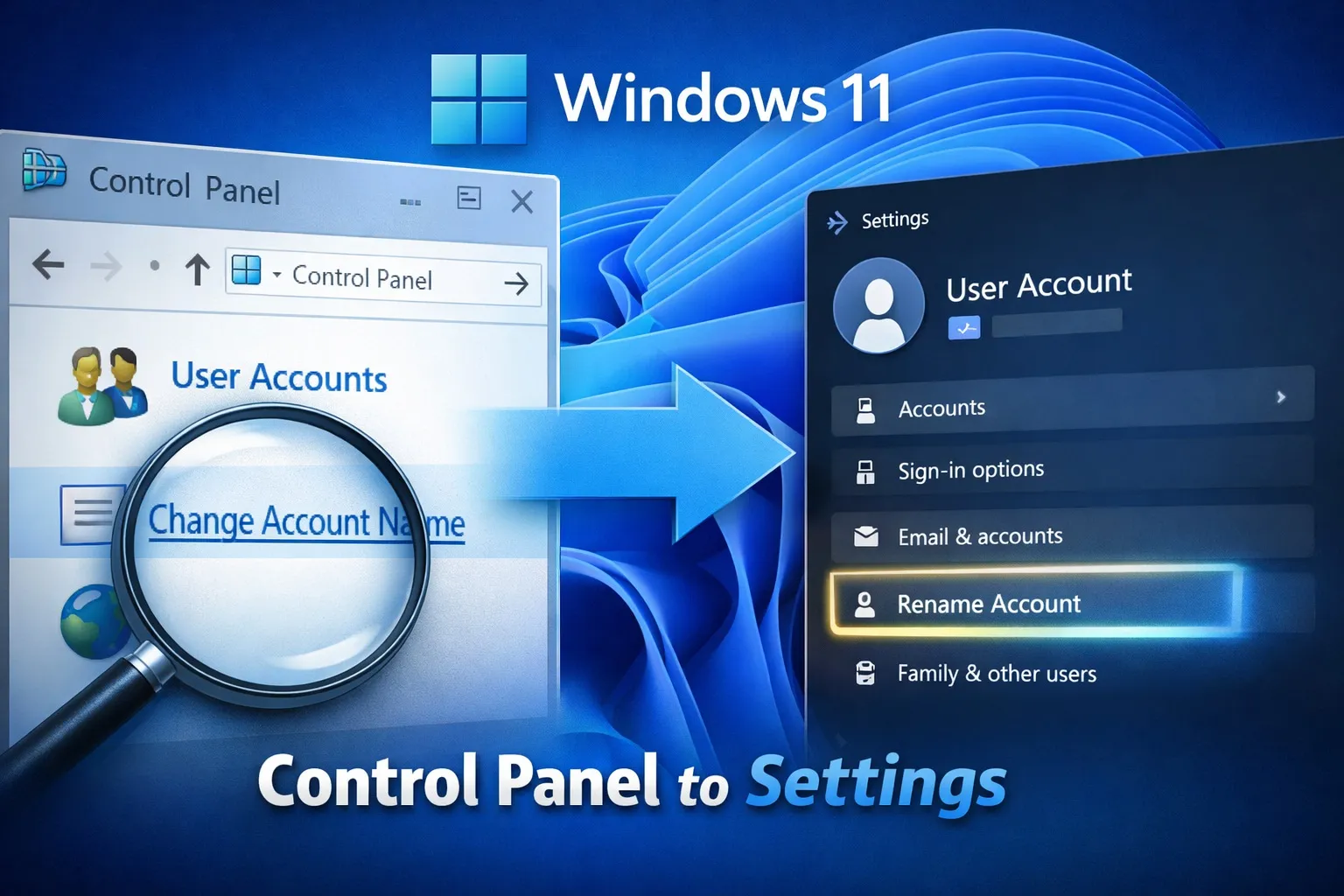
Se hai difficoltà a trovare le funzionalità essenziali, questa guida ti aiuterà a chiarire la situazione e a individuare metodi pratici per tenere traccia delle funzionalità spostate.
Modi per trovare rapidamente le funzionalità trasferite
Invece di navigare manualmente nei menu, sfrutta alcuni metodi intelligenti.
Metodo 1: utilizzo della ricerca di Windows
Premi Windows + S, quindi cerca Opzioni risparmio energia, Programmi e funzionalità e Scheda di rete. Windows ti reindirizzerà automaticamente alla nuova posizione, in Impostazioni o nel Pannello di controllo.
Il secondo metodo: utilizzando i comandi operativi
Premi Windows + R, quindi inserisci comandi precedenti come appwiz.cpl. Questo comando apre direttamente Programmi e funzionalità. Puoi anche usare comandi come control, che apre il Pannello di controllo, e ncpa.cpl, che apre Connessioni di rete. Pertanto, anche dopo aver spostato le funzionalità, alcune scorciatoie CPL continuano a funzionare.
Terzo metodo: controllare prima le categorie delle impostazioni.
In Windows 11, le funzionalità spostate sono ora elencate in sezioni come Sistema, Rete e Internet, Bluetooth e dispositivi, Account, Applicazioni, Privacy e sicurezza e Windows Update. Pertanto, se qualcosa dovrebbe essere elencato nel Pannello di controllo, è molto probabile che si trovi in una di queste sezioni.
Il quarto metodo: utilizzare il trucco del reindirizzamento nel pannello di controllo
Quando clicchi e apri le sezioni del Pannello di controllo in Windows 11, verrai automaticamente reindirizzato alle Impostazioni. Ad esempio, se apri Windows Update nel Pannello di controllo, verrai reindirizzato alle Impostazioni insieme ad alcune sezioni di Rete.
Quinto metodo: utilizzo delle impostazioni di sistema avanzate
Inoltre, alcune opzioni meno recenti sono ancora disponibili in Impostazioni. Potrebbe essere necessario accedere a Sistema, quindi a Informazioni su e infine a Impostazioni di sistema avanzate. Si aprirà la finestra Proprietà di sistema, che include Avvio e ripristino, Variabili d'ambiente e Prestazioni.
Consigli professionali per adattarsi più velocemente
Se vuoi adattarti rapidamente a questa funzionalità, interrompi la navigazione e usa invece l'opzione di ricerca. Inoltre, aggiungi ai preferiti le pagine che usi più frequentemente e impara i comandi di esecuzione più comuni. Col tempo, Microsoft probabilmente rimuoverà il Pannello di controllo, quindi dovresti prepararti per il futuro.
I commenti sono chiusi.