

L'ultimo aggiornamento iOS 18.4 introduce una nuova entusiasmante funzionalità specifica per gli utenti di iPhone 15 Pro e iPhone 15 Pro Max. La funzionalità "Intelligenza visiva", precedentemente esclusiva della serie iPhone 16, è ora disponibile per i modelli Pro 2023 di Apple come parte di Il gruppo Apple Intelligence più ampio.
Mentre iPhone 15 Pro e iPhone 15 Pro Max hanno potuto sfruttare tutte le altre funzionalità di Apple Intelligence, la nuova funzionalità Visual Intelligence che Apple ha mostrato all'evento Tempo di luce A settembre era limitato all'iPhone 16, poiché Apple ha scelto di legarlo esclusivamente all' Nuova funzione di controllo della telecamera In quei modelli.

Si è sempre pensato che questa limitazione fosse artificiale e basata esclusivamente sul modo in cui Apple voleva che gli utenti accedessero alla funzionalità. Sebbene i modelli iPhone 15 Pro siano dotati di un chip A17 Pro leggermente più vecchio, non c'è motivo per cui Visual Intelligence richieda un chip A18 o A18 Pro. Se l'iPhone 15 Pro supporta Writing Tools e Image Playground, può certamente gestire Visual Intelligence, soprattutto considerando che la funzione Visual Look Up su cui si basa vagamente esiste da anni ed è disponibile anche sui modelli più vecchi.
La visione di Apple sull'intelligenza visiva si concentra sulla responsabilizzazione degli utenti. iPhone 16 Attivarlo tramite la nuova funzione Controllo Fotocamera aggiunge un'ulteriore dimensione a questo pulsante apparentemente magico. Tuttavia, quando l'iPhone 16e è arrivato a febbraio senza Controllo Fotocamera, era chiaro che Apple si trovava di fronte a una scelta: rimuovere l'intelligenza ottica da questo modello o trovare un altro modo per farla funzionare.
Poiché Apple voleva che l'iPhone 16e fosse un membro a pieno titolo della famiglia iPhone 16, ha scelto la seconda opzione, che non era eccessivamente complicata. L'iPhone 16e è stato distribuito con una versione esclusiva di iOS 18.3 che consentiva al pulsante Azione di utilizzare l'intelligenza visiva, rendendolo persino un punto di forza del nuovo iPhone.
Dopo aver separato l'intelligenza visiva dal Controllo Fotocamera, ci siamo chiesti se Apple avrebbe esteso la funzionalità ad altri iPhone dotati di intelligenza artificiale o se l'avrebbe abbandonata. Fortunatamente, non abbiamo dovuto aspettare molto per scoprirlo: meno di 24 ore dopo il debutto dell'iPhone 16e, Apple ha comunicato a John Gruber di Daring Fireball Arriverà sull'iPhone 15 Pro "in un futuro aggiornamento software".
Come al solito, Apple è stata vaga sulla data di arrivo e alcuni si sono chiesti se sarebbe arrivato con iOS 18.4. Tuttavia, Apple ha mantenuto la promessa nella seconda beta di iOS 18.4., che inverte quanto fatto in iOS 18.3 per iPhone 16e: introduce l'intelligenza visiva nell'opzione Pulsante azione e aggiunge un nuovo pulsante nel Centro di controllo per attivarla.
Aggiungere intelligenza visiva all'iPhone 15 Pro
Se possiedi un iPhone 15 Pro o un iPhone 15 Pro Max, accedere alla funzionalità Visual Intelligence è ora molto semplice, proprio come assegnare qualsiasi altra funzione al pulsante Azione:
- Apri un'app impostazioni sul tuo iPhone.
- Scegliere Pulsante di azione.
- Scorri verso sinistra o verso destra finché non vedi intelligenza visiva (La quarta opzione dovrebbe essere tra la macchina fotografica e la torcia.)
- Clicca su impostazioni Per tornare indietro, scorri verso l'alto o torna alla schermata iniziale.
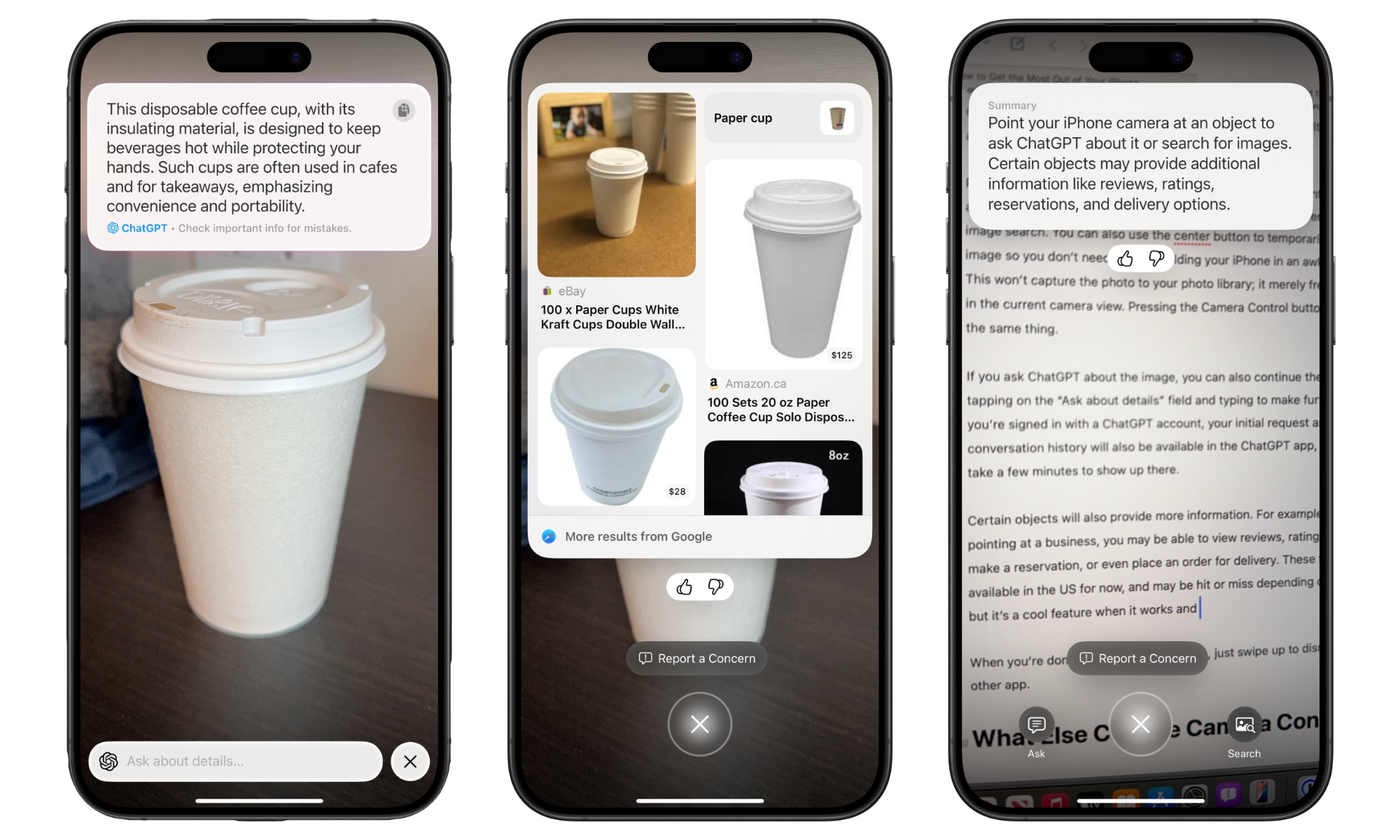
Una volta impostata, l'Intelligenza Visiva funziona come qualsiasi altra funzione del Pulsante Azione. Tieni premuto il Pulsante Azione per aprire l'Intelligenza Visiva, quindi punta la fotocamera del tuo iPhone su ciò che desideri selezionare. Dalla parte inferiore dello schermo, puoi toccare Chiedi Per porre una domanda a ChatGPT su ciò che stai guardando attualmente, oppure بحث Per cercarlo su Google.
Il pulsante di acquisizione al centro blocca lo scatto e fornisce opzioni aggiuntive, come l'aggiunta di una data al calendario, la selezione di una pianta o di un animale oppure la lettura o il riepilogo di un testo.
L'unico svantaggio rispetto ai modelli iPhone 16 è che non sarà possibile utilizzare il pulsante azione per nient'altro. Purtroppo, l'app Comandi Rapidi di Apple non offre (ancora) un'opzione di intelligenza visiva, quindi non è possibile utilizzare questo metodo per configurarlo come parte di un pulsante azione multifunzione.
Tuttavia, se preferisci utilizzare il pulsante di azione per qualcos'altro, puoi comunque accedere all'intelligenza visiva tramite il Centro di controllo o dalla schermata di blocco. Ti spieghiamo come personalizzare il tuo Centro di controllo. e Aggiungere pulsanti alla schermata di blocco In iOS 18, ma ecco un breve riepilogo.
Ecco come aggiungere intelligenza visiva al tuo Centro di controllo:
- Scorri verso il basso dall'angolo in alto a destra per aprire il Centro di controllo.
- Tieni premuto uno spazio vuoto per modificare il tuo Centro di controllo.
- Clicca su Aggiungi un controllo In fondo.
- Scorri verso il basso fino a "Apple Intelligence e Siri" oppure usa il campo di ricerca per cercare "intelligenza visiva".
- Clicca su intelligenza visiva Per aggiungerlo al tuo Centro di controllo.
Ecco come aggiungere intelligenza visiva alla schermata di blocco:
- Dalla schermata di blocco, tocca e tieni premuto su un punto vuoto per accedere alla modalità di modifica.
- Clicca su personalizzare Dalla parte inferiore della schermata di blocco che vuoi modificare (se hai più schermate di blocco, scorri verso sinistra o verso destra per selezionare la schermata a cui vuoi aggiungere il controllo).
- Individuare Blocca schermo 中 اليسار.
- Fare clic su uno dei pulsanti negli angoli inferiori in cui si desidera aggiungere l'intelligenza visiva.
- Scorri verso il basso fino a "Apple Intelligence e Siri" oppure usa il campo di ricerca per cercare "intelligenza visiva".
- Clicca su intelligenza visiva Per aggiungerlo alla schermata di blocco.
- Clic Fatto Nell'angolo in alto a destra scorri verso l'alto per uscire dalla modalità di modifica della schermata di blocco.
Cambia il modo in cui attivare l'intelligenza visiva su iPhone 16
Le nuove opzioni di intelligenza visiva non saranno limitate a iPhone 15 Pro e iPhone 15 Pro Max; puoi anche personalizzare il pulsante Azione, il Centro di controllo o la schermata di blocco su iPhone 16 Pro per attivare l'intelligenza visiva, seguendo i passaggi sopra indicati.
Questa personalizzazione non disabiliterà la possibilità di richiamare l'intelligenza visiva tramite Controllo Fotocamera. È possibile personalizzare l'intelligenza visiva in tutte e quattro le posizioni e accedervi da Controllo Fotocamera, dal Pulsante Azione, dal Centro di Controllo e dalla Schermata di Blocco.
Tuttavia, iOS 18.4 consente di impedire al Controllo fotocamera di attivare l'Intelligenza visiva, seguendo questi passaggi:
- Apri un'app impostazioni (Impostazioni profilo) sul tuo iPhone.
- Scegliere Telecamera (Telecamere).
- Scegliere controllo della telecamera (Camera Control).
- Disattivare l'opzione tieni premuto (Tieni premuto) Nella sezione "Avvia Visual Intelligence" qui sotto.

Quando questa opzione è disattivata, tenendo premuto il Controllo Fotocamera e rilasciandolo, si aprirà l'app Fotocamera. In questo modo si evita di attivare accidentalmente l'Intelligenza Visiva quando si desidera semplicemente scattare una foto. Tuttavia, grazie alle altre opzioni disponibili in iOS 18.4, è possibile continuare ad accedere all'Intelligenza Visiva quando necessario.

I commenti sono chiusi.