Sorprendentemente, conoscere lo stato di salute della batteria del tuo iPad è difficile. Anche con il lancio di iPadOS 18, Apple non offre ancora impostazioni complete per "Stato Batteria" per iPad, ad eccezione dei nuovi iPad Pro e iPad Air, che hanno i propri menu "Stato Batteria". Questa funzione consente agli utenti di monitorare le prestazioni della batteria e la capacità massima.
Monitorare lo stato della batteria del tuo iPad è importante, non solo per conoscere le condizioni del tuo dispositivo, ma anche per assicurarti di ottenere le migliori prestazioni possibili.
Apple sostituisce gratuitamente le batterie degli iPad nell'ambito del programma Apple Care Plus solo se la capacità della batteria è inferiore all'80% della capacità originale. Pertanto, è utile sapere se il tuo iPad è idoneo prima di prenotare un appuntamento con il Genius Bar e attendere.
Fortunatamente, il tuo iPad registra già i dati chiave della batteria. Lo svantaggio è che devi abilitare l'analisi e poi analizzare i dati tecnici per trovare i numeri effettivi, a meno che tu non usi una comoda scorciatoia che ti condivideremo a breve.
Ecco come controllare lo stato della batteria del tuo iPad senza utilizzare altre app, o finché Apple non aggiungerà la funzionalità "Stato della batteria" a iPadOS. Questo metodo fornisce informazioni accurate sulle prestazioni e sulla capacità attuale della batteria.
Come controllare lo stato della batteria del tuo iPad Pro o iPad Air
Se possiedi l'ultimo iPad Pro (lanciato nel 2024 con chip M4) o iPad Air (lanciato nel 2024 con chip M2), ora puoi utilizzare un modo semplicissimo per controllare lo stato della batteria del tuo tablet. Questa nuova funzionalità ti consente di monitorare con precisione le prestazioni della batteria, aiutandoti a preservarla più a lungo.
Per gli utenti di modelli più vecchi, consultare la sezione successiva per informazioni sui metodi di test disponibili per il dispositivo.
Aprire la sezione “Stato batteria” nel menu “Batteria”.
Per accedere alle informazioni sullo stato della batteria del tuo iPad, segui questi passaggi: Apri l'app Impostazioni , seleziona Batteria e poi tocca Stato batteria . Vedrai un breve riepilogo dello stato attuale della batteria, insieme al numero di cicli di carica e alla capacità di carica massima. Troverai anche un'opzione per limitare la carica all'80%, utile per prolungare la durata della batteria nel tempo, anche se riduce l'autonomia per carica.
Come controllare lo stato della batteria del tuo iPad
Per prima cosa ti mostreremo il metodo più lungo e dettagliato per controllare lo stato della batteria. Tuttavia, esiste anche un metodo più rapido e semplice che utilizza l'app Comandi Rapidi integrata in iOS e iPadOS, di cui parleremo più avanti. Questo metodo fornisce una rapida panoramica delle prestazioni della batteria, mentre il primo metodo fornisce dati più dettagliati sui cicli di ricarica e sulla capacità massima residua.
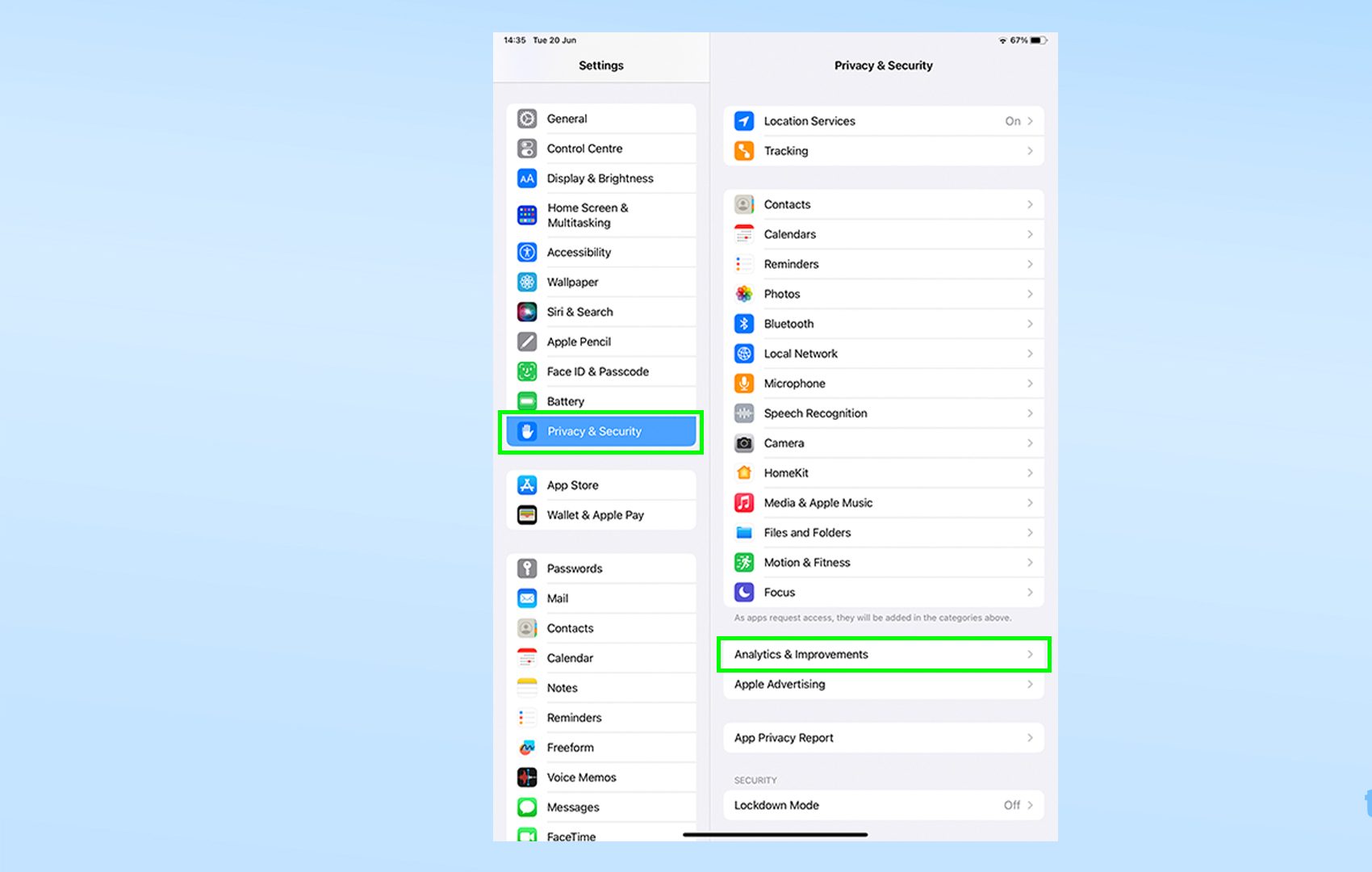
1. Vai su Impostazioni > Privacy e sicurezza > Analisi e miglioramenti
Per gestire le impostazioni di condivisione dei dati di analisi e ottimizzazione del tuo dispositivo, segui questi passaggi:
Per prima cosa: apri l'applicazione "Impostazioni".
Secondo: tocca l'opzione "Privacy e sicurezza". Questa sezione ti consente di controllare diverse impostazioni relative alla privacy sul tuo dispositivo.
Terzo: fai clic su "Analisi e miglioramenti". Qui puoi personalizzare se desideri condividere i dati relativi all'utilizzo del tuo dispositivo con Apple per migliorare i suoi prodotti e servizi. Puoi scegliere di disattivare completamente la condivisione o specificare i tipi di dati che desideri condividere.
2. Abilita "Condividi analisi iPad" e quindi apri "Dati di analisi"
Questo potrebbe rappresentare un problema per alcuni utenti. Per qualche motivo, l'unico modo per visualizzare i dati sullo stato della batteria è accettare di inviarli ad Apple.
Se, come me, in precedenza avevi disattivato la condivisione dei dati analitici, dovrai abilitare l'opzione "Condividi i dati analitici dell'iPad" . Dopodiché, attendi un giorno o due affinché i dati necessari vengano registrati. Una volta disponibili, tocca "Apri i dati analitici ".
3. Apri uno dei file sopra, quindi copia l'ultimo blocco di testo.
Aprire uno dei file in cima all'elenco., Poi Scorrere verso il basso e Copia l'ultimo blocco di testo.
Il tipo di file che stai cercando si chiama Analisi - anno - mese - giorno-ora .ips.ca.synced e dovrebbe essere tra le prime voci dell'elenco.
Prova a scegliere il file con la data più recente, anche se nel mio caso ho dovuto scegliere il file del giorno precedente per trovare le informazioni di cui avevo bisogno.
Quando apri il file, troverai molto testo incomprensibile. Preparati scorrendo fino in fondo, quindi seleziona e copia l'ultimo blocco di testo continuo.
Per assicurarti di essere nel posto giusto, dovresti vedere alcuni riferimenti alla parola "batteria".
4. Incolla il testo e trova il valore “last_value_MaximumCapacityPercent”
Apri un'app di modifica del testo. Come Notes o Google Docs, assicurandosi che abbiano una funzione di ricerca. Incolla il testo copiato, Poi Cerca "MaximumCapacityPercent" Per trovare il primo numero che stiamo cercando.
Il numero indicato accanto a "MaximumCapacityPercent" rappresenta, come suggerisce il nome, la capacità attuale della batteria del tuo iPad rispetto a quando era nuovo. Questo numero ti dà una buona idea dello stato di salute della batteria del tuo iPad, sebbene non sia del tutto accurato.
Se sei curioso di conoscere lo stato generale della batteria del tuo iPad, e in particolare se il valore della percentuale di capacità massima ti confonde, è superiore al 100%, segui il passaggio successivo per saperne di più su come interpretare correttamente questi dati e comprendere i fattori che possono influenzare le letture della capacità della batteria.
5. Calcolo della percentuale di capacità effettiva della batteria del tuo iPad
Per ottenere una stima più accurata della capacità attuale della batteria, cerca nello stesso blocco di testo due valori importanti: FCC massimo e Capacità di carica nominalee scrivili.
Il primo valore (MaximumFCC) rappresenta la capacità della batteria dell'iPad in milliampere-ora (mAh) quando il dispositivo era nuovo. Il secondo valore (NominalChargeCapacity) rappresenta la capacità attuale della batteria in milliampere-ora (mAh) al momento della raccolta dei dati.
Inoltre, controlla la capacità stimata della batteria del tuo iPad sulla pagina delle specifiche tecniche online. Purtroppo, Apple indica la capacità della batteria solo in wattora (Wh), quindi dovrai consultare altre fonti come GSMArena.
Per calcolare la percentuale di capacità effettiva della batteria, dividere il valore di NominalChargeCapacity per il valore di MaximumFCC o per il valore di Rated Capacity. Il risultato sarà la percentuale della capacità massima attuale della batteria rispetto alla capacità della batteria quando l'iPad era nuovo (se si utilizza MaximumFCC) o rispetto alla capacità media della batteria di questo modello di iPad quando era nuovo (se si utilizza Rated Capacity).
È importante ricordare che non esistono due batterie esattamente uguali. Il processo di produzione fa sì che alcune celle con specifiche identiche possano contenere una carica maggiore o minore. Questo è il motivo per cui le aziende di elettronica indicano le dimensioni delle batterie come "capacità nominale" o "capacità tipica", poiché non possono garantire una capacità specifica.
Ad esempio, la capacità della batteria indicata per il modello che ho utilizzato in questo tutorial (iPad Pro 11 da 2021 pollici) è di 7538 mAh, ma la capacità originale della batteria del mio iPad era in realtà di 8022 mAh. Ecco perché nel passaggio 4, la capacità attuale di 7605 mAh è stata valutata come intatta al 100%, anche se in realtà ho perso poco più del 5% della capacità originale.
Il primo calcolo (che utilizza MaximumFCC) è quello che il tuo iPhone effettua quando controlla l'impostazione Stato della batteria in iOS ed è più preciso del calcolo che utilizza MaximumCapacityPercent perché tiene conto specificamente della capacità originale della batteria del tuo iPad.
Tuttavia, il calcolo della capacità nominale è quello che Apple effettuerà per determinare se la batteria è idonea alla sostituzione, quindi potrebbe essere questo il calcolo che dovrai effettuare.
Se sei interessato a controllare il numero di cicli di carica completi
Come controllare rapidamente lo stato della batteria del tuo iPad utilizzando l'app Comandi rapidi
Se hai familiarità con l'app Comandi rapidi in iOS e iPadOS, esiste un modo più semplice per fare tutto questo.
Installando la scorciatoia Statistiche batteria (grazie alla community r/iPad su Reddit e agli utenti u/nairazak e u/ericswpark) è possibile ottenere rapidamente informazioni chiave sulla batteria dell'iPad dopo aver aperto la scheda "Analisi" nel menu "Impostazioni". Questa scorciatoia offre un modo semplice e veloce per valutare lo stato di salute e le prestazioni della batteria, aiutandoti a monitorare i cicli di carica rimanenti e a stimare la durata complessiva della batteria. Utilizza l'app Comandi rapidi insieme a questa scorciatoia per ottenere informazioni precise sullo stato di salute della batteria del tuo dispositivo.
1. Scarica il collegamento Statistiche batteria.
Vai a Pagina di scelta rapida delle statistiche della batteria وScarica la scorciatoiaNon c'è bisogno di preoccuparsi della sicurezza di questa scorciatoia. Si tratta semplicemente di una ricerca di testo personalizzata e automatizzata, che visualizza i risultati in una casella di testo di facile lettura. I tuoi dati non vengono registrati né inviati da nessuna parte durante questo processo. Questa scorciatoia ti consente di controllare il consumo della batteria in modo dettagliato e accurato.
2. Aprire il file di analisi ed eseguire il collegamento.
Per accedere al file desiderato, puoi: Seguire i passaggi da 1 a 3 indicati nella sezione precedente..
Una volta ottenuto l'accesso al file, fai clic sull'icona di condivisione situata nell'angolo in alto a destra, quindi fai clic sull'icona di collegamento rapido Statistiche batteria che appare al centro dell'elenco.
3. Esaminare i risultati
I risultati appariranno in una finestra pop-up nella parte superiore dello schermo. Tutto è progettato per la massima praticità, ma non include la percentuale di capacità massima, che consente di confrontare lo stato della batteria con la capacità originale indicata nelle pagine delle specifiche Apple.
Supponendo che la batteria del tuo iPad sia in buone condizioni, che ne dici di provare altre funzioni divertenti e utili? Tra le nostre guide, possiamo mostrarti come evitare i pop-up CAPTCHA sul tuo iPhone per aggirare facilmente i controlli di sicurezza online, come usare Google Lens su iPhone e iPad per cercare su Google tramite la fotocamera dell'iPad, o come digitare il logo Apple su iPhone, iPad e Mac per dimostrare il tuo apprezzamento per l'azienda che ha creato il tuo tablet.




I commenti sono chiusi.