

Non vedi l'ora di iniziare a utilizzare i tuoi Apple AirPods®, AirPods Pro® o AirPods Max®? L'associazione è semplice e veloce, così potrai rispondere alle chiamate e ascoltare le tue playlist preferite in un batter d'occhio.
Noi di DzTecnium aiutiamo milioni di persone a sfruttare al meglio la propria tecnologia. Che tu voglia ritrovare un laptop smarrito o rubato, Blocca i messaggi di testo indesiderati sul tuo telefonoManteniamo i dispositivi che ami sempre attivi, tutto il giorno, tutti i giorni. Ecco i nostri consigli per collegare i tuoi AirPods o AirPods Pro al tuo iPhone®, Android™, Mac®, Apple Watch® o PC.
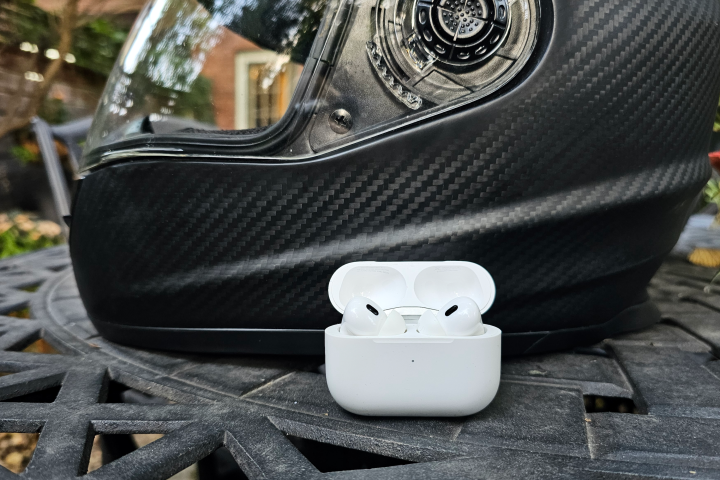 Come collegare gli AirPods al tuo iPhone
È la prima volta che associ i tuoi AirPods? Puoi sincronizzare facilmente questi auricolari wireless con il tuo iPhone. Ecco come fare:
- Assicurati di utilizzare la versione più recente di iOS®. Questo garantisce una compatibilità ottimale e le funzionalità più recenti.
- Vai alla schermata Home del tuo iPhone.
- Inserisci gli AirPods nella custodia di ricarica, quindi aprila e tienila vicino all'iPhone. Un'animazione di configurazione apparirà automaticamente sullo schermo dell'iPhone.
- Clicca su Connettere (consegna).
- Se hai gli AirPods Pro o gli AirPods (3a generazione), leggi le istruzioni e segui le tre schermate successive per completare la configurazione.
- Se hai gli AirPods Pro, gli AirPods Max o gli AirPods (2a o 3a generazione) e hai già configurato "Ehi Siri®" sul tuo iPhone, gli auricolari sono pronti per essere utilizzati con Siri. Se non hai ancora configurato "Ehi Siri®", segui le istruzioni sullo schermo per configurarli ora.
- Clicca su Fatto (È stato completato).
Problemi di connessione? Potrebbe essere necessario Ripristina AirPodsQuesto passaggio risolve spesso i problemi di connessione più comuni.
Come collegare gli AirPods al tuo Mac
Prima di sincronizzare gli AirPods con il tuo MacBook® o iMac®, assicurati che il computer esegua il sistema operativo richiesto:
Gli AirPods (1a generazione) richiedono macOS® Sierra o versioni successive.
Gli AirPods (10.14.4a generazione) richiedono macOS Mojave XNUMX o versioni successive.
Gli AirPods (terza generazione) richiedono macOS Monterey o versioni successive.
Gli AirPods Pro richiedono macOS Catalina 10.15.1 o versioni successive.
Se il tuo Mac ha effettuato l'accesso a iCloud® e hai già associato gli AirPods all'iPhone, gli AirPods dovrebbero sincronizzarsi automaticamente con gli altri dispositivi che hanno effettuato l'accesso allo stesso ID Apple®. Ecco come verificare se il tuo Mac è pronto:
1. Inserisci gli AirPods nelle orecchie.
2. Vai alla barra dei menu del tuo Mac e fai clic sul menu Bluetooth® o sul controllo del volume.
3. Seleziona AirPods dall'elenco.
Se non appare AirPods Come opzione nella barra dei menu, prova quanto segue:
1. Selezionare Preferenze di Sistema dal menu Apple, quindi fare clic su Bluetooth.
2. Assicurati che il Bluetooth sia attivato.
3. Inserisci entrambi gli AirPods nella custodia di ricarica, quindi apri il coperchio.
4. Tenere premuto il pulsante di configurazione sul retro della custodia finché la spia di stato non lampeggia in bianco.
5. Seleziona gli AirPods dall'elenco dei dispositivi, quindi tocca Connetti.
Come collegare gli AirPods all'Apple Watch
Per collegare gli AirPods al tuo Apple Watch, segui questi semplici passaggi:
- Per prima cosa, assicurati che gli AirPods siano carichi e nella loro custodia con il coperchio aperto. Questo passaggio è essenziale per garantire che l'orologio li rilevi.
- Avvicina la custodia degli AirPods all'Apple Watch. La distanza deve essere sufficiente affinché l'orologio riconosca gli auricolari.
- Sul tuo Apple Watch, premi la Digital Crown per andare alla schermata Home, quindi apri l'app Impostazioni.
- Nelle Impostazioni, scorri verso il basso e tocca "Bluetooth".
- Una volta che gli AirPods compaiono nell'elenco Bluetooth dell'orologio, toccali per associarli. Se gli AirPods non compaiono nell'elenco dei dispositivi, mettili in modalità di associazione. Puoi farlo tenendo premuto il pulsante sul retro della custodia degli AirPods finché la luce bianca non inizia a lampeggiare. Questa azione è necessaria per attivare la modalità di rilevamento sugli auricolari.
Una volta abbinati, gli AirPods si connetteranno automaticamente all'Apple Watch quando saranno nel raggio d'azione e rimossi dalla custodia. Questo ti permetterà di ascoltare musica, rispondere alle chiamate o usare Siri direttamente dal polso con facilità. Assicurati che il Bluetooth sia abilitato su entrambi i dispositivi per un'esperienza ottimale.
Come cambiare automaticamente gli AirPods tra diversi dispositivi Apple
Vuoi che i tuoi AirPods passino automaticamente l'audio tra i tuoi dispositivi, ad esempio se stai ascoltando musica sul computer e vuoi rispondere a una chiamata? È semplice. Assicurati solo che il tuo iPhone e il tuo Mac abbiano il sistema operativo più recente e che tu abbia effettuato l'accesso a entrambi i dispositivi con lo stesso ID Apple e che l'opzione sia abilitata. Autenticazione a due fattoriDopodiché, i tuoi AirPods (2a o 3a generazione) o AirPods Pro dovrebbero passare automaticamente da un dispositivo all'altro. Questa funzionalità si basa sull'integrazione dell'ecosistema Apple per offrire un'esperienza utente fluida.
A volte, con macOS Big Sur o versioni successive, riceverai una notifica relativa ai tuoi AirPods sullo schermo del tuo Mac. Fai clic Connettere Per confermare se desideri che gli AirPods cambino o restino con il tuo Mac, questo passaggio è essenziale per garantire il controllo completo sulla tua esperienza di ascolto.
Se vuoi disattivare la commutazione automatica, ecco come fare:
Interrompere la commutazione automatica degli AirPods sul tuo iPhone
- Assicurati che gli AirPods siano indossati e collegati al tuo iPhone. Questo passaggio è essenziale per garantire che le impostazioni degli AirPods vengano visualizzate correttamente.
- Vai a impostazioni > BluetoothVerrà aperto un elenco dei dispositivi Bluetooth connessi e disconnessi.
- clicca sul pulsante معلومات (Info) situato accanto agli AirPods. Questo pulsante solitamente è rappresentato da una "i" minuscola all'interno di un cerchio.
- Clicca su Contatta questo iPhone (Connettiti a questo iPhone). Si apriranno le opzioni per controllare il modo in cui gli AirPods si connettono al tuo iPhone.
- Scegliere Quando è avvenuta l'ultima connessione a questo iPhone (Quando ti sei connesso l'ultima volta a questo iPhoneQuesta opzione impedisce agli AirPods di passare automaticamente ad altri dispositivi Apple collegati al tuo account iCloud e si connetteranno solo all'iPhone a cui erano connessi per ultimi.
- Per riattivare la commutazione automatica, premere automaticamente (AutomaticamenteCiò consentirà ai tuoi AirPods di passare senza problemi da un dispositivo Apple all'altro collegato al tuo account iCloud, in base all'utilizzo attivo.
Interrompere la commutazione automatica degli AirPods sul Mac
- Assicurati che gli AirPods siano nelle orecchie e collegati al Mac. In questo modo le impostazioni verranno applicate correttamente.
- Vai al menu Apple e tocca Preferenze di sistema (Preferenze di Sistema) > BluetoothSi apriranno le impostazioni Bluetooth, dove potrai gestire i tuoi AirPods.
- Nell'elenco Dispositivi, fare clic sul pulsante. Opzioni (Opzioni) accanto ai tuoi AirPods. Si aprirà il menu delle impostazioni avanzate degli AirPods.
- Nel menu Connetti a questo Mac, seleziona Ultima connessione a questo Mac (Quando è stato connesso l'ultima volta a questo Mac.) In questo modo, il Mac non passerà automaticamente agli AirPods quando è in uso con un altro dispositivo, come un iPhone o un iPad.
- Per riattivare la commutazione automatica, fare clic su Automaticamente (Automaticamente). In questo modo il tuo Mac passerà automaticamente agli AirPods quando vengono rilevati.
Come collegare gli AirPods a un dispositivo Android
Puoi goderti l'audio degli AirPods ed effettuare chiamate sui tuoi dispositivi Android, ma con alcune limitazioni. Non potrai usare Siri o passare automaticamente da un dispositivo all'altro come sui dispositivi Apple. Ecco come. Configurare gli AirPods su un telefono o tablet Android facilmente:
- Vai a impostazioni > Contatto > Bluetooth.
- Assicurati che il Bluetooth sia abilitato.
- Inserisci gli AirPods nella custodia di ricarica e apri il coperchio vicino al tuo dispositivo Android.
- Tenere premuto il pulsante preparazione Premi il pulsante sul retro della custodia finché la spia di stato non inizia a lampeggiare in bianco. Questo indica che gli AirPods sono in modalità di associazione.
- Individuare AirPods Dall'elenco dei dispositivi disponibili che appare sullo schermo di Android.
Come collegare gli AirPods al PC o al laptop
Puoi usare gli AirPods come cuffie Bluetooth con il tuo PC Windows o laptop, ma non potrai usare Siri o passare automaticamente da un dispositivo all'altro. Ecco come connetterli:
- apri menu Inizio, quindi tocca Impostazioni > Dispositivi > Bluetooth e altri dispositivi.
- Assicurati che il Bluetooth sia attivato.
- Inserisci gli AirPods nella custodia di ricarica, tienili vicino al computer e apri il coperchio.
- tieni premuto Pulsante di configurazione situato sul retro della custodia finché la spia di stato non lampeggia in bianco.
- Individuare AirPods nell'elenco dei dispositivi.
Se un paio di AirPods non è sufficiente, puoi collegarne due paia al tuo dispositivo. Visita La nostra guida Il giunto passo dopo passo.
Hai provato questi passaggi e hai ancora bisogno di aiuto? Non preoccuparti. Risolvi subito il tuo problema tecnico Chiama o chatta con un esperto.
I marchi e i loghi DzTecnium® sono di proprietà di DzTecnium, LLC. Tutti i diritti riservati. Tutti gli altri marchi sono di proprietà dei rispettivi titolari. DzTecnium non è affiliata, sponsorizza o avalla nessuno degli altri titolari di marchi qui indicati.
I commenti sono chiusi.