

i punti principali
- Per collegare la prima generazione è necessario rimuovere il coperchio, quindi effettuare la connessione e cliccare su "Associa".
- Per la seconda generazione, basta semplicemente collegarlo magneticamente al tuo iPad e cliccare su "Connetti".
- L'ultima versione di Apple Pencil prevede il collegamento a una porta USB-C e il successivo tocco su "Associa" per completare la connessione.
Con il recente lancio della nuova Apple Pencil con USB-C e la contemporanea disponibilità di quattro modelli di iPad , può essere difficile capire quali siano compatibili, soprattutto ora che Apple ha avviato la transizione completa allo standard USB-C. Non preoccuparti, questa guida è la risorsa completa per aiutarti a collegare la tua Apple Pencil al tuo iPad senza problemi.

Che tu sia un utente esperto o che tu stia appena spacchettando la tua Apple Pencil, ti guideremo attraverso le basi, assicurandoti di ottenere il massimo da questa potente coppia. Immergiamoci ed esploriamo la semplicità di liberare il tuo potenziale artistico con Apple Pencil e iPad.
Come determinare il tipo di Apple Pencil
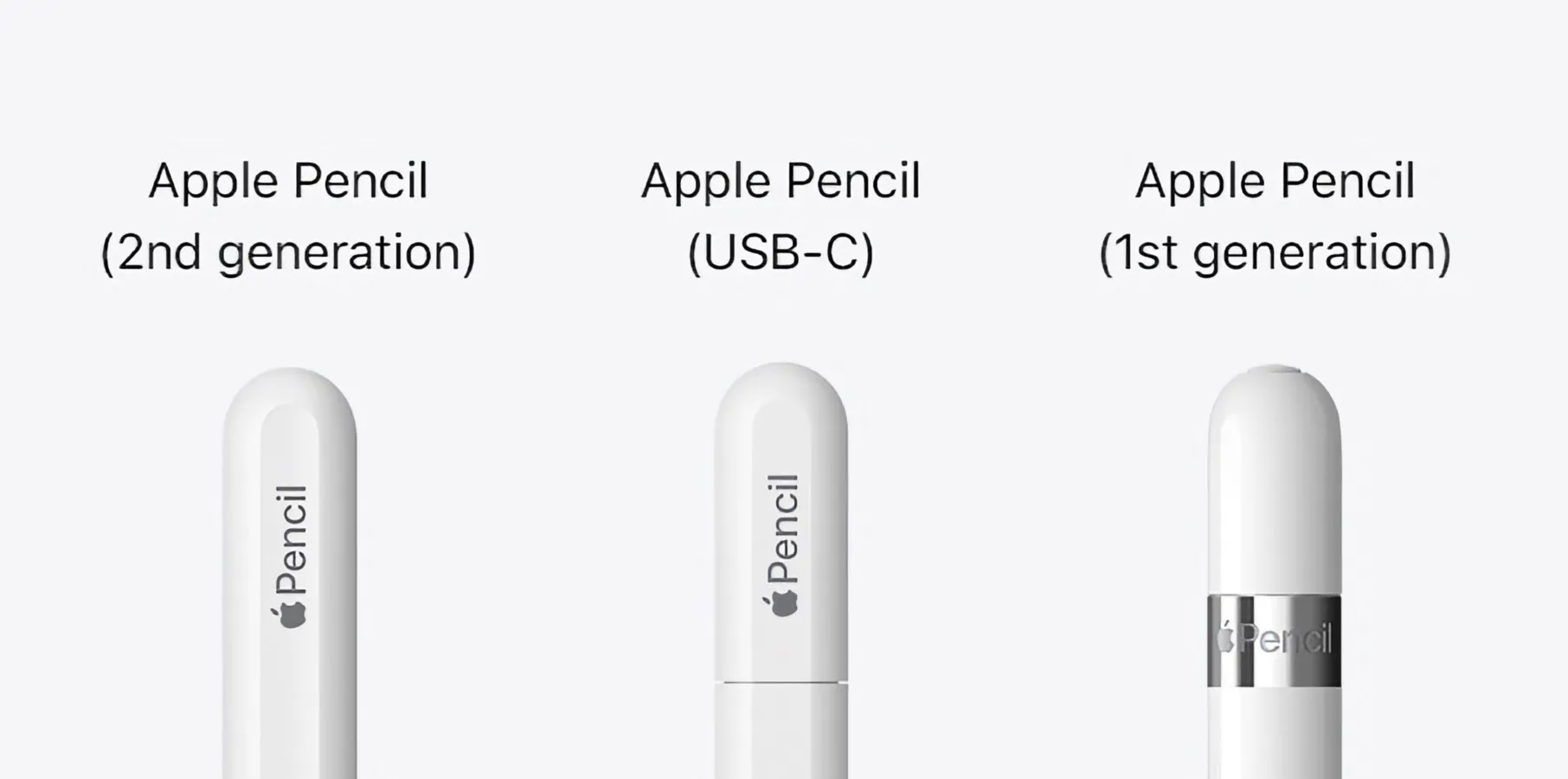
Il primo e più importante passaggio quando si collega l'Apple Pencil è identificare la versione in uso. Questo semplifica anche la verifica della compatibilità con l'iPad. Ecco come fare:
prima generazione
La prima generazione di Apple Pencil presenta un cappuccio argentato all'estremità, che copre il connettore Lightning . È compatibile con i seguenti modelli di iPad:
- iPad (sesta generazione e successive)
- iPad Mini® (5a generazione)
- iPad Air® (3a generazione)
- iPad Pro® da 12.9 pollici (1a o 2a generazione)
- iPad Pro 10.5 pollici
- iPad Pro 9.7 pollici

seconda generazione
Un design più elegante con finitura opaca, senza custodia argentata , che si aggancia magneticamente al lato dell'iPad per la ricarica. I modelli di iPad compatibili sono:
- iPad Mini (XNUMXa generazione)
- iPad Air (XNUMXa generazione)
- iPad Pro da 12.9 pollici (terza generazione e successive)
- iPad Pro da 11 pollici (XNUMXa generazione e successive)

Apple Pencil con porta USB-C
Cerca la porta USB-C quando rimuovi la cover. Questa Apple Pencil è notevolmente più corta rispetto ad altri stilo. Puoi abbinarla ai seguenti iPad:
- iPad (10a generazione)
- iPad mini (XNUMXa generazione)
- iPad Air (XNUMXa generazione e successive)
- iPad Pro da 11 pollici (tutte le generazioni)
- iPad Pro da 12.9 pollici (terza generazione e successive)

Requisiti per collegare Apple Pencil all'iPad
Prima di collegare l'Apple Pencil, assicurati di quanto segue:
- iPad aggiornato all'ultima versione di iOS.
- Il Bluetooth è abilitato sull'iPad.
- L'Apple Pencil è carica.
Come collegare Apple Pencil all'iPad
Di seguito sono riportati i metodi specifici per collegare l'Apple Pencil al tuo iPad.
↪ prima generazione
Per collegare una Apple Pencil di prima generazione al tuo iPad, segui questi passaggi:
Fase 1: Rimuovere il coperchio:
Rimuovere il cappuccio all'estremità della Apple Pencil di prima generazione.

Passaggio 2: collegare il connettore Lightning:
Collega il connettore Lightning alla porta corrispondente sul tuo iPad.

Passaggio 3: premere "Associa" quando richiesto:
Cerca la richiesta di abbinamento sullo schermo del tuo iPad e tocca " Abbina " per stabilire la connessione.

↪ seconda generazione
Ecco come collegare la tua Apple Pencil di seconda generazione al tuo iPad:
Passaggio 1: Attiva il Bluetooth:
Scorri verso il basso dall'angolo in alto a destra dello schermo dell'iPad per accedere al Centro di Controllo . Assicurati che il Bluetooth sia attivo; in caso contrario, attivalo.

Passaggio 2: collega la tua Apple Pencil:
Tieni in mano la tua Apple Pencil e agganciala al lato destro del tuo iPad. Il connettore magnetico integrato garantisce un fissaggio affidabile e sicuro.

Fase 3: Collegare la matita:
Quando colleghi la tua Apple Pencil, sullo schermo apparirà una finestra a comparsa. Ti basterà toccare l'opzione " Connetti " e il gioco è fatto!

↪ Apple Pencil (USB-C)
Per collegare l'ultima Apple Pencil (USB-C), è necessario seguire la procedura descritta di seguito:
Passaggio 1: aggiorna iPadOS:
Assicurati che il tuo iPad utilizzi iPadOS 17.1 o versioni successive. Per verificarlo, apri Impostazioni , vai su Generali e tocca Aggiornamento software.
Passaggio 2: prepara la tua Apple Pencil (USB-C):
Tirare l'estremità dell'Apple Pencil (USB-C) per aprirla.

Passaggio 3: collegare il cavo USB-C:
Collega il cavo USB-C allo slot libero dell'Apple Pencil.
Passaggio 4: Connettiti al tuo iPad:
Collega l'altra estremità del cavo USB-C al tuo iPad. Ora la tua Apple Pencil (USB-C) è collegata correttamente al tuo iPad.

Risolvi i problemi comuni
Se riscontri problemi durante la connessione dell'Apple Pencil all'iPad, fai riferimento a questi metodi di risoluzione dei problemi:
- Assicurati che la tua Apple Pencil sia sufficientemente carica. Collegala al tuo iPad o utilizza un cavo di ricarica adatto.
- Assicurati che il Bluetooth sia abilitato sul tuo iPad. In caso contrario, attivalo tramite il Centro di Controllo.
- Riavvia l'iPad e prova ad associare nuovamente l'Apple Pencil. Questo spesso risolve i problemi di connessione.
- Controlla la tua Apple Pencil per verificare eventuali danni fisici o usura. I componenti danneggiati potrebbero comprometterne la funzionalità.
- Aggiorna il tuo iPad per assicurarti che abbia l'ultima versione di iPadOS. Alcuni problemi possono essere risolti con gli aggiornamenti software.
- Assicurati che l'app che stai utilizzando sia compatibile con il tuo modello di Apple Pencil. Alcune funzionalità potrebbero non funzionare con determinate app.
- Se utilizzi un attacco magnetico, prova un metodo di ricarica alternativo. Utilizza il cavo appropriato per collegare l'Apple Pencil direttamente all'iPad.
- Se i problemi persistono, valuta la possibilità di reimpostare le impostazioni dell'iPad. Vai a Impostazioni profilo > General > Rimuovi > Ripristina tutte le impostazioni.
- Se i problemi persistono dopo aver provato questi passaggi, potrebbe essere utile contattare [l'autorità/organizzazione competente]. Supporto Apple Per ulteriore aiuto.

Conclusione
Tutto pronto, facile e veloce. Hai imparato le basi: identificare la tua Apple Pencil, collegarla senza problemi al tuo iPad e risolvere i problemi come un professionista. Mantieni aggiornato il software del tuo iPad, controlla eventuali problemi sul tuo dispositivo e ricorda, se mai dovessi riscontrare un problema, il supporto Apple è a portata di messaggio.
Ora che Apple Pencil e iPad sono sincronizzati, libera la tua creatività. Che tu stia disegnando, scrivendo o progettando, i tuoi strumenti sono pronti. Quindi, tuffati e crea qualcosa di straordinario. Goditi il viaggio creativo e, se hai bisogno di assistenza, il supporto Apple è a tua disposizione. Buon divertimento con la creazione!
domande comuni
Come posso controllare il livello della batteria della mia Apple Pencil?
Scorri verso il basso dall'angolo in alto a destra dell'iPad per accedere al Centro di controllo e controllare l'utilità della batteria.
Posso caricare la mia Apple Pencil con un normale cavo Lightning?
La prima generazione utilizza un cavo Lightning, la generazione USB-C utilizza un cavo USB-C, mentre la seconda generazione si ricarica magneticamente quando è collegata a un iPad.
Come posso controllare il livello della batteria della mia Apple Pencil?
Puoi controllare il livello della batteria scorrendo verso il basso dall'angolo in alto a destra dell'iPad per accedere al Centro di controllo e controllare l'utilità della batteria.
Cosa devo fare se la mia Apple Pencil non funziona?
Verifica che l'Apple Pencil sia carica, assicurati che il Bluetooth sia attivo sull'iPad, prova a riavviare l'iPad e valuta la possibilità di riassociare l'Apple Pencil. Se il problema persiste, ispeziona il dispositivo per verificare la presenza di eventuali danni fisici.
I commenti sono chiusi.