
Come collegare le cuffie wireless Sony a qualsiasi dispositivo: spiegazione dettagliata e passaggi pratici

Le cuffie Sony® che hai sempre sognato sono arrivate e non vedi l'ora di provarle. Ma c'è un problema: le cuffie Bluetooth non si associano a nessuno dei tuoi dispositivi.
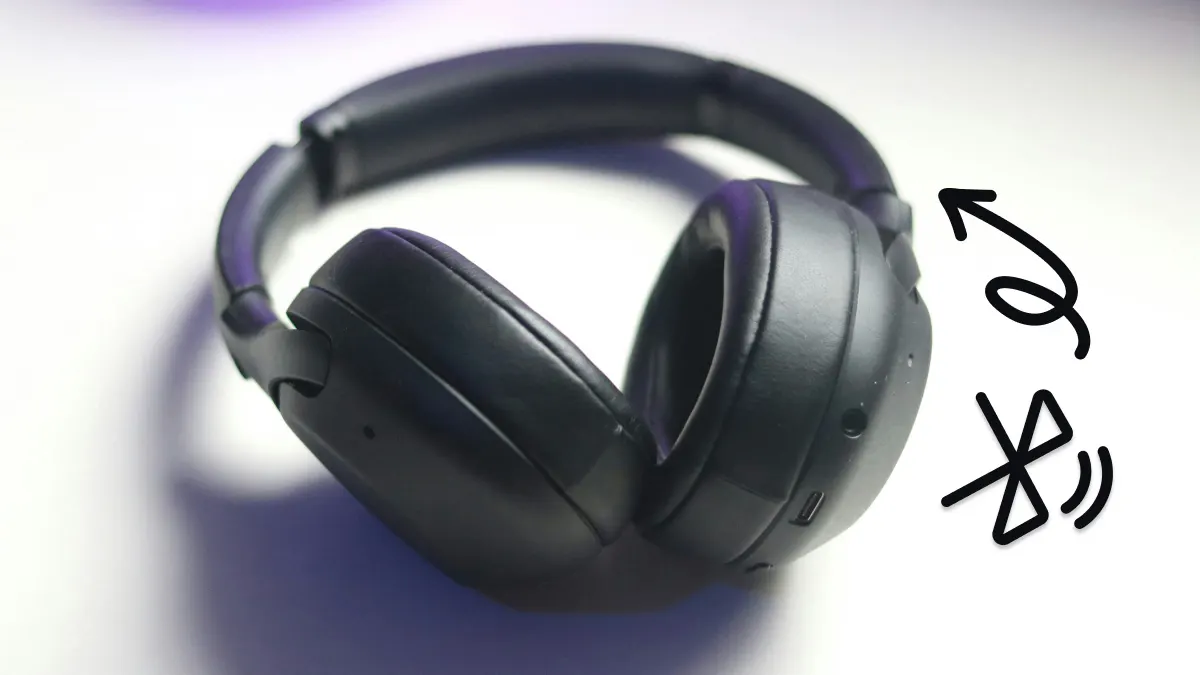 Non preoccuparti, l'aiuto è a portata di mano. Da DzTecnium, i nostri esperti non si limitano a fornire supporto tecnico e riparazioni di elettrodomestici, ma condividono anche consigli affidabili, come ad esempio come collegare le cuffie Bluetooth Sony.
Al termine di questa guida, saprai come connettere le tue cuffie Bluetooth Sony a qualsiasi dispositivo, Android, Apple o Windows. Ti guideremo attraverso i passaggi necessari per un'associazione corretta, tenendo conto delle piccole differenze tra le diverse piattaforme. Forniremo anche alcuni suggerimenti per la risoluzione dei problemi in caso di difficoltà. Che tu utilizzi uno smartphone, un tablet o un computer, potrai goderti un suono di alta qualità dalle tue cuffie Bluetooth Sony sempre e ovunque.
Abbinamento di cuffie Bluetooth con dispositivi iOS: una guida completa
Segui questi passaggi per collegare il tuo dispositivo iOS alle migliori cuffie con cancellazione del rumore disponibili sul mercato.
- Clicca su impostazioni (Impostazioni) nella schermata iniziale.
- Vai a Bluetooth E assicurati che sia acceso.
- Attiva la modalità di associazione sulle cuffie. Questo passaggio varia a seconda della marca e del modello, quindi consulta il manuale utente delle cuffie per conoscere il metodo corretto.
- Quando il tuo dispositivo iOS visualizza i dispositivi disponibili, tocca il nome delle tue cuffie.
- Una volta eseguito correttamente l'abbinamento, apparirà: Collegato (Connesso) accanto al nome del dispositivo.
Ma come si fa a mettere le cuffie Sony in modalità di associazione? Bastano due passaggi:
- Tenere premuto il pulsante Potenza Per almeno sette secondi.
- La luce inizierà a lampeggiare e una voce annuncerà "Abbinamento Bluetooth".
Tieni presente che le tue cuffie Sony usciranno dalla modalità di associazione se non completi il processo entro 5 minuti.
Abbinamento di cuffie Bluetooth con dispositivi Android: una guida completa
I passaggi per associare le cuffie wireless variano a seconda del dispositivo Android, ma queste istruzioni riguardano il metodo più comune e sono adatte ai dispositivi Android più diffusi, come Samsung e Google.
- Attiva la modalità di associazione sulle cuffie. In genere, è necessario tenere premuto il pulsante di accensione o un pulsante di associazione dedicato finché una spia luminosa non lampeggia. Consulta il manuale delle cuffie per istruzioni specifiche.
- Fare clic su Applica Impostazioni profilo (Impostazioni) sul tuo dispositivo Android.
- Per la maggior parte dei dispositivi, fare clic su Connessioni (Comunicazioni) o Bluetooth, quindi vai al passaggio 4. Alcuni dispositivi potrebbero richiedere due passaggi aggiuntivi: tocca Connessioni (Comunicazioni) / Connessione del dispositivo (Connessione del dispositivo) Dispositivi connessi (dispositivi connessi), quindi Preferenze di connessione (Preferenze di contatto).
- Attiva il Bluetooth. Se è già attivo, disattivalo e riattivalo per aggiornare la connessione. Questo è un passaggio importante per risolvere eventuali problemi di rilevamento.
- Clicca su Bluetooth / Usa Bluetooth (Usa Bluetooth) / Associa nuovo dispositivo (Associa un nuovo dispositivo). Il tuo dispositivo Android inizierà a cercare i dispositivi nelle vicinanze.
- Seleziona le tue cuffie wireless dall'elenco dei dispositivi appena rilevati. Assicurati che il nome delle tue cuffie appaia nell'elenco.
- Clicca su Coppia (Associa) nella finestra pop-up che appare. Potrebbe esserti richiesto di inserire il PIN.
Se la connessione ha esito positivo, la parola "Attivo" apparirà sotto il nome del dispositivo nell'elenco Bluetooth. Per le cuffie Sony, inserisci il codice 0000 se il telefono richiede un codice di accesso.
Associare le cuffie Bluetooth ai dispositivi Windows
Prima di iniziare, assicurati che il tuo dispositivo Windows supporti il Bluetooth. In questo tutorial, useremo Windows 11 come esempio:
- Clic Inizio.
- vai al Impostazioni.
- Clicca su Bluetooth e dispositiviTieni aperta questa finestra.
- Attivare l'opzione Bluetooth spostando il pulsante in posizione On.
- Puoi anche attivare il Bluetooth toccando Impostazioni rapide, quindi fare clic sull'icona Rete O Suono O Batteria Situato vicino all'orologio. Clicca sul quadrato. Bluetooth Per accenderlo se è grigio o dice "Off". La casella si illuminerà di un colore distintivo e ci sarà scritto sopra Non connesso Oppure, quando viene attivato, verrà visualizzato il nome del dispositivo associato.
- Assicurati che le tue cuffie Sony siano in modalità di associazione. In genere, per farlo, tieni premuto il pulsante di accensione o un pulsante di associazione dedicato finché la spia non inizia a lampeggiare. Consulta il manuale utente delle cuffie per istruzioni specifiche.
- Clicca su Aggiungi dispositivo in pagina Bluetooth e dispositivi sul tuo dispositivo Windows.
- Clicca su Bluetooth.
- Seleziona le tue cuffie Sony dall'elenco dei dispositivi rilevati. Potrebbe essere necessario attendere qualche istante prima che le cuffie appaiano nell'elenco.
- Puoi anche attivare il Bluetooth toccando Impostazioni rapide, quindi fare clic sull'icona Rete O Suono O Batteria Situato vicino all'orologio. Clicca sul quadrato. Bluetooth Per accenderlo se è grigio o dice "Off". La casella si illuminerà di un colore distintivo e ci sarà scritto sopra Non connesso Oppure, quando viene attivato, verrà visualizzato il nome del dispositivo associato.
Le cuffie ora si connetteranno automaticamente al tuo dispositivo Windows quando si troveranno nel raggio d'azione del Bluetooth. Per evitare problemi di connessione, assicurati che i driver Bluetooth del tuo dispositivo siano aggiornati ed evita ostacoli fisici di grandi dimensioni tra il dispositivo e le cuffie.
Associa le cuffie Bluetooth ai dispositivi macOS
Puoi connetterti facilmente al tuo dispositivo macOS seguendo questi passaggi, che funzionano con macOS Sequoia:
- Per prima cosa, metti le cuffie in modalità di associazione. In genere, tieni premuto il pulsante di accensione o il pulsante Bluetooth sulle cuffie finché la spia non inizia a lampeggiare. Consulta il manuale utente delle cuffie per istruzioni specifiche.
- Aperto impostazioni (Impostazioni).
- Clic Bluetooth nella barra laterale.
- Attivare il Bluetooth tramite l'interruttore.
- Fai clic sulle cuffie dopo averle rilevate. Potrebbero volerci alcuni secondi prima che appaiano.
Ecco un modo più veloce per arrivarci:
- Sul desktop, fare clic su Centro di controllo (Centro di controllo) nella barra dei menu.
- seleziona l'icona Bluetooth.
- Clic Impostazioni Bluetooth (Impostazioni Bluetooth).
Puoi collegare più cuffie Sony a un dispositivo e trasmettere lo stesso audio a tutti contemporaneamente. Questo pratico trucco permette ai tuoi amici di ascoltare la stessa traccia o lo stesso film senza perdere un colpo. Questa funzione è particolarmente utile nei luoghi pubblici o quando vuoi ascoltare in silenzio con altre persone.
Risoluzione dei problemi di connessione delle cuffie Bluetooth Sony: una guida completa
Le cuffie Bluetooth Sony sono compatibili con un'ampia gamma di dispositivi e solitamente si connettono automaticamente all'ultimo dispositivo a cui sono state associate. Tuttavia, in caso di difficoltà di connessione, è possibile seguire questi passaggi per risolvere il problema. Inizia controllando le impostazioni Bluetooth del dispositivo e poi prova a connetterti manualmente alle cuffie.
Se questo passaggio non funziona, potrebbe essere necessario inizializzare le cuffie. Ecco come eseguire un hard reset:
- Assicurati che le cuffie siano spente e scollegate da tutti i cavi.
- Premere e tenere premuti i pulsanti Energia e Costume contemporaneamente per almeno 7 secondi. Su alcuni modelli, entrambi i pulsanti potrebbero essere Energia e Riproduci/Pausa Al posto di quello.
- Se il ripristino ha esito positivo, la luce blu lampeggerà quattro volte.
- Riaccendi le cuffie.
- Se il ripristino è riuscito, la spia luminosa lampeggerà in blu e rosso, oppure in blu due volte. Gli auricolari saranno ora in modalità di associazione.
- Sul tuo dispositivo, trova il nome delle cuffie nell'elenco Bluetooth e seleziona Dimentica questo dispositivo O Eliminare O Disaccoppiare.
- Riassocia nuovamente le cuffie al dispositivo.
I marchi e i loghi DzTecnium® sono di proprietà di DzTecnium, LLC. Tutti i diritti riservati. Tutti gli altri marchi sono di proprietà dei rispettivi titolari. DzTecnium non è affiliata, né sponsorizza o sostiene nessuno degli altri titolari di marchi qui indicati.
I commenti sono chiusi.