

Quando un'unità disco rigido (HDD) o un'unità a stato solido (SSD) appare improvvisamente come "CRUDO"Ciò significa che Windows non può più lettura Il suo file system (NTFS o FAT32). In questo caso, Windows tratta l'unità come Non configurato Ti verrà chiesto di formattarlo, operazione che cancellerà tutti i dati.

Motivi comuni per cui un'unità potrebbe passare a RAW:
- Danni o perdite Tabella delle divisioni
- Aspetto di Settori danneggiati Nei vecchi dischi rigidi (HDD)
- improvvisa perdita di energia Durante la scrittura dei dati
- interruzione aggiornamento Windows Durante l'attività del disco
Viene utilizzato il seguente metodo TestDisk Per recuperare la partizione persa e ripristinarne l'accesso senza formattare l'unità.
TestDisk È uno strumento gratuito progettato Per ripristinare le sezioni Un altro motivo comune per cui un'unità può diventare RAW è la riparazione di tabelle delle partizioni danneggiate. Invece di formattarla, si esegue un processo di formattazione. Esame approfondito (“Ricerca più approfondita”) Per individuare la struttura NTFS mancante che Windows non riesce a rilevare.
Guida al recupero passo dopo passo
- Aperto il tuo browser e diretto a Pagina ufficiale di TestDisk.
- Clicca su "Scarica" dalla barra laterale sinistra.

- Scegli una versione Finestre 64 bit e scaricalo.

- Estrai file CAP che hai scaricato.
- Aprire la cartella estratta e fare clic destro su di essa testdisk_win ← Eseguire come amministratore (Non è richiesta alcuna installazione).

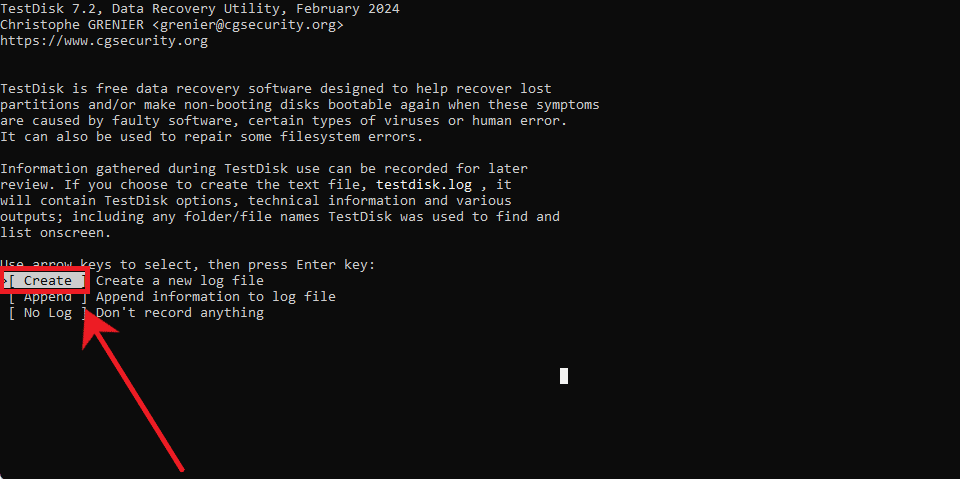
- Scegliere "Creare" Per creare un nuovo file di registro.

- Utilizzare i tasti freccia per selezionare il disco che appare in formato RAW, quindi premere entra.
- Scegliere "Informazioni" (TestDisk rileva automaticamente GPT o MBR).

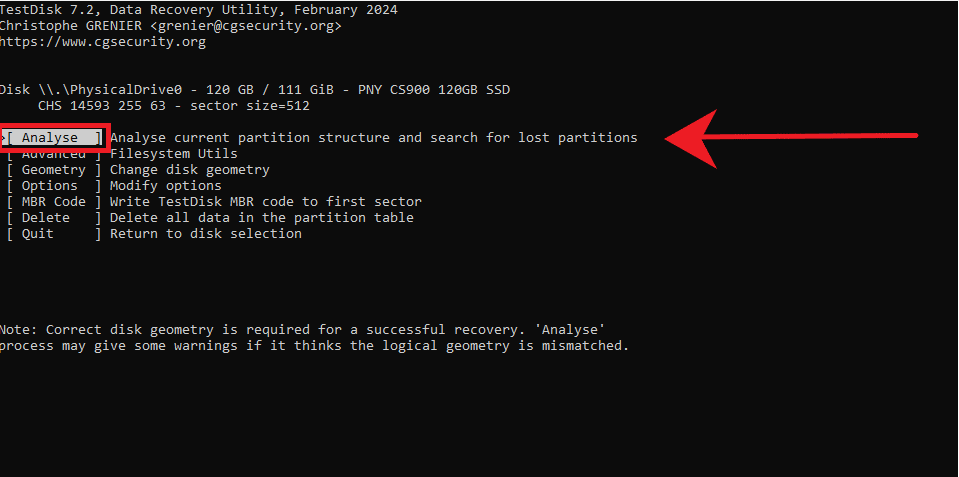
- Scegliere "Analizzare" per iniziare l'esame.

- accendere "Ricerca rapida".



- Se viene visualizzata la partizione NTFS mancante, selezionarla e premere Invio. entra.
- Se non appare, attivalo Ricerca più approfondita.
- Una volta visualizzata la sezione corretta, Fagli ombra واضغط ج P Per visualizzare i file, assicurati che la struttura delle cartelle sia corretta.
- Individuare "Scrivi" Per ripristinare la sezione.

- Riavvia il tuo computer Una volta completato il processo.

Se tutto è stato eseguito correttamente, Windows dovrebbe ora riconoscere nuovamente la partizione NTFS o FAT32. Puoi aprirla in Esplora file e accedere ai tuoi file come prima.
I commenti sono chiusi.