

Ogni interazione che effettui sul tuo iPhone, ogni tocco, scorrimento o gesto, viene silenziosamente registrata in background. Apple utilizza queste informazioni nascoste, note come dati analitici , per migliorare le prestazioni del sistema e correggere i bug del suo sistema operativo iOS.
Sebbene l'intento sia utile, alcuni utenti preferiscono mantenere un maggiore controllo sui dati presenti sui propri dispositivi e inviati ad Apple. Se sei uno di questi utenti, questa guida è per te.

Cosa sono i dati di Analytics su iPhone?
I dati analitici includono registri diagnostici, segnalazioni di arresti anomali e statistiche di utilizzo raccolte dal tuo iPhone. Queste informazioni aiutano Apple a identificare potenziali problemi e a migliorare costantemente le prestazioni di iOS. È importante notare che questi dati non includono le tue informazioni personali sensibili, come indirizzi, numeri di carte di credito o file.
Puoi accedere ai dati analitici del tuo dispositivo seguendo questi passaggi:
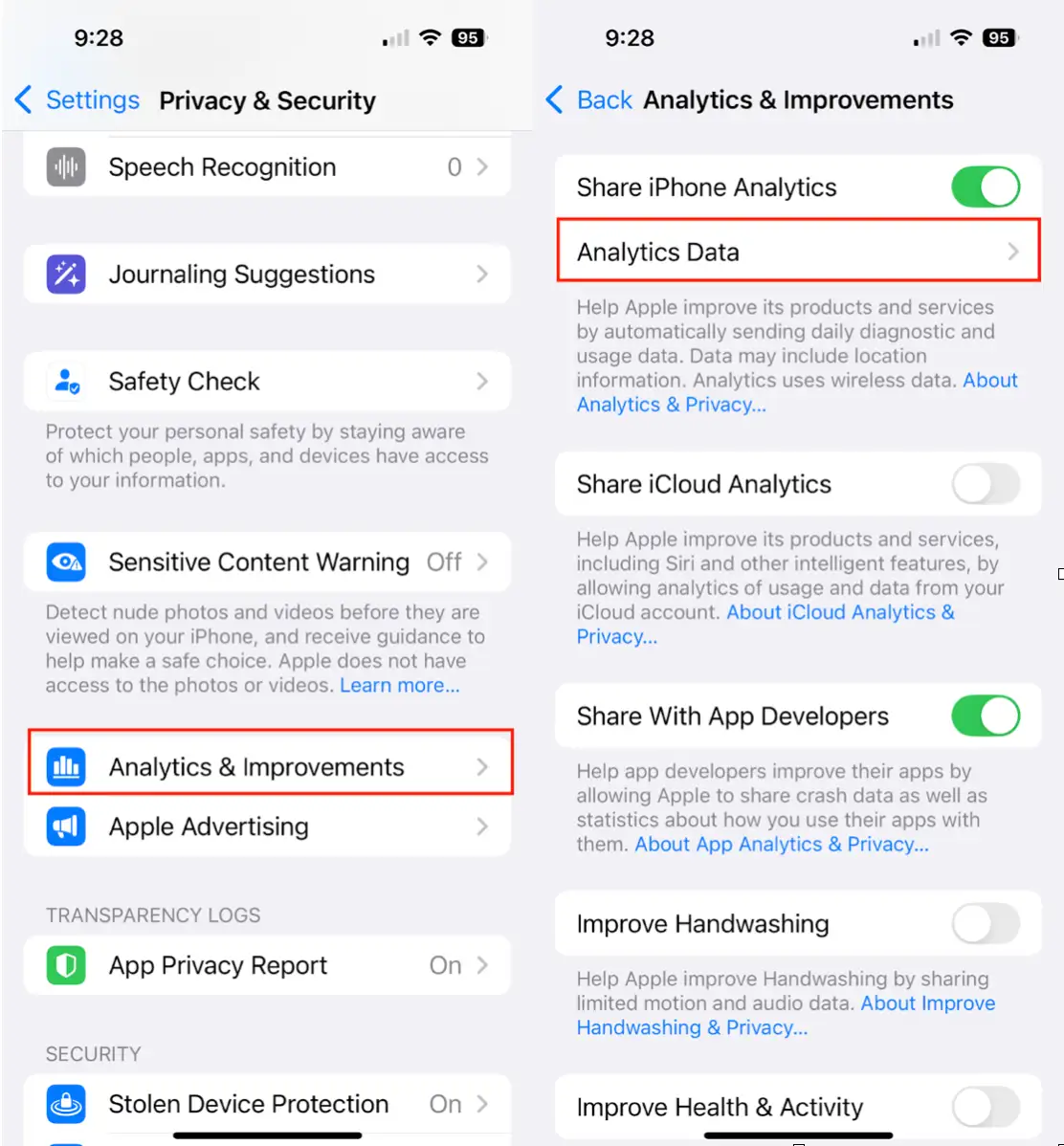
- Apri l'app Impostazioni sul tuo iPhone, quindi vai alla sezione Privacy e sicurezza.
- Fare clic su "Analisi e miglioramenti".
- Quindi fare clic su "Dati di analisi".
Vedrai un lungo elenco di file tecnici. Questi file sono innocui, ma occupano spazio di archiviazione sul tuo dispositivo e potrebbero contenere informazioni che preferiresti eliminare. Puoi eliminare questi file periodicamente per liberare spazio sul tuo iPhone.
Importante: il tuo iPhone raccoglie questi dati per impostazione predefinita, ma li condivide con Apple solo se abiliti la condivisione. Puoi disattivare la condivisione (vedi sotto), ma non puoi impedire completamente al telefono di raccogliere dati. La raccolta dei dati è una parte essenziale del processo di ottimizzazione del sistema iOS.
Come cancellare i dati di analisi su iPhone
Esistono diversi modi efficaci per eliminare i dati analitici memorizzati sul tuo iPhone. Ecco alcune opzioni tra cui scegliere, tenendo presente che questi dati vengono spesso utilizzati per migliorare le prestazioni di app e sistema, ma potresti volerli cancellare per motivi di privacy o prestazioni:
1. Disattiva la condivisione dei dati analitici dell'iPhone: questo è il modo più efficace per impedire al tuo iPhone di raccogliere dati analitici in futuro. Per farlo, vai su Impostazioni > Privacy e sicurezza > Analisi e miglioramenti e disattiva l'opzione Condividi i dati analitici dell'iPhone. In questo modo si impedirà l'invio di nuovi dati ad Apple.
2. Cancella i dati della cronologia sulla privacy: sebbene questa operazione non elimini direttamente i dati analitici, può contribuire a ridurre la quantità di dati raccolti. Vai su Impostazioni > Generali > Trasferisci o ripristina iPhone > Ripristina > Ripristina avvisi di posizione e privacy. In questo modo verranno ripristinate le impostazioni sulla privacy e potrebbe esserti richiesto di concedere nuovamente le autorizzazioni alle app che richiedono l'accesso ai tuoi dati.
3. Reinstallare le app: se sospetti che una determinata app stia raccogliendo una grande quantità di dati analitici, puoi provare a disinstallarla e reinstallarla. In questo modo verranno eliminati tutti i dati analitici memorizzati nella cache dall'app.
4. Ripristino dell'iPhone da un vecchio backup : se disponi di un vecchio backup del tuo iPhone, puoi ripristinare il dispositivo da tale backup. Tuttavia, tieni presente che in questo modo il dispositivo verrà ripristinato allo stato in cui si trovava al momento della creazione del backup e potresti perdere alcuni dati recenti.
Nota importante : Apple non fornisce un metodo diretto per eliminare i dati analitici esistenti sul tuo iPhone. I metodi sopra menzionati sono soluzioni alternative pensate per ridurre la raccolta di dati in futuro o rimuovere i dati memorizzati nella cache delle app. Ricorda che disabilitare la condivisione dei dati analitici su iPhone è il modo più efficace per impedire la raccolta di dati in futuro.
Metodo 1: reimpostare le impostazioni sulla privacy per eliminare i dati di Apple Analytics
Questo metodo reimposta le impostazioni di posizione e privacy, cancellando i dati analitici associati a tali impostazioni. Non eliminerà foto, app o documenti, ma reimposterà le autorizzazioni delle app e rimuoverà alcuni, ma non tutti, i dati analitici. Questa procedura è particolarmente utile se desideri ridurre il tracciamento delle tue attività da parte di Apple o sospetti problemi di privacy.
Contatti:
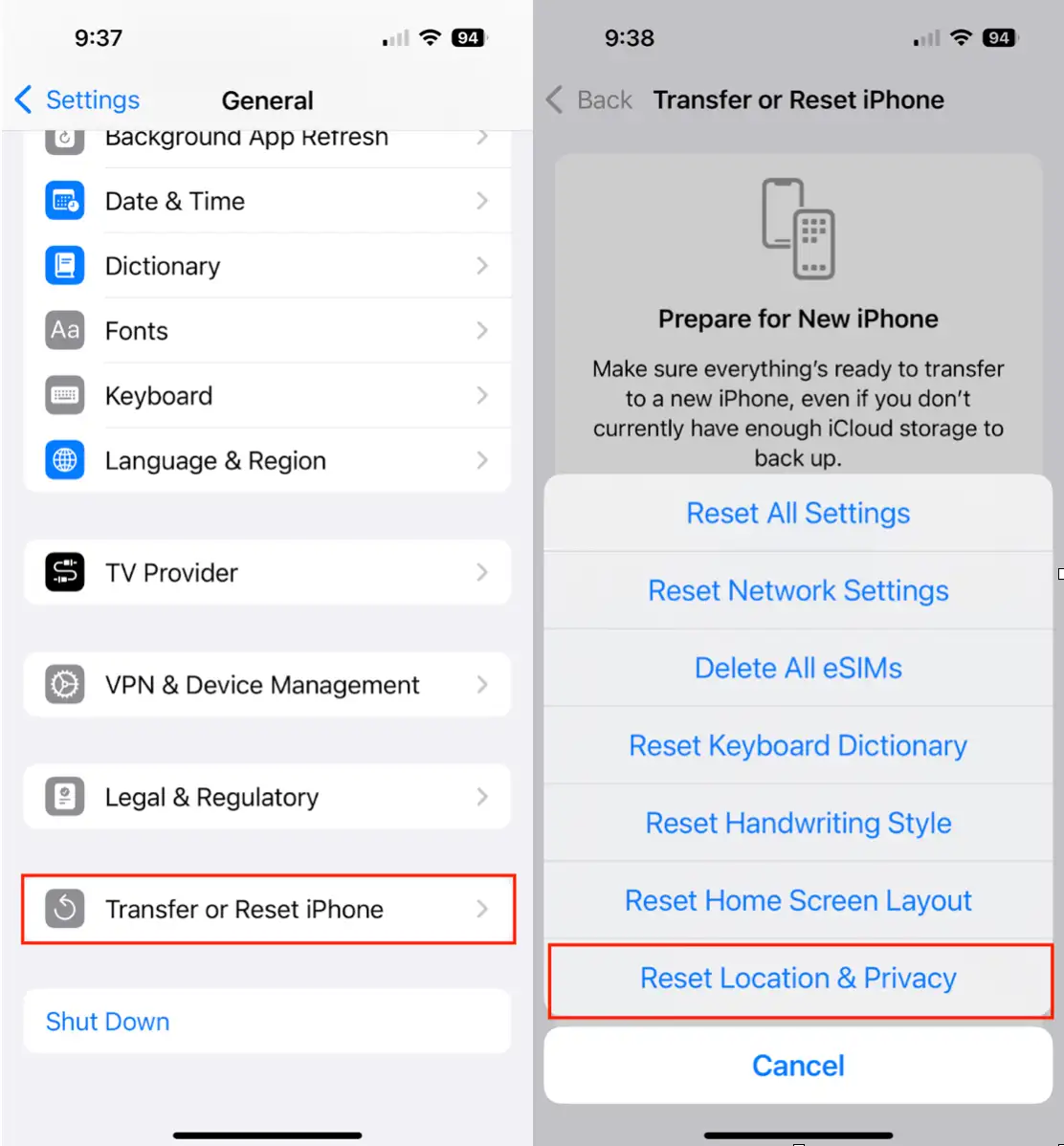
- Vai su Impostazioni > Generali sul tuo iPhone.
- Tocca "Trasferisci o ripristina iPhone".
- Seleziona Reimposta > Reimposta posizione e privacy.
- Conferma la tua decisione nel menu a comparsa.
Metodo 2: cancellare i dati di Analytics dall'iPhone tramite Mac o PC
Anche sincronizzare l'iPhone con il Mac o il PC tramite Finder (su macOS Catalina e versioni successive) o iTunes (nelle versioni precedenti di macOS o Windows) può aiutare a cancellare i dati di analisi. Questa procedura non garantisce l'eliminazione di tutti i dati, ma è utile per aggiornare il sistema operativo e cancellare alcuni file nascosti.
Ecco come farlo:
- Collega il tuo iPhone al computer tramite un cavo USB.
- Apri Finder (o iTunes) e seleziona il tuo iPhone dalla barra laterale o dal menu a discesa.
- In "Backup", seleziona "Esegui il backup di tutti i dati del tuo iPhone su questo Mac".
- Fare clic su "Sincronizza".
- Puoi anche saltare il backup vero e proprio selezionando "Salta backup".
Sebbene la sincronizzazione non garantisca l'eliminazione di tutti i dati analitici presenti sul tuo iPhone, aggiornerà i file di sistema e rimuoverà alcuni file e dati nascosti non necessari. Questo metodo funge da "pulizia" del sistema e può migliorare le prestazioni del dispositivo riducendo al contempo le dimensioni dei dati analitici memorizzati. Tieni presente che questo processo non elimina completamente i dati, ma ne riduce le dimensioni e aiuta ad aggiornare il sistema.
Metodo 3: Reimposta gli avvisi in Finder/iTunes
Questo metodo meno noto è un trucco efficace per reimpostare i messaggi di notifica e può indirettamente aiutare a cancellare alcuni dei log di analisi associati alle notifiche degli utenti. Questo processo è particolarmente utile per ripristinare lo stato originale delle impostazioni di notifica in iOS.
Per reimpostare gli avvisi, seguire questi passaggi:
- Collega il tuo iPhone al computer.
- Apri l'app Finder (su macOS) o iTunes (su Windows) e seleziona il tuo dispositivo.
- Vai su Preferenze. Potrebbe essere necessario trovarlo nel menu Modifica o nel menu dell'applicazione stessa.
- Fai clic su Reimposta avvisi. In questo modo verranno cancellati tutti gli avvisi memorizzati o le impostazioni modificate associate ad app o processi che richiedono l'autorizzazione dell'utente.
Sebbene questo metodo non cancelli tutto, è un utile ripristino che può aiutare a eliminare i dati residui relativi agli avvisi di sistema. Questo passaggio è considerato parte della normale manutenzione del dispositivo, soprattutto dopo aver apportato modifiche importanti alle impostazioni di privacy o sicurezza.
Metodo 4: Ripristina le impostazioni di fabbrica del tuo iPhone per eliminare tutti i dati di analisi
Il ripristino delle impostazioni di fabbrica è il metodo più completo ed efficace per eliminare tutti i dati analitici dal tuo iPhone. Questa procedura ripristina il dispositivo alle sue condizioni originali, come se fosse nuovo.
Per eseguire un ripristino delle impostazioni di fabbrica sul tuo iPhone, assicurandoti la completa eliminazione dei dati di analisi, segui questi passaggi:
- Vai su Impostazioni > Generali sul tuo iPhone.
- Tocca "Trasferisci o ripristina iPhone".
- Seleziona "Cancella tutto il contenuto e le impostazioni".
Segui le istruzioni sullo schermo per ripristinare il tuo iPhone. Questo processo potrebbe richiedere del tempo, quindi assicurati che il dispositivo sia collegato a una fonte di alimentazione. Una volta completato il ripristino, tutti i dati analitici e le impostazioni personali saranno cancellati dal dispositivo.
Come impedire al tuo iPhone di raccogliere dati analitici
Sebbene non sia possibile impedire completamente al tuo iPhone di raccogliere dati analitici, puoi controllare se questi dati vengono condivisi con Apple. Questo ti garantisce un livello di privacy più elevato e impedisce che le informazioni sull'utilizzo del tuo dispositivo vengano inviate ad Apple.
Ecco come mantenere privati i tuoi dati analitici:
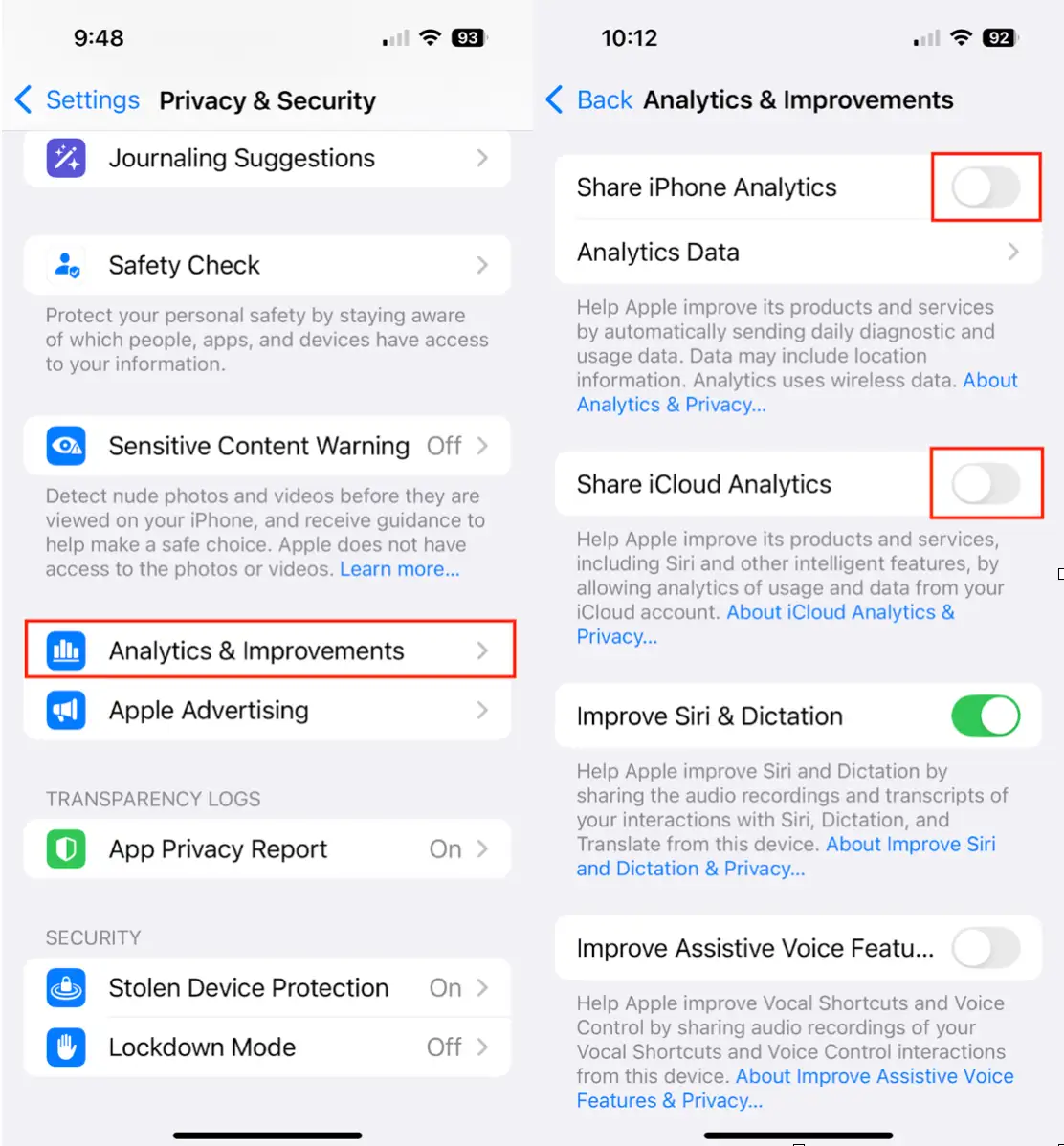
- Vai su Impostazioni > Privacy e sicurezza sul tuo iPhone.
- Fare clic su "Analisi e miglioramenti".
- Disattivare le opzioni Condividi analisi iPhone e Condividi analisi iCloud.
Disattivando queste opzioni, i dati non verranno inviati ad Apple. Tuttavia, il tuo iPhone continuerà a raccogliere dati localmente per un massimo di 12 mesi prima di eliminare automaticamente i vecchi file. Ciò significa che i dati rimarranno sul tuo dispositivo ma non saranno condivisi con Apple o altre parti. Puoi anche rivedere altre impostazioni sulla privacy del tuo dispositivo per garantire il massimo controllo sui tuoi dati.
Sebbene i dati analitici siano utili per ottimizzare iOS in background, è tuo diritto desiderare un maggiore controllo sui dati interni del tuo dispositivo. Che tu voglia liberare spazio, migliorare le prestazioni o proteggere la tua privacy, i passaggi sopra descritti ti aiuteranno a gestire ed eliminare i dati analitici di iPhone in modo sicuro ed efficace.
Reimpostando le impostazioni sulla privacy, sincronizzando con il computer o eseguendo un ripristino completo delle impostazioni di fabbrica, puoi rimuovere i dati digitali che si accumulano sul tuo iPhone nel tempo.
I commenti sono chiusi.