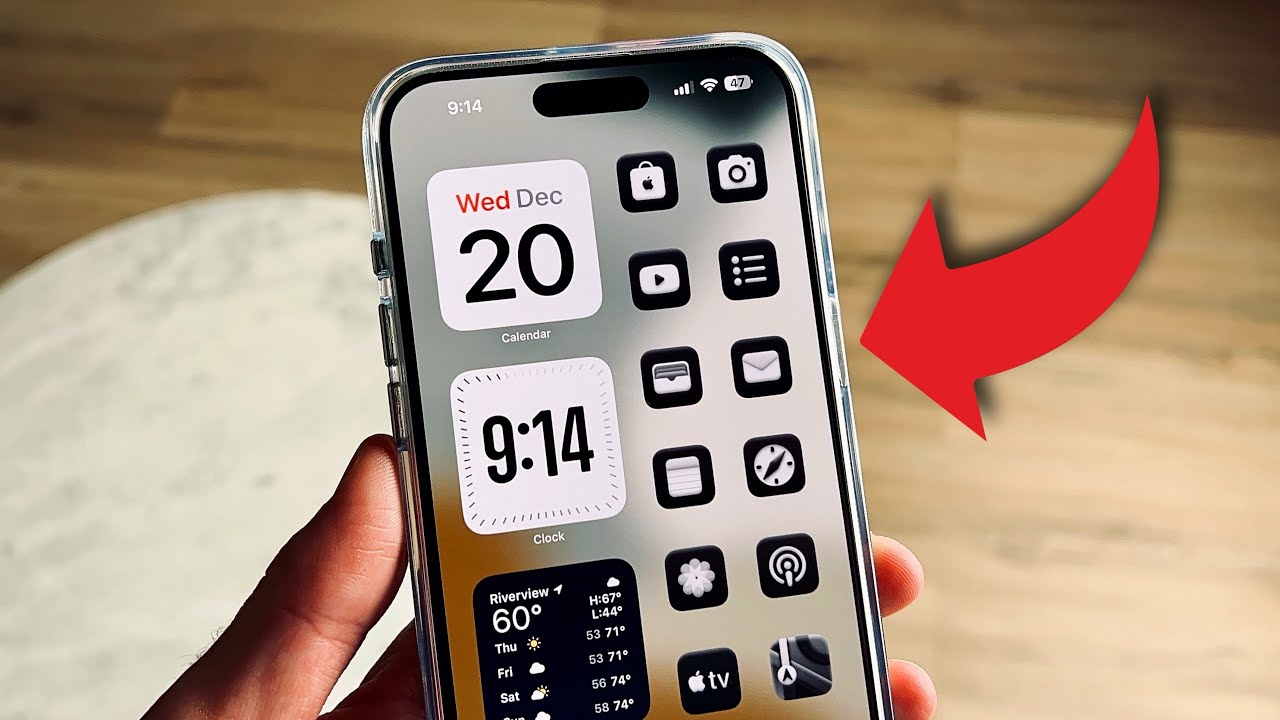
Cerchi un modo per semplificare l'utilizzo del tuo iPhone e ridurre l'ingombro digitale? Ecco una guida completa per creare una schermata iniziale elegante e funzionale con un design minimalista, aumentando la produttività e riducendo le distrazioni.
Vuoi un design più pulito per il tuo iPhone? Ecco come semplificare la schermata iniziale.
Una schermata Home disordinata può rendere difficile la concentrazione. Che tu voglia ridurre al minimo le distrazioni o semplicemente preferisca un aspetto elegante, creare una schermata Home semplice per il tuo iPhone® è più facile di quanto pensi. Noi di DzTecnium aiutiamo le persone a ottenere il massimo dalla propria tecnologia, dalla protezione dei dispositivi all'insegnamento di come sfruttarne al meglio ogni funzionalità.
Ecco come ripulire il design del tuo iPhone e creare una schermata Home semplice e pulita. Ti guideremo attraverso passaggi pratici per organizzare le tue app, nascondere quelle non necessarie e personalizzare widget e sfondi per un'estetica elegante. Scopri come pochi semplici cambiamenti possono fare una grande differenza nella tua esperienza quotidiana con l'iPhone.
1. Eliminare o disinstallare le app non utilizzate.
Inizia pulendo il dispositivo ed eliminando le app che non usi più o di cui non hai più bisogno. Questo è un passaggio essenziale per migliorare le prestazioni del tuo dispositivo e liberare prezioso spazio di archiviazione. Puoi scegliere tra eliminare completamente l'app o cancellarla temporaneamente mantenendone i dati.
Per eliminare un'applicazione: Premi a lungo l'icona dell'app, quindi tocca Rimuovi app > Elimina app. In questo modo l'app e tutti i dati associati verranno rimossi dal dispositivo.
Per scaricare un'applicazione: Vai su Impostazioni > Generali > Spazio iPhone. Tocca l'app che desideri cancellare, quindi seleziona Cancella app. Questa funzione ti consente di liberare spazio di archiviazione rimuovendo l'app stessa, mantenendone dati e documenti. Puoi riscaricare l'app in un secondo momento e ripristinare i dati. Questa funzione è particolarmente utile per le app che usi raramente.
2. Sfruttare la libreria delle app
La Libreria App è uno strumento intelligente che organizza automaticamente le tue app in cartelle categorizzate, offrendoti una schermata Home ordinata e ordinata. È la soluzione perfetta per mantenere le tue app organizzate senza doverle eliminare.
Per accedere alla Libreria app, scorri verso sinistra dopo l'ultima pagina della schermata Home.
Puoi rimuovere le app dalla schermata Home senza eliminarle definitivamente; saranno sempre disponibili nella Libreria app. Questa funzione ti offre la flessibilità di personalizzare la schermata Home mantenendo tutte le tue app a portata di mano.
3. Un design della schermata iniziale: semplifica l'interfaccia del tuo telefono
Per un look davvero semplice ed elegante, punta su una schermata iniziale unica. Questo riduce l'ingombro visivo e ti aiuta a concentrarti sulle app che usi più frequentemente.
Tieni premuto su un'area vuota dello schermo finché le app non iniziano a muoversi, indicando che sei entrato in modalità di modifica.
Fai clic sulla riga di punti nella parte inferiore dello schermo. Questi punti rappresentano il numero di schermate Home attualmente attive.
Deseleziona tutte le schermate aggiuntive che non ti servono. In questo modo verranno rimosse dall'interfaccia del tuo telefono.
Clic Fatto Per salvare le modifiche. In questo modo le modifiche verranno applicate e la schermata Home sarà più semplice.
4. Seleziona solo le app più utilizzate.
Limita la schermata iniziale a sole 4-8 app essenziali, come Messaggi, Calendario, Fotocamera e Note. In questo modo riduci l'ingombro e accedi più facilmente a ciò di cui hai bisogno.
Trascina le app dalla Libreria app alla schermata iniziale quando necessario. In questo modo avrai una schermata iniziale pulita e organizzata, con accesso rapido a tutte le altre app.
Per risparmiare più spazio, raggruppa le app simili in cartelle. Ad esempio, raggruppa Safari, Chrome e Firefox in un'unica cartella chiamata "Browser". Questa pratica non solo consente di risparmiare spazio, ma migliora anche la facilità di navigazione tra le app.
5. Usa i widget con saggezza
I widget sono un ottimo modo per visualizzare rapidamente informazioni importanti, come il meteo o la tua agenda, senza dover aprire l'app stessa. Tuttavia, usarli troppo spesso può ingombrare lo schermo e distrarre.
Per un aspetto ordinato e organizzato, tieni premuto sulla schermata iniziale, quindi tocca il segno più (+). Scegli un widget di piccole o medie dimensioni. Questo passaggio ti aiuta a personalizzare lo schermo del tuo smartphone.
Per mantenere lo schermo pulito ed evitare confusione visiva, limitatevi a uno o due widget. Questo garantisce un facile accesso alle informazioni essenziali senza sovraccaricare l'utente.
6. Scegli uno sfondo rilassante per lo schermo del tuo telefono.
Uno sfondo delicato aiuta a far risaltare le tue app e mantiene lo schermo calmo e piacevole alla vista. Invece di sfondi pieni di dettagli, scegli un design semplice che riduca al minimo le distrazioni e migliori l'esperienza utente.
Vai a impostazioni > lo sfondo > Aggiungi un nuovo sfondo.
Scegli un colore a tinta unita, una sfumatura semplice o uno dei design minimalisti di Apple. Puoi anche cercare app che offrano sfondi rilassanti e appropriati.
Evita immagini troppo elaborate o troppo dettagliate: possono rendere il design dello schermo caotico e disorganizzato. Valuta la possibilità di scegliere uno sfondo dai colori chiari o neutri per promuovere un senso di calma e comfort visivo.
7. Nascondi i nomi delle app utilizzando la modalità di messa a fuoco personalizzata (facoltativo)
Se desideri adottare un design più minimalista, puoi nascondere i nomi delle app utilizzando la modalità Focus e l'app Comandi rapidi. In questo modo otterrai un'interfaccia utente pulita e ordinata, migliorando l'esperienza utente del tuo telefono.
Crea icone personalizzate utilizzando l'app Comandi rapidi e rimuovi i nomi originali delle app. Questo passaggio ti consente di personalizzare completamente l'aspetto della schermata iniziale.
Utilizza i filtri Focus per visualizzare solo le app e i widget selezionati quando la modalità è attiva. Questa funzione ti aiuta a ridurre al minimo le distrazioni e a concentrarti sulle attività essenziali.
Questo processo potrebbe richiedere qualche passaggio in più, ma il risultato finale vale la pena per gli utenti che preferiscono un'interfaccia utente pulita e organizzata. Questo metodo è ideale per migliorare la produttività e ridurre lo stress visivo.
8. Disattivare i badge di notifica
Le bolle rosse con i numeri possono creare un falso senso di urgenza, anche quando non ce n'è bisogno. Disattivare questi badge riduce le distrazioni e aiuta a concentrarsi su attività più importanti.
Vai a impostazioni > Avvisi.
Tocca ciascuna app singolarmente e disattiva l'opzione. distintivi Per rimuoverlo dalla schermata iniziale. Questo passaggio riduce le notifiche visive e ti aiuta a rimanere concentrato.
9Revisione e modifica periodiche regolari.
Una volta configurato il tuo semplice sistema digitale, è essenziale rivederlo e valutarlo periodicamente, almeno ogni pochi mesi.
Chiediti quali app usi ancora regolarmente.
Elimina le app che non soddisfano più le tue esigenze o non aggiungono più valore.
Mantieni un design dello schermo semplice e facile da usare, concentrandoti sulla facilità di accesso alle applicazioni essenziali.
domande comuni
Come faccio a nascondere le app dalla schermata iniziale dell'iPhone senza eliminarle?
Puoi rimuovere facilmente le app dalla schermata Home del tuo iPhone senza eliminarle completamente. Per farlo, tieni premuta l'icona dell'app che desideri nascondere, quindi tocca "Rimuovi app ". Si aprirà una finestra che ti permetterà di scegliere "Rimuovi dalla schermata Home ". Selezionando questa opzione, l'app verrà rimossa dalla schermata Home, ma rimarrà nella tua Libreria app, dove potrai accedervi e utilizzarla in qualsiasi momento.
Posso avere una schermata iniziale completamente vuota sul mio iPhone?
Non puoi renderla completamente vuota, ma puoi ridurre le app e i widget visualizzati all'essenziale, ottenendo un aspetto pulito e semplice. Puoi organizzare le app nella Libreria app e personalizzare la schermata Home per visualizzare le app e i widget che usi più spesso. Questo è un modo efficace per ottenere un'interfaccia utente pulita e organizzata sul tuo iPhone, mantenendo tutte le altre app facilmente accessibili tramite la Libreria app.
Cos'è la libreria delle app su iPhone?
L'App Library è un'innovativa funzionalità di iOS che organizza automaticamente tutte le app installate in cartelle intelligenti. Questa funzionalità mira a semplificare l'esperienza utente e a mantenere la schermata Home del tuo iPhone organizzata e ordinata, consentendoti di accedere rapidamente e facilmente alle app di cui hai bisogno. Invece di sfogliare più pagine per trovare un'app specifica, ora puoi affidarti all'App Library per categorizzare le app in base a categorie come "Social", "Intrattenimento", "Strumenti" e altre ancora. La libreria include anche cartelle intelligenti come "Suggerite" e "Aggiunte di recente" per semplificare la scoperta di app nuove e utili.
Come aggiungere widget alla schermata iniziale dell'iPhone?
Per aggiungere widget alla schermata Home del tuo iPhone, segui questi passaggi: tieni premuto un punto vuoto qualsiasi nella schermata Home, quindi tocca il segno Più (+). Apparirà un elenco di widget disponibili; seleziona il widget che desideri aggiungere, quindi trascinalo nella posizione preferita sullo schermo. Puoi personalizzare le dimensioni e il contenuto di alcuni widget in base alle tue esigenze. Questi widget ti consentono di accedere rapidamente alle tue informazioni e app preferite direttamente dalla schermata Home del tuo iPhone.
Eliminare le app dalla schermata iniziale le rimuove definitivamente?
No, quando selezioni l'opzione " Rimuovi dalla schermata iniziale ", l'app rimane sul tuo telefono e puoi trovarla nella tua Libreria app. Questa funzione ti permette di organizzare la schermata iniziale senza dover effettivamente eliminare le app.
Hai provato questi passaggi e hai ancora bisogno di aiuto? Non preoccuparti, siamo qui per assisterti. Risolvi subito il tuo problema tecnico chiamando o chattando con un esperto.
I marchi e i loghi DzTecnium® sono di proprietà di DzTecnium, LLC. Tutti i diritti riservati. Tutti gli altri marchi sono di proprietà dei rispettivi titolari. DzTecnium non è affiliata, sponsorizza o avalla nessuno degli altri titolari di marchi qui menzionati.



I commenti sono chiusi.