
Come disattivare Facebook Messenger
Potrebbero esserci molte ragioni, che vanno da preoccupazioni sulla privacy a questioni personali, che potrebbero spingere un utente a disattivare Messenger. Facebook ha segnalato fughe di dati che rappresentano un incubo per la privacy, o forse ricevere migliaia di messaggi al giorno su Messenger non è semplicemente un'esperienza piacevole per molti utenti.

Messenger è profondamente integrato nell'account Facebook dell'utente e, al momento, non può essere disattivato senza disattivare l'account Facebook. Se un utente non desidera disattivare il proprio account Facebook, può modificare il proprio stato online su Messenger (ne parleremo più avanti).
Inoltre, potrebbero verificarsi casi in cui un utente disattiva il proprio account Facebook ma, sorpreso di trovare Messenger ancora attivo, potrebbe voler disattivare anche Messenger. Alcuni utenti potrebbero pensare che disinstallare l'app Messenger risolva il problema, ma in realtà stanno cercando di disattivarla, non di eliminarla. Ciò significa che potrebbero riapparire in Messenger e, se il loro account Messenger non è disattivato, potrebbero essere sommersi di messaggi al momento della reinstallazione dell'app.
Effetti della disattivazione di Messenger
Una volta che un utente disattiva il proprio account Messenger, il suo profilo non apparirà più nei risultati di ricerca di Messenger o Facebook e gli altri utenti non potranno più inviargli messaggi. Tuttavia, i messaggi, i commenti, le conversazioni, le foto, i video, ecc. dell'utente rimarranno visibili agli altri utenti.
Disattivare l'account Facebook
Pertanto, il primo passo per disattivare Messenger è disattivare il proprio account Facebook (se è già disattivato, è possibile saltare questa parte). La procedura per disattivare un account Facebook su un telefono Android e su un iPhone è pressoché identica (come verrà spiegato di seguito). Tenete presente che per un account Facebook aziendale, sarà necessario l'accesso come amministratore per disattivare sia l'account Facebook che quello Messenger.
- Avvia un'app Facebook e apri Menu Cliccando sulle tre barre orizzontali.
- Ora espandi Impostazioni e privacy E scegli impostazioni.
![]()
- poi apri Informazioni personali e informazioni sull'account وانقر mp Proprietà e controllo dell'account.
![]()
- Ora scegli Disattiva ed elimina Quando richiesto, immettere Password dell'account.
- poi scegli Disattiva l'account وانقر mp Segui la procedura di disattivazione dell'account.
![]()
- Ora scegli motivo Per disattivare l'account (in questo modo temporaneamente. Tornerò), clicca su Continua.
![]()
- Quindi scegli il periodo di disattivazione oppure puoi scegliere Riattivazione automatica non abilitata.
- Quindi, tocca disattivare il mio accountIl tuo account Facebook verrà disattivato.


Disattiva Messenger
Una volta disattivato l'account Facebook, l'utente può procedere alla disattivazione di Messenger.
- Apri un'app MessaggeroNell'angolo in alto a sinistra, premere Icona del profilo utente.
![]()
- Ora aperto Affari legali e politiche (o Privacy e Termini) e clicca su Disattiva Messenger.
![]()
- Quindi, entra parola d'ordine Account e clicca su Continua.
![]()
- الآن Fare clic على Disattivare Messenger verrà disattivato.
![]()


Se il pulsante di disattivazione di Messenger non è presente o non funziona, assicurati che il tuo account Facebook sia disattivato . In tal caso, potrebbe essere necessario reinstallare l' app Messenger per abilitare il pulsante di disattivazione. Dopodiché, l'utente può seguire i passaggi descritti in precedenza.
Se il pulsante di disattivazione non viene visualizzato o non funziona nemmeno dopo aver reinstallato l'app Messenger, potrebbe essere necessario utilizzare un browser web e accedere alla pagina delle impostazioni di Facebook . Quindi, vai alla scheda Dispositivi e assicurati di disconnettere tutti i dispositivi (telefono, computer, ecc.) tranne quello utilizzato per accedere a Facebook. Successivamente, disattiva il tuo account Facebook tramite il sito web e assicurati di disattivare anche Messenger deselezionando l'opzione "Continua a usare Messenger" durante la procedura.
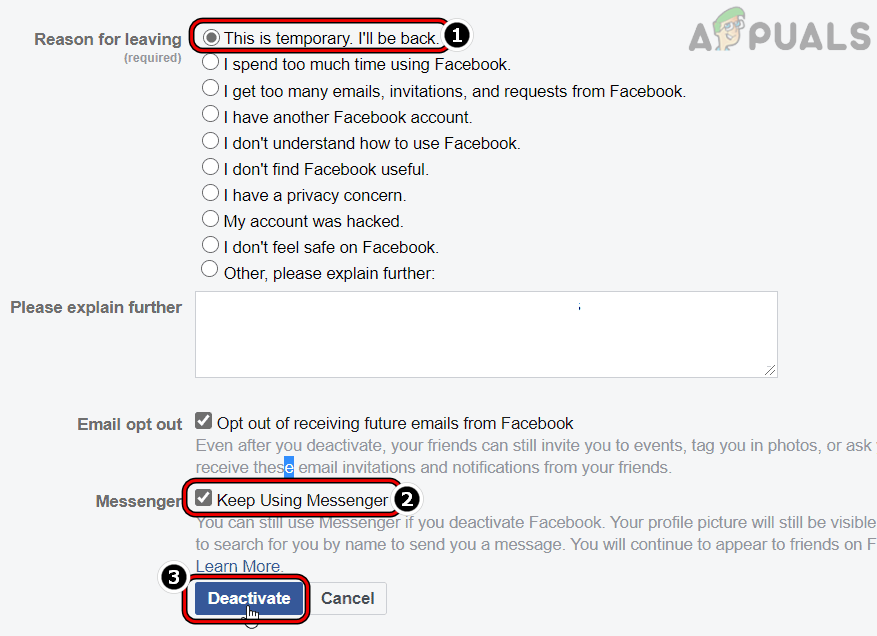
Se l'utente ha utilizzato solo il proprio numero di telefono per creare un account Messenger , deve prima creare un account Facebook con lo stesso numero di telefono e poi seguire le istruzioni sopra riportate per disattivare Messenger.
Nel caso di Messenger Lite , l'utente può disattivarlo tramite il sito web.
Disabilitazione dello stato di attività di Messenger
Alcuni utenti potrebbero non sentirsi a proprio agio nel disattivare il proprio account Facebook semplicemente perché hanno disattivato Messenger. Questi utenti possono disattivare l'opzione "Mostra quando sei attivo".
- Apri un'app Messaggero وانقر mp La tua immagine del profilo.
![]()
- Ora aperto stato dell'attività E interrotto Mostra quando sei attivo.
![]()
- بعد ذلك ، Ha confermato Per disattivare lo stato di attività.


Inoltre, questi utenti potrebbero essere in grado di limitare il tempo trascorso su Messenger (se il tempo trascorso su Messenger rappresenta un problema) utilizzando Tempo di utilizzo (iOS) o Benessere digitale (Android).
I commenti sono chiusi.