

A volte, potrebbe non essere pratico giocare con la tua PlayStation® 5 con il volume della TV alzato. Magari i tuoi figli stanno dormendo o qualcuno sta lavorando nella stanza accanto. Non preoccuparti: non devi giocare in silenzio. Un paio di cuffie può mantenere gli effetti sonori attivi senza disturbare chi ti circonda.
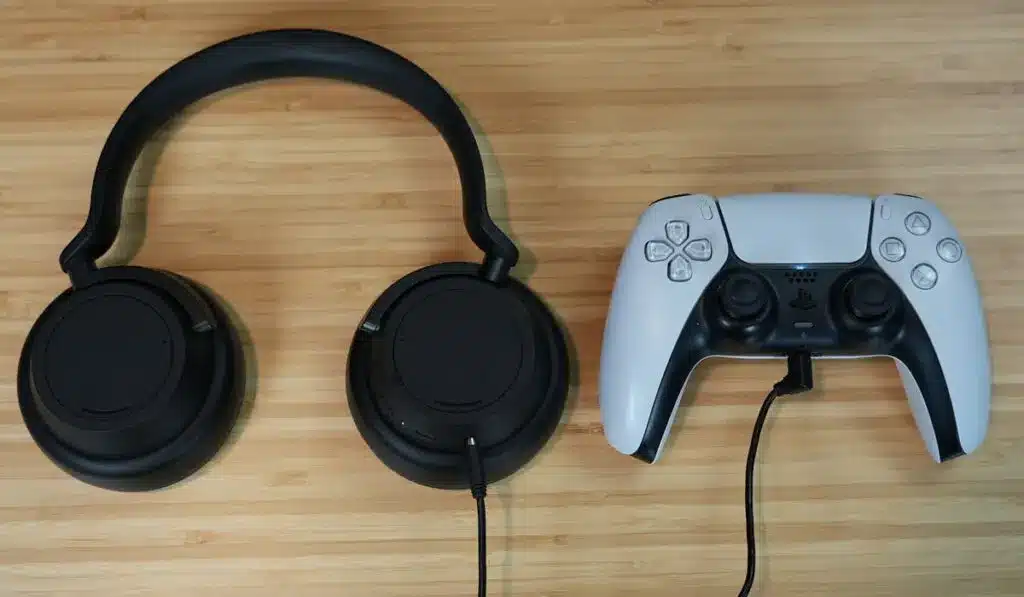 Gli esperti di DzTecnium offrono un supporto tecnico di cui ti puoi fidare. Che tu abbia bisogno di consigli quando le tue cuffie Bluetooth® non si associano o di scegliere le migliori cuffie con cancellazione del rumore, abbiamo la risposta. Ecco come collegare le cuffie Bluetooth alla tua PS5™ in pochi semplici passaggi.
Comprendere le funzionalità Bluetooth della tua PS5
Sebbene la console PlayStation 5 (PS5) supporti il Bluetooth, non supporta la connessione diretta di cuffie wireless Bluetooth. Questo principalmente per evitare potenziali problemi di latenza che potrebbero verificarsi quando si utilizza il Bluetooth insieme al controller DualSense™, che potrebbero influire negativamente sull'esperienza di gioco.
Per questo motivo, PlayStation consiglia agli utenti di acquistare le sue cuffie dedicate, come le PULSE Elite Wireless Headset o le Gold Wireless Headset, progettate appositamente per offrire prestazioni audio ottimali e piena compatibilità con PS5.
Se provi a connettere auricolari wireless di terze parti (non prodotti da PlayStation) direttamente alla PS5, la console non li riconoscerà. Questo potrebbe sorprendere gli utenti che si aspettano che la PS5 sia in grado di connettersi ad altri dispositivi Bluetooth come laptop o smartphone.
Tuttavia, alcuni utenti preferiscono utilizzare la PS5 senza cuffie. Se sei uno di questi utenti, potrebbe non avere senso acquistare delle cuffie dedicate per la tua console di gioco. Puoi invece utilizzare soluzioni alternative per collegare i tuoi auricolari Bluetooth preferiti. Esistono diversi modi per farlo, come utilizzare adattatori Bluetooth che si collegano alla porta USB della PS5.
Come collegare le cuffie Bluetooth alla PS5 senza un adattatore
Molti televisori moderni sono dotati di supporto audio integrato per dispositivi Bluetooth. Prova a collegare le cuffie direttamente al televisore per ascoltare l'audio del gioco. Tieni presente che le istruzioni esatte possono variare a seconda del modello e della marca del televisore. Per verificare se le tue cuffie Bluetooth possono connettersi al televisore, cerca nelle impostazioni audio del televisore l'opzione "Bluetooth" o "Uscita audio tramite Bluetooth". Se questa opzione è disponibile, puoi associare le cuffie direttamente al televisore e goderti un'esperienza audio wireless mentre giochi sulla tua PS5. Questo metodo elimina la necessità di un adattatore Bluetooth separato e offre una soluzione semplice e intuitiva.
TV LG
- Metti l'auricolare in modalità di associazione. Di solito, questa operazione si esegue tenendo premuto a lungo il pulsante di accensione o un pulsante di associazione dedicato finché non si accende un indicatore specifico.
- clicca sul pulsante Impostazioni Sul telecomando della tua TV LG.
- Scegliere Tutte le impostazioni > Suono > Sondare.
- Individuare Utilizzare l'altoparlante wireless > Dispositivi Bluetooth > Dispositivi collegabili.
- Seleziona l'auricolare tra le opzioni disponibili nell'elenco dei dispositivi. Assicurati che l'auricolare sia visibile nell'elenco; in caso contrario, prova a riavviarlo o a rimetterlo in modalità di associazione.
TV Samsung
- Attivare la modalità di associazione dell'auricolare. In genere, per farlo, tenere premuto il pulsante di accensione o un pulsante di associazione dedicato finché non si accende un indicatore specifico. Consultare il manuale utente dell'auricolare per istruzioni specifiche.
- clicca sul pulsante Menu Sul telecomando del tuo televisore Samsung.
- Vai a Impostazioni profilo (Impostazioni) > Suono (suono) > Uscita audio (uscita audio).
- Scegliere Elenco degli altoparlanti Bluetooth (Elenco degli altoparlanti Bluetooth). La TV inizierà a cercare i dispositivi disponibili.
- Seleziona le tue cuffie dall'elenco delle opzioni disponibili. Potrebbero volerci alcuni secondi prima che vengano visualizzate. Una volta selezionate, la TV tenterà di connettersi.
TV Sony
- Attiva la modalità di associazione dell'auricolare. In genere, tieni premuto il pulsante di accensione sull'auricolare finché la spia luminosa non lampeggia. Consulta il manuale utente dell'auricolare per istruzioni specifiche.
- clicca sul pulsante Impostazioni rapide (Impostazioni rapide) sul telecomando del televisore Sony.
- Vai a Impostazioni profilo (Impostazioni) > Telecomandi e accessori (Telecomandi e accessori) > Accessorio di coppia (Abbinamento degli allegati).
- Seleziona l'auricolare dall'elenco delle opzioni disponibili che appare sullo schermo. Potrebbero essere necessari alcuni secondi prima che l'auricolare venga visualizzato.
Utilizzo di un adattatore Bluetooth USB con PlayStation 5
Se il tuo display non supporta l'audio Bluetooth, puoi acquistare un adattatore Bluetooth USB compatibile con PS5. Per prestazioni e compatibilità ottimali, assicurati che l'adattatore abbia almeno un ricevitore Bluetooth 5.0. Controlla le etichette del prodotto o le specifiche del fornitore per verificare la compatibilità con PS5. Molti produttori dichiarano esplicitamente questa compatibilità sulla confezione del prodotto.
Per collegare il connettore alla console PS5 e alle cuffie, segui questi passaggi:
1. Inserisci l'adattatore Bluetooth in una porta USB disponibile sulla tua PS5.
2. Assicurati che l'adattatore sia in modalità di associazione. Di solito c'è un pulsante o una spia che lo indica. Consulta il manuale utente dell'adattatore per istruzioni specifiche.
3. Impostare l'auricolare in modalità di associazione. Il metodo varia a seconda del modello di auricolare; fare riferimento al relativo manuale utente.
4. Dopo aver associato correttamente i dispositivi, aprire il menu. **Impostazioni** (Impostazioni) sulla tua PS5.
5. Vai a **Suono** (suono) > **Dispositivi audio** (Dispositivi audio). Selezionare l'adattatore Bluetooth come dispositivo di uscita audio.
6. Dall'elenco **Uscita per cuffie** (Uscita su cuffie), seleziona **Tutto l'audio** per assicurarti che tutto l'audio, incluso l'audio del gioco e della chat, venga indirizzato alle cuffie.
Risoluzione dei problemi di connessione
Collegare le cuffie Bluetooth alla PS5 è abbastanza semplice. Tuttavia, assicurati che le cuffie siano completamente cariche prima di collegarle. In caso contrario, potrebbero non associarsi correttamente. Potresti riscontrare problemi di connessione anche se le cuffie sono troppo lontane dalla PS5 o se ci sono interferenze wireless.
Consulta il manuale utente del tuo dispositivo per istruzioni specifiche. Alcuni televisori e cuffie potrebbero avere una procedura diversa per le connessioni wireless. Cerca la sezione "Bluetooth" o "Connessione wireless" nel manuale.
Le cuffie di terze parti supportano l'audio solo con PS5, anche se dotate di microfono. Sebbene sia possibile ascoltare la chat vocale durante il gioco in modalità cooperativa, non sarà possibile parteciparvi. Se giochi spesso in modalità cooperativa, le tue cuffie PlayStation preferite potrebbero essere un investimento utile. Queste cuffie offrono piena compatibilità con le funzionalità di chat vocale di PS5.
domande comuni
Le cuffie Bluetooth presentano latenza su PS5?
L'uso di cuffie Bluetooth può causare problemi di latenza, motivo per cui PS5 non supporta connessioni Bluetooth dirette. Tuttavia, puoi collegare cuffie di terze parti alla TV o tramite un ricevitore Bluetooth per ascoltare l'audio dalla tua PS5. Ciò non influirà sul gameplay o sulle prestazioni generali della console. In altre parole, l'utilizzo di questo metodo non aumenterà la latenza nei giochi. È importante notare che Sony consiglia di utilizzare le sue cuffie wireless, progettate specificamente per ridurre la latenza e migliorare l'esperienza audio su PS5.
Quali sono i migliori adattatori Bluetooth per collegare l'audio alla PS5?
Per un'esperienza audio ottimale sulla tua PlayStation 5, scegli un adattatore Bluetooth che supporti almeno la tecnologia Bluetooth 5.0. Questa tecnologia garantisce una connessione più stabile e riduce i ritardi e le interferenze audio. Controlla sempre le etichette o le specifiche del prodotto per assicurarti che sia compatibile con la tua PS5 prima dell'acquisto. Puoi trovare una varietà di adattatori Bluetooth adatti nei negozi di elettronica locali o online su siti come Amazon. Cerca adattatori che menzionino specificamente il supporto per i dispositivi PlayStation per garantire prestazioni e compatibilità ottimali.
Perché la PS5 non supporta tutti i dispositivi audio Bluetooth?
PlayStation incoraggia i giocatori a utilizzare le sue cuffie dedicate, che supportano la chat vocale e video. Queste cuffie soddisfano le specifiche PS5 e garantiscono l'assenza di ritardi durante il gioco. Il motivo principale per cui PlayStation non include il supporto integrato per i dispositivi audio Bluetooth è la potenziale interferenza con il controller DualSense e altre connessioni per cuffie.
I marchi e i loghi DzTecnium® sono di proprietà di DzTecnium, LLC. Tutti i diritti riservati. Tutti gli altri marchi sono di proprietà dei rispettivi titolari. DzTecnium non è affiliata, sponsorizza o avalla nessuno degli altri titolari di marchi qui menzionati.
I commenti sono chiusi.