

Il codice di errore 3005 è in genere associato a problemi di streaming o riproduzione su Paramount Plus. Diversi fattori possono causare il codice di errore 3005 su Paramount Plus. Tra le possibili cause figurano una connessione Internet debole, una cache del browser danneggiata o interferenze da parte del firewall di Windows. In questo articolo, esploreremo ogni possibile soluzione che può aiutare a risolvere questo errore.

Prima di passare alle soluzioni, provate una soluzione rapida: utilizzate la modalità di navigazione in incognito quando accedete a Paramount Plus. Questa soluzione temporanea ha funzionato per molti utenti.
Inoltre, consigliamo di riavviare il dispositivo per liberare la memoria e riavviare i servizi, operazione che potrebbe correggere eventuali errori che causano il problema. È anche consigliabile verificare lo stato del server di Paramount Plus prima di procedere. Se il server non è disponibile, sarà necessario attendere che torni operativo.
Dovresti anche valutare di riavviare il router, se non l'hai fatto di recente. Un riavvio può aiutarti a svuotare la cache e a disconnettere i dispositivi non necessari, il che potrebbe migliorare la velocità della rete e risolvere i problemi di connettività.
1. Forza il riavvio dell'app
In caso di problemi di streaming come schermate nere, blocchi dell'app, arresti anomali o codici di errore, Paramount Plus consiglia di forzare il riavvio dell'app. Consigliamo anche questo approccio come primo passo.
Per forzare un riavvio, chiudi e riapri l'app: in pratica, il processo in background verrà aggiornato. Se non sai come forzare un riavvio, Paramount Plus fornisce una documentazione ufficiale che spiega come fare.
2. Svuota la cache
Le applicazioni spesso creano e utilizzano dati nella cache per migliorare le prestazioni. I dati nella cache aiutano a ridurre i tempi di caricamento memorizzando l'attività dell'utente e i requisiti dell'applicazione.
Tuttavia, col tempo, i dati della cache possono danneggiarsi, causando errori e altri problemi. La cancellazione della cache rimuove i dati danneggiati, richiede all'applicazione di memorizzare nuovi dati e potrebbe risolvere l'errore riscontrato.
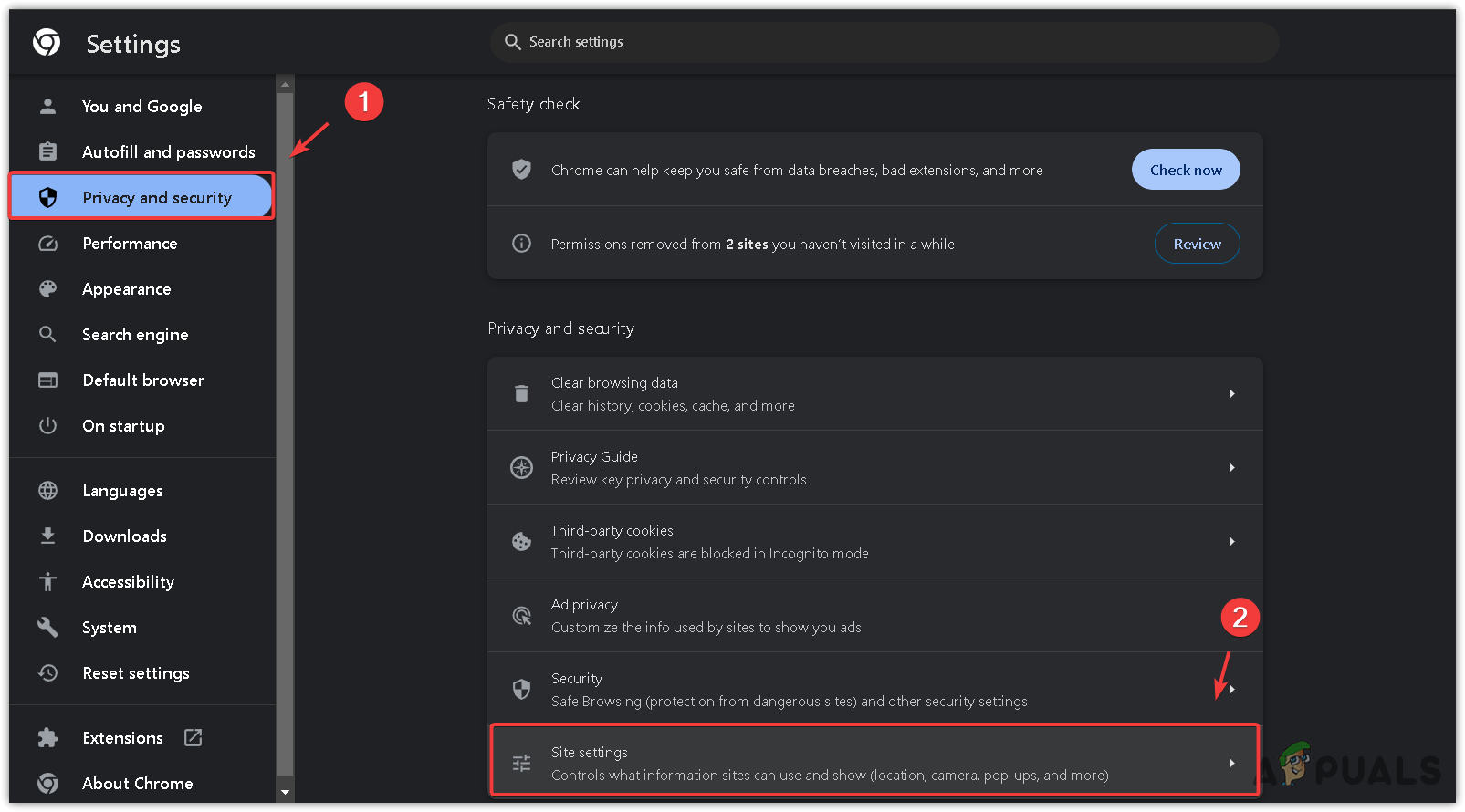
Per gli utenti di Chrome (i passaggi potrebbero variare per altri browser):
- Clicca sui tre punti e seleziona impostazioni.
![]()
- Vai a Privacy e sicurezza > Impostazioni del sito > Visualizza le autorizzazioni e i dati archiviati nei siti web.
![]()
- Cercare paramountplus.com Fare clic sull'icona del cestino per eliminare i dati.
![]()
- Confermare l'eliminazione cliccando su Elimina.


Per cancellare la cache su Windows:
- Premere i tasti Win + I per aprire impostazioni.
- Vai a Applicazioni > App installate.
![]()
- Cercare Paramount + nell'elenco delle applicazioni installate.
- Clicca sui tre puntini accanto a Paramount + E scegli Opzioni avanzate.
![]()
- Scorri verso il basso e tocca Ripristina.
![]()
- Dopo il ripristino, accendere Applicazione Paramount+ Per verificare la presenza di errori.


Per altri dispositivi come TV, telefoni cellulari, Playstation e Xbox, valgono passaggi simili per la cancellazione della cache:
- Accedere impostazioni جهازك.
- Scegliere Applicazioni > Gestisci le applicazioni installate.
![]()
- Scegliere Cancella datiQuindi conferma.
- Quindi, scegli Cancella cache E confermare l'azione.
![]()
- Riavviare Paramount Plus e verificare se il problema persiste.


3. Disattivare l'estensione di blocco degli annunci
Se stai utilizzando un'estensione di blocco degli annunci nel tuo browser, è il momento di disattivarla, poiché a volte gli ad-blocker possono interferire con la funzionalità dei siti web e causare errori. Oltre all'ad-blocker, disattiva anche tutte le altre estensioni del browser non necessarie.
- Clicca sull'icona Aggiunte Nella parte superiore del browser.
- Trova l'estensione del blocco degli annunci, clicca sui tre punti, quindi seleziona الة.
![]()
- Se non riesci a rimuoverlo direttamente, clicca sui tre punti nell'angolo e seleziona Aggiunte Per aprire la finestra dei componenti aggiuntivi.
![]()
- Da qui puoi rimuovere l'ad-blocker e qualsiasi altro componente aggiuntivo non necessario. Verifica se l'errore è stato risolto al termine dell'operazione.
![]()


4. Disattivare il firewall del programma antivirus (solo per utenti di computer)
A volte, i firewall possono bloccare erroneamente applicazioni come Paramount Plus. Spesso si consiglia agli utenti di disattivare Windows Defender Firewall o firewall antivirus di terze parti in caso di problemi di streaming. È possibile aggiungere Paramount Plus alla whitelist nelle impostazioni dell'antivirus o disattivare temporaneamente il software antivirus.
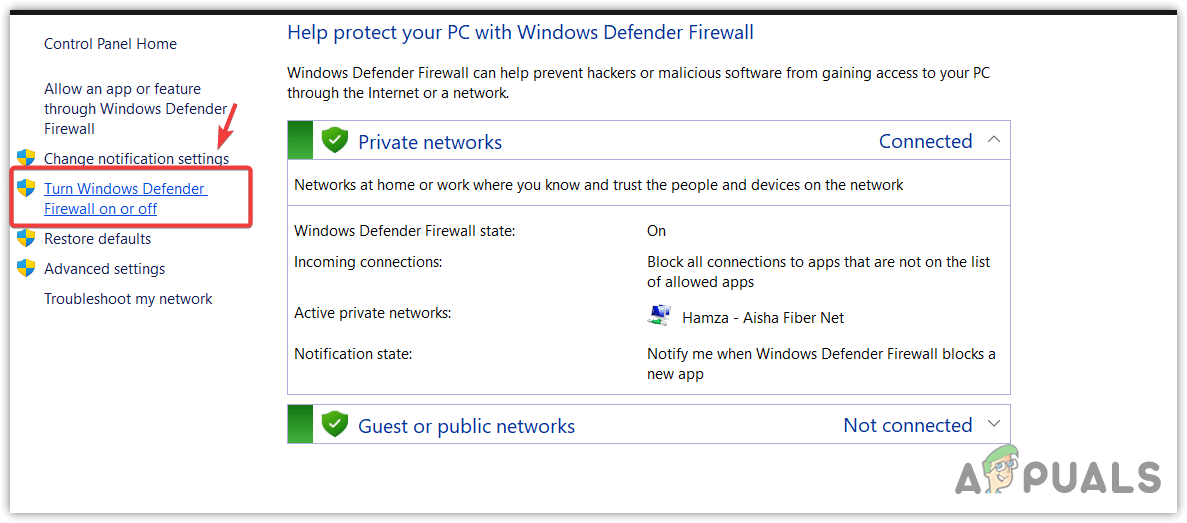
Si consiglia di disattivare temporaneamente Windows Defender Firewall per verificare se il problema si risolve.
- premere il tasto Wine digita Windows Defender Firewall، ثم اضغط ج entra.
- Scegliere Attiva o disattiva Windows Defender Firewall Dal lato sinistro della finestra.
![]()
- Individuare Disattiva Windows Defender Firewall (non consigliato) Per ciascuna delle reti Privata e Pubblico.
![]()
- Clicca su OK Verifica se l'errore è stato risolto. In tal caso, assicurati che Paramount Plus sia aggiunto all'elenco delle applicazioni consentite nelle impostazioni del firewall. In caso contrario, riattiva Windows Defender Firewall e prova un'altra soluzione.

Per disattivare temporaneamente il software antivirus di terze parti:
- Apri la barra delle applicazioni nell'angolo in basso a destra dello schermo.
- Fare clic con il tasto destro del mouse sull'icona del programma antivirus e cercare un'opzione per gestire o controllare il programma.
- Scegliere Sempre disabilitato O Disattiva per 10 minuti.
![]()
- Se la disattivazione dell'applicazione risolve il problema, ricordati di aggiungere Paramount Plus come applicazione consentita nel tuo software antivirus. In caso contrario, riattivalo. Per istruzioni specifiche sull'aggiunta di eccezioni, consulta la documentazione ufficiale del tuo software antivirus.

Se il problema persiste, visita paramountplus.com/contactus e descrivi il problema. Dopodiché, invia la tua richiesta. Il team di supporto ti aiuterà a risolverlo.
I commenti sono chiusi.