

Le impostazioni sulla privacy sono spesso la causa del malfunzionamento della ricerca vocale di Google sul tuo computer. Questo accade quando un sito web non ha l'autorizzazione a utilizzare il tuo microfono o quando il tuo desktop blocca l'accesso del microfono al browser.

Tutto questo rientra nelle tue impostazioni sulla privacy, che dovrai modificare per risolvere il problema. Questo articolo ti mostrerà come risolvere il problema della funzione di ricerca vocale di Google sul tuo computer, quindi continua a leggere.
Tuttavia, è importante notare che la ricerca vocale non è disponibile in tutti i Paesi. Allo stesso modo, non è possibile utilizzare la ricerca vocale in tutte le lingue.
Pertanto, tieni a mente questi aspetti prima di risolvere il problema. Se vedi l'opzione di ricerca vocale nella barra di ricerca di Google e ancora non funziona, continua a leggere l'articolo. In caso contrario, cambia la lingua e la regione nelle impostazioni di ricerca di Google.
1. Modificare le impostazioni sulla privacy del microfono
La prima cosa da controllare durante la risoluzione dei problemi sono le impostazioni di privacy del microfono. Windows offre diverse funzionalità di privacy che consentono di impedire alle applicazioni sul computer di accedere alle periferiche, come microfono, fotocamera e Bluetooth.
Se Windows impedisce alle app in background sul computer di accedere al microfono, nessuna funzionalità di attivazione vocale funzionerà. In questi casi, sarà necessario modificare le impostazioni sulla privacy per risolvere il problema. Per farlo, segui le istruzioni seguenti:
- Apri un'app impostazioni Sul tuo computer utilizzando una scorciatoia Tasto Windows + I.
- Poi, passa alla sezione Privacy e sicurezza > Microfono.

- Quindi, assicurati di abilitare entrambe le opzioni. Consenti alle applicazioni desktop di accedere al microfono e Consenti alle app di accedere al tuo microfono.

- Riavvia il browser e verifica se il problema persiste.


2. Controlla le autorizzazioni del sito Google
In alcuni casi, il problema potrebbe anche essere dovuto alle autorizzazioni di Google per l'accesso al sito web nel tuo browser. Questo accade quando il sito web non dispone delle autorizzazioni necessarie per accedere al microfono a causa delle impostazioni del browser.
Ogni sito web che visiti ha autorizzazioni individuali quando lo accedi tramite il tuo browser. Pertanto, se il tuo sito Google non dispone delle autorizzazioni necessarie per accedere al microfono, la funzione di ricerca vocale non funzionerà. Per risolvere questo problema, dovrai concedere al sito l'autorizzazione ad accedere al microfono. Segui le istruzioni riportate di seguito:
- Per prima cosa, apri il sito web di Google.
- Successivamente, fai clic sull'icona serratura nella barra degli indirizzi e selezionare Permessi di posizioneQuesta opzione può essere chiamata Impostazioni del sito In alcuni browser.

- Dall'elenco delle autorizzazioni, individuare Microfono E scegli Permettere dalla lista.

- Aggiorna il sito web e controlla se il problema persiste.


3. Controllare l'input del browser
Se il browser utilizza la sorgente di input sbagliata, ad esempio il microfono, la funzionalità audio non funzionerà. Ciò si verifica quando nelle impostazioni del browser è selezionato un dispositivo di input errato.
Pertanto, quando si tenta di utilizzare la funzione di ricerca vocale, il browser tenta di accedere al dispositivo di input fornito, che è inesistente o non funzionante. Questo impedisce anche il funzionamento della funzione di ricerca vocale.
Per risolvere questo problema, assicurati che sia selezionato il microfono corretto come input. Segui le istruzioni seguenti:
- Per prima cosa apri il menu impostazioni Nel tuo browser. Puoi farlo cliccando sul menu. Plus Nell'angolo in alto a destra e seleziona impostazioni dal menu che appare.

- Nel menu delle impostazioni, cerca Microfono.
- Successivamente, fai clic su un'opzione Microfono entro Tutti i permessiQuesto testo può variare leggermente, ad esempio Impostazioni del sitoA seconda del browser.

- Nelle impostazioni del microfono, utilizzare il menu a discesa. Per determinare il dispositivo di input corretto.

- Successivamente, aggiorna il sito web di Google e verifica se la funzione di ricerca vocale continua a non funzionare.


4. Aggiorna il tuo browser
Anche l'incompatibilità del browser può causare malfunzionamenti della ricerca vocale. Questo vale soprattutto per Microsoft Edge, quando il problema è causato da un bug.
In tal caso, aggiornare il browser del computer dovrebbe risolvere il problema. Questo può potenzialmente essere d'aiuto se non aggiorni il browser da molto tempo. Per aggiornare il browser, segui le istruzioni seguenti:
- Per prima cosa apri il menu impostazioni Cliccando sul pulsante Plus nell'angolo in alto a destra.
- Quindi, passa alla sezione حول.
- Aggiorna il browser per verificare.

- Quindi riavvia il browser e verifica se il problema persiste.

5. Reimposta le impostazioni del browser
Un'altra possibile causa del problema potrebbe essere la configurazione generale del browser. Questa potrebbe includere eventuali estensioni di terze parti installate che entrano in conflitto con le autorizzazioni del sito web e con la capacità del browser di utilizzare il microfono.
Questo di solito accade quando sono installate estensioni di sicurezza. In questo caso, sarà necessario ripristinare le impostazioni del browser. Questo ripristinerà i valori predefiniti del browser e disinstallerà anche le estensioni.
Per farlo, segui le istruzioni riportate di seguito:
- Vai allo schermo impostazioni Tramite elenco Plus nell'angolo in alto a destra.
- Successivamente, vai alla scheda Ripristina le impostazioni.
- Quindi, fare clic sull'opzione Ripristina le impostazioni ai valori predefiniti originaliPer reimpostare il browser.

- Una volta fatto questo, controlla se la funzione di ricerca vocale funziona.

6. Reinstallare il browser
Infine, se nessuno dei metodi sopra descritti risolve il problema della ricerca vocale, sarà necessario reinstallare il browser web. In alcuni casi, il problema potrebbe anche essere dovuto a un'installazione errata del browser che impedisce il funzionamento di alcuni componenti.
In questo caso, puoi risolvere il problema reinstallando il browser web sul computer. Per farlo, segui le istruzioni riportate di seguito:
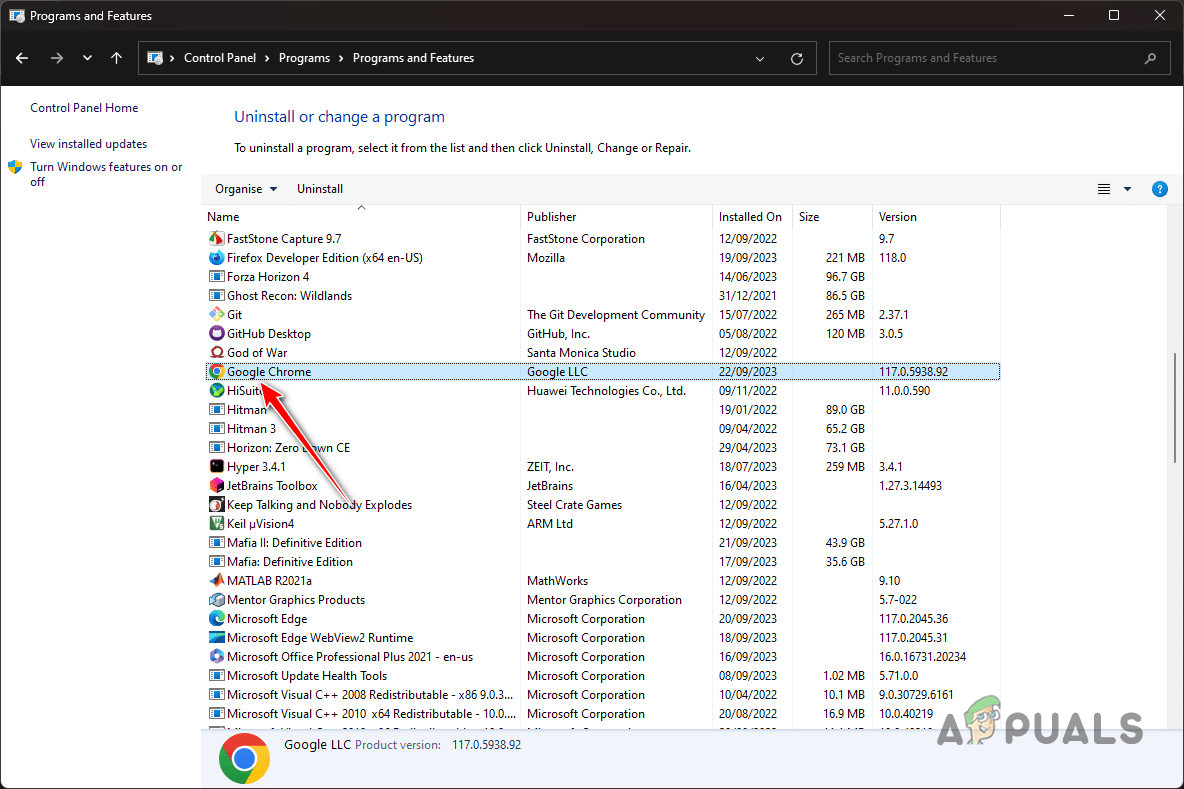
- Aperto pannello di controllo Cercando in menu iniziale.

- Quindi, passa alla sezione Disinstallare un programma.

- Quindi, individuare programma di navigazione in rete Il tuo e fai doppio clic su di esso.

- Segui le istruzioni sullo schermo per completare il processo di disinstallazione.
- Una volta fatto ciò, scarica e installa il file di installazione del browser sul tuo computer.


Queste soluzioni dovrebbero aiutarti a risolvere il problema della ricerca vocale che non funziona sul tuo computer. Il problema è spesso causato dalle impostazioni sulla privacy del computer, che potrebbero impedire a Google di accedere al microfono. Controllare le impostazioni sulla privacy dovrebbe aiutarti a risolvere questo problema in futuro.
I commenti sono chiusi.