

L'HP Envy X360 è una serie di laptop di fascia media prodotta da HP, nota per le sue elevate prestazioni. Come qualsiasi dispositivo elettronico, non è esente da problemi. Un problema ricorrente di questa serie è l' occasionale impossibilità di accensione . Tutti i modelli della serie sono affetti da questo problema.
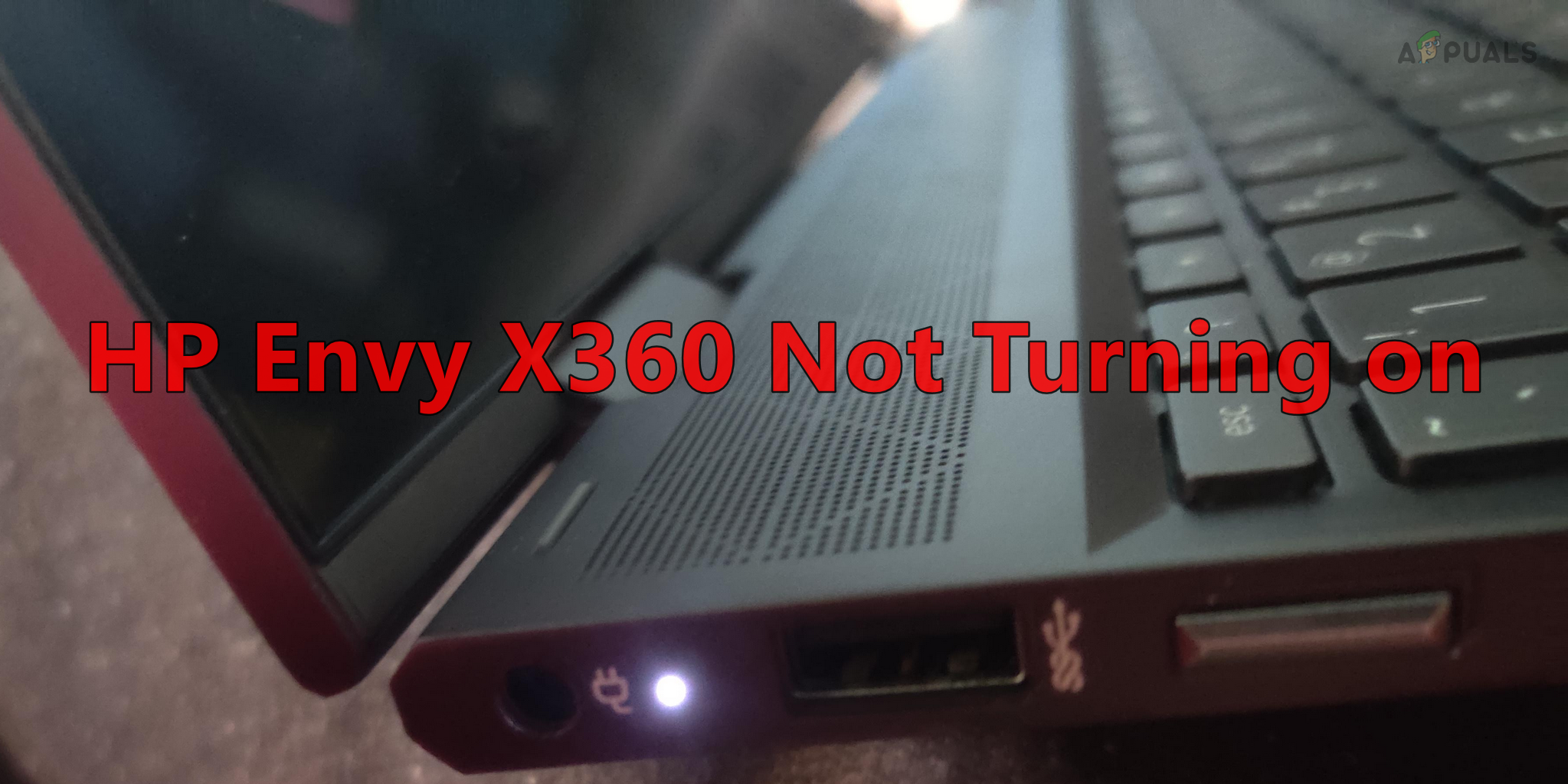
Sintomi
A volte, potresti notare che il pulsante di accensione o il tasto Bloc Maiusc si illuminano brevemente, di solito per alcuni secondi. Potresti anche sentire la ventola girare per un breve periodo, ma a volte potrebbe non esserci alcun suono. Inoltre, l'indicatore di carica potrebbe accendersi quando il caricabatterie è collegato. Tuttavia, in alcuni casi, premendo il pulsante di accensione non si otterrà alcuna risposta e il laptop potrebbe sembrare completamente non responsivo.
Motivo
A volte, il problema si verifica dopo un aggiornamento del BIOS o del sistema operativo. Sono stati segnalati anche casi in cui il problema si verifica quando il laptop è collegato a un display esterno tramite USB-C. È interessante notare che questo problema è stato osservato anche su laptop nuovi di zecca, appena usciti dalla confezione. Inoltre, il problema potrebbe iniziare a manifestarsi quando il livello della batteria del laptop scende a un livello critico.
Requisiti per la risoluzione dei problemi
- Collegare il portatile all'unità Esposizione all'aperto Controlla l'uscita. Se il monitor esterno funziona, lo schermo del portatile è difettoso.
- Se il tuo HP Envy X360 è in modalità tablet, premendo il pulsante di accensione il laptop non si accenderà. Solleva lo schermo del laptop a un'angolazione compresa tra 30 e 45 gradi, quindi premi il pulsante di accensione.
Come risolvere il problema dell'accensione dell'HP Envy X360
Per prima cosa proveremo ad accendere il portatile HP e poi affronteremo i fattori che causano il problema.
1. Eseguire un riavvio forzato (Hard Reboot)
Se sulla scheda madre del tuo HP Envy X360 è presente corrente statica, il processore non riuscirà a rilevare un segnale di alimentazione corretto dal pulsante di accensione e, di conseguenza, il computer non si accenderà. In tal caso, un riavvio forzato del laptop risolverà il problema.
Premere il pulsante di accensione
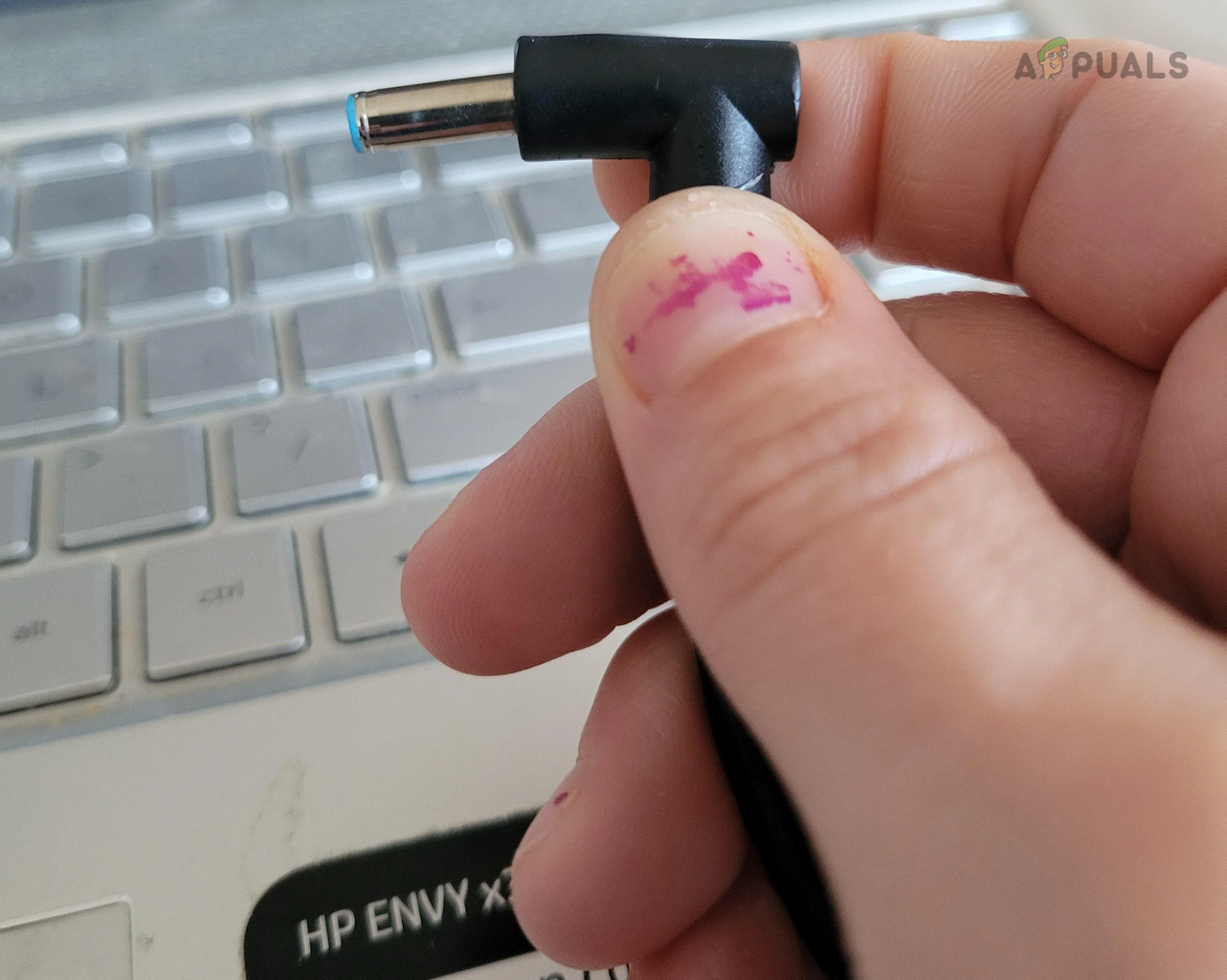
- staccare la spina Scollegare il caricabatterie dal portatile e tenere premuto il pulsante. energia Su un portatile.
![Scollegare il cavo di ricarica dall'HP Envy X360]()
- Attendere 30 secondi, quindi rilasciare il pulsante.
- Ricollegare il caricabatterie e premere il pulsante di accensione. Verificare che il portatile HP si sia acceso.
Lasciarlo scollegato per un periodo prolungato.
- Scollegare il caricabatterie dal portatile e lasciarlo scollegato per un po'. lungo (Come tutta la notte).
![Lasciare l'HP Envy X360 scollegato per un periodo di tempo prolungato.]()
- Ricollegare il caricabatterie al portatile e verificare se è possibile accenderlo.
Collegare il caricabatterie tenendo premuto il pulsante di accensione.
- Scollegare il caricabatterie dal portatile e attendere un minuto.
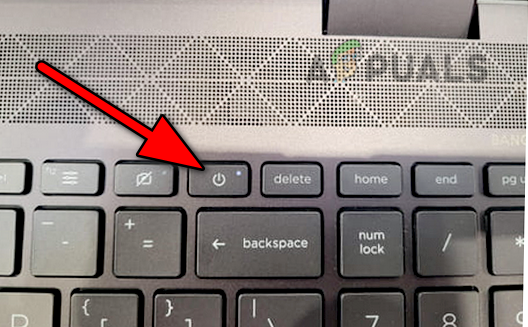
- Tenere premuto il pulsante energiaMentre lo premi, ricollega Il caricatore.
![Premere il pulsante di accensione sull'HP Envy X360]()
- Attendere 7 secondi, quindi rilasciare il pulsante. Verificare che l'HP Envy si sia acceso.
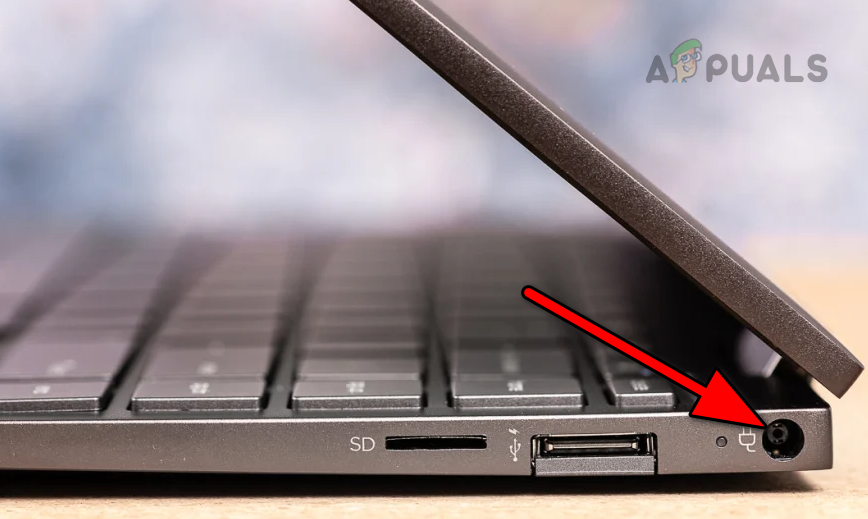
2. Pulizia della porta di ricarica dell'HP Envy X360
Se si accumula polvere nella porta di ricarica, il caricabatterie non riuscirà a stabilire una connessione corretta con il laptop, impedendo alla batteria di caricarsi. Di conseguenza, una volta scaricata la batteria, il laptop non si accenderà.
In tal caso, la pulizia della porta di ricarica del portatile HP risolverà il problema.
- Rimuovere il caricabatterie dal portatile e utilizzarlo bomboletta di aria compressa Per spingere l'aria nella porta di ricarica.
![Pulizia della porta di ricarica su un HP Envy X360]()
- Spingere l'aria sulla ventola del computer portatile e sulla zona della tastiera.
- Portare stuzzicadenti Utilizzalo per pulire la porta di ricarica. Fai attenzione a non danneggiarla.
- Ricollegare il caricabatterie e attendere qualche minuto.
- Premere il pulsante di accensione e verificare che il portatile si sia acceso.
3. Provare un caricabatterie o una fonte di alimentazione diversa.
Se l'alimentatore non fornisce la corrente necessaria al caricabatterie o se il caricabatterie stesso è difettoso, il portatile HP Envy non si caricherà una volta che la batteria sarà completamente scarica e quindi non sarà possibile accenderlo.
Per risolvere il problema, prova una fonte di alimentazione o un caricabatterie diversi.
Un'altra fonte di energia
- Il caricabatterie era collegato aUn'altra fonte di energia (Assicurati che l'alimentatore funzioni collegandovi un altro dispositivo elettronico.) In un'altra stanza, posiziona il laptop sul caricabatterie. Se utilizzi un limitatore di sovratensione o una prolunga, collega il caricabatterie direttamente a una presa dell'alimentatore principale.
- Attendi qualche minuto e premi il pulsante di accensione. Verifica se il problema è stato risolto.
Un altro caricabatterie
- Portare Un altro caricabatterie HP originale (Da familiari, amici, colleghi, ecc.) Metti il portatile in carica.
- Attendi qualche minuto e premi il pulsante di accensione. Controlla se il portatile funziona.
4. Scollegare la batteria del portatile dalla scheda madre.
Se la batteria è difettosa, non sarà possibile accendere il portatile. In tal caso, puoi provare ad accendere il portatile tramite il caricabatterie dopo aver scollegato la batteria dalla scheda madre.
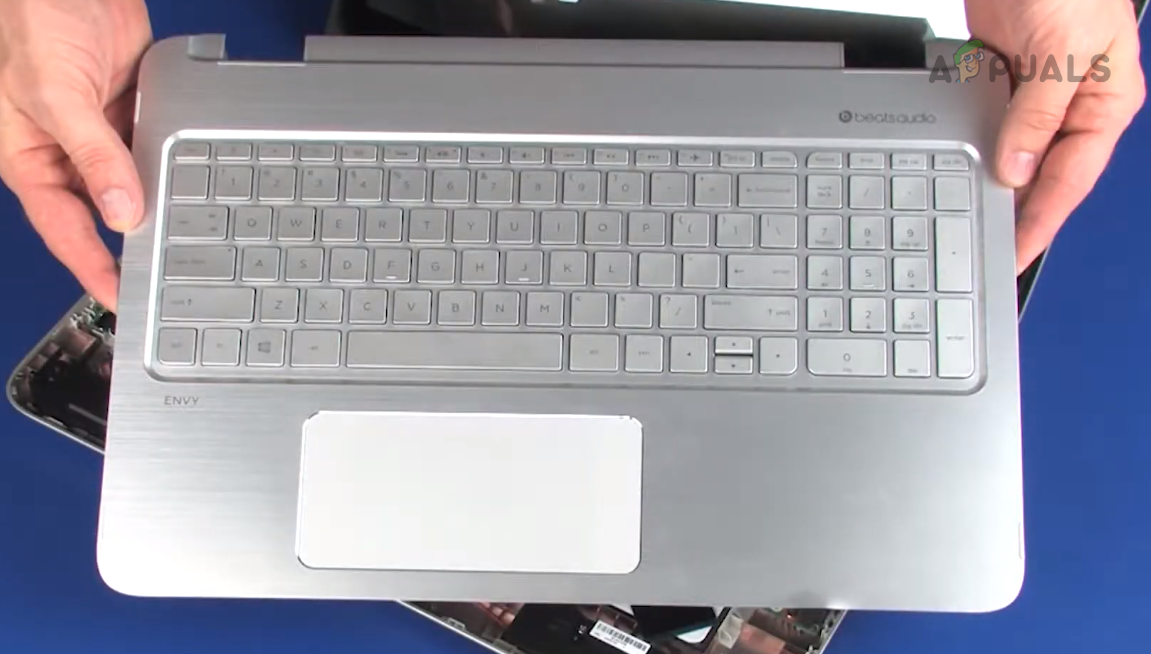
- staccare la spina Il caricatore Disconnettersi dal computer portatile copertura superiore Per il portatile dopo aver svitato le viti.
![Rimozione del coperchio superiore dell'HP Envy X360]()
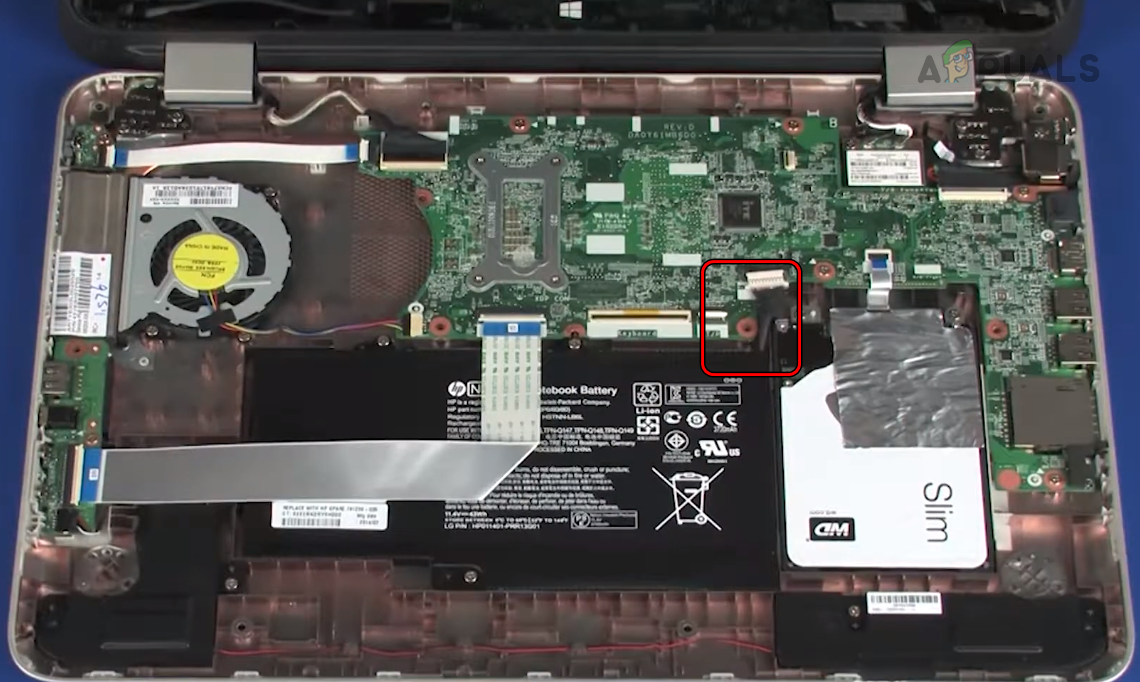
- staccare la spina cavo della batteria Controllare la scheda madre e attendere un minuto.
![Scollegare la batteria dalla scheda madre del portatile HP]()
- Riconnetti Collegare il cavo della batteria alla scheda madre e reinstallare il coperchio superiore.
- Premere il pulsante di accensione e verificare che il portatile si sia acceso.
- Se ciò non accade, disconnettersi. la batteria Per quanto riguarda la scheda madre, premere e tenere premuto pulsante di accensione per 30 secondi.
- Collegare il caricabatterie al laptop (senza la batteria) e premere il pulsante di accensione. Verificare che il laptop si sia acceso.
- In tal caso, controlla se la batteria è gonfia. In tal caso, il portatile ha bisogno di una nuova batteria.
- Se la batteria non è danneggiata, spegnere il portatile e scollegare il caricabatterie.
- Ricollegare la batteria e collegare il caricabatterie al laptop.
- Premere il pulsante di accensione e verificare che il portatile si sia acceso.
5. Ripristinare il BIOS del laptop alle impostazioni predefinite di fabbrica
Il tuo laptop HP Envy potrebbe non avviarsi se il BIOS è difettoso o danneggiato. Questo può accadere se l'ultimo aggiornamento del BIOS non è stato eseguito correttamente. Per risolvere questo problema, ripristina il BIOS del laptop alle impostazioni predefinite di fabbrica.
- Se c'è qualche segno di vita nel portatile, premere e tenere premuto il pulsante di accensione finché Esce.
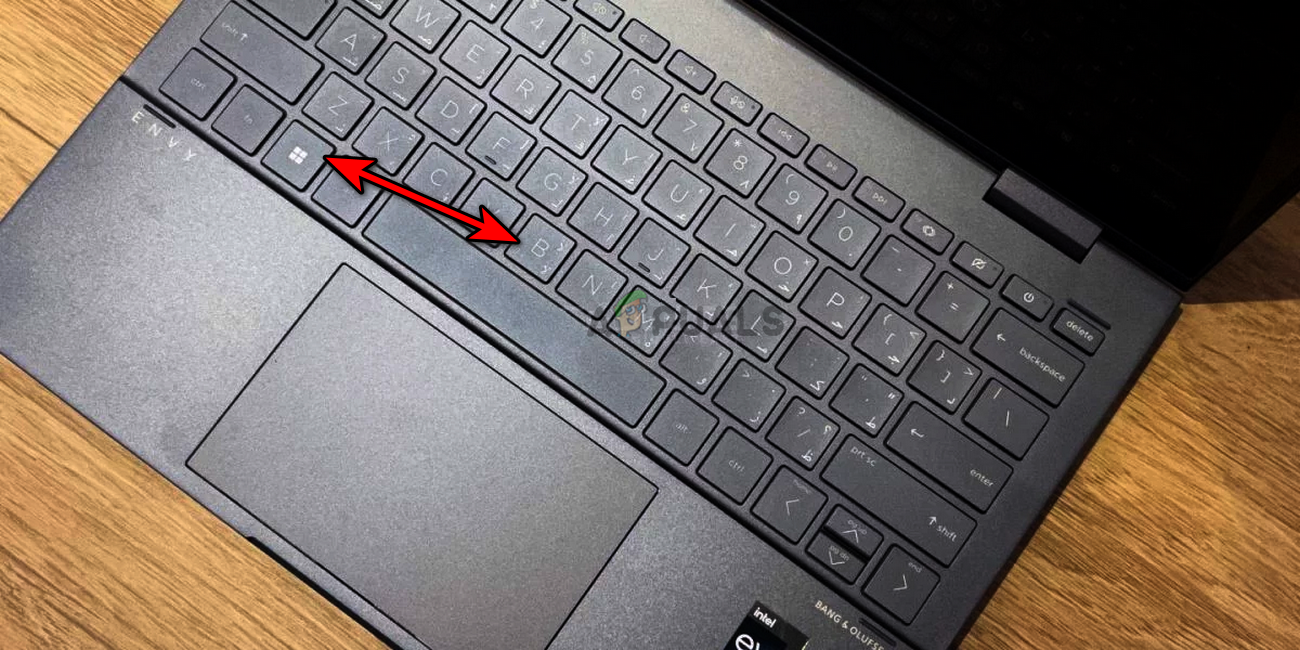
- staccare la spina Scollegare il caricabatterie dal laptop e tenere premuti i seguenti pulsanti:
Finestre B
- Mentre si premono questi pulsanti, ricollegare ilShipper e premere il pulsante di accensione.
![Premi i tasti Windows + B sul tuo laptop HP]()
- Rilasciare i pulsanti quando appaiono Schermata di ripristino del BIOS Quindi segui le istruzioni che appaiono sullo schermo del laptop per completare il processo.
- Una volta terminato, controlla se il problema è stato risolto.
- Se non si risolve, disconnetti la batteria Controlla la scheda madre del portatile (come spiegato sopra) e riprova i passaggi indicati sopra (senza ricollegare la batteria). Verifica se il problema si risolve.
Come evitare questo problema in futuro
Se si riesce a far funzionare correttamente l'HP Envy utilizzando uno dei metodi sopra menzionati, ma il problema persiste, potrebbero esserci diversi altri fattori che contribuiscono al problema. Affrontare questi fattori, come illustrato di seguito, può aiutare a evitare che il problema si ripresenti.
1. Aggiornare il sistema operativo del laptop
Per aggiornare Windows:
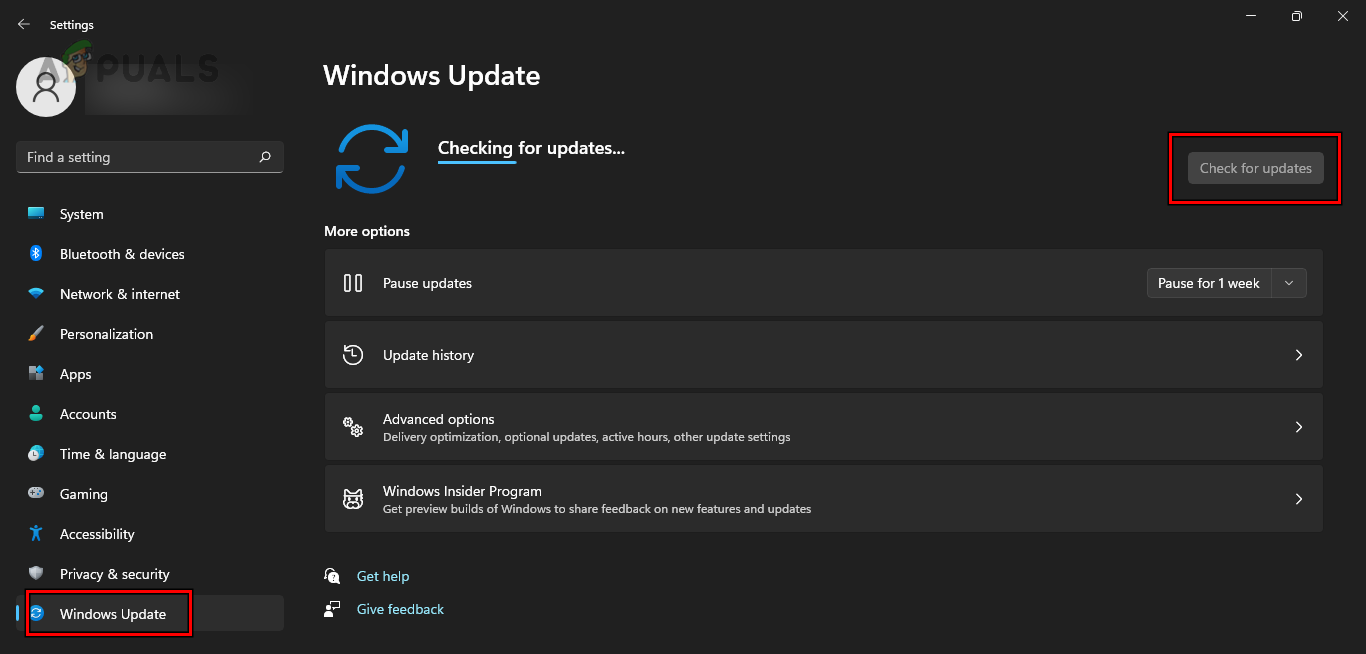
- Fai clic con il tasto destro del mouse su Windows e vai su Impostazioni > aggiornamento Windows.
![Controllo degli aggiornamenti di Windows]()
- Clicca su Controlla gli aggiornamenti Installa tutti gli aggiornamenti disponibili.
- Riavvia il tuo laptop e verifica se il problema non si ripresenta.
2. Aggiornare il BIOS dell'HP Envy X360
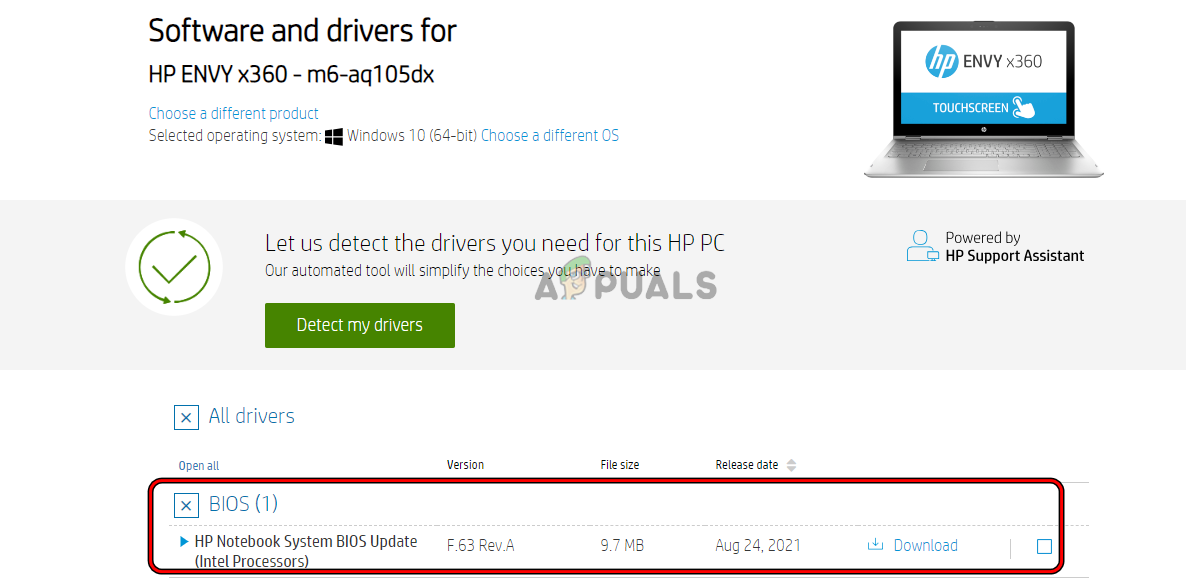
- Apri un browser web e vai alla sezione Programmi e download Sul sito web HP.
- Scarica il file Aggiornamento del BIOS In base alle specifiche del tuo laptop, apri il file scaricato come amministratore.
![Scarica l'aggiornamento del BIOS di HP Envy X360]()
- Seguire le istruzioni visualizzate sullo schermo per completare il processo e, al termine, verificare se il problema è stato risolto.
3. Disinstallare l'adattatore CA MS e la batteria del metodo di controllo compatibile con MS ACPI
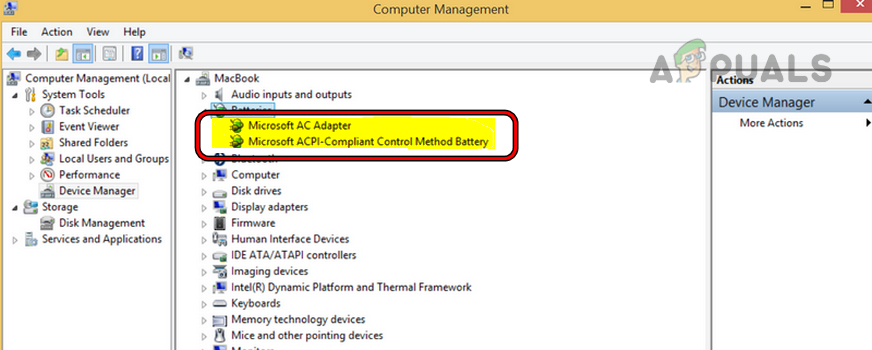
- Fare clic con il tasto destro del mouse su Windows e aprire Gestore dispositivi.
- Espandi la sezione batterie e fai clic con il pulsante destro del mouse su Adattatore CA MS.
- Individuare disinstallare Ha ripetuto la stessa cosa con Batteria con metodo di controllo conforme a MS ACPI.
![Disinstallare l'adattatore CA MS e la batteria con metodo di controllo conforme ACPI MS in Gestione dispositivi del laptop]()
- Riavviare il sistema e verificare se il problema è stato risolto definitivamente.
4. Disattivare la soluzione Intel Integrated Sensor
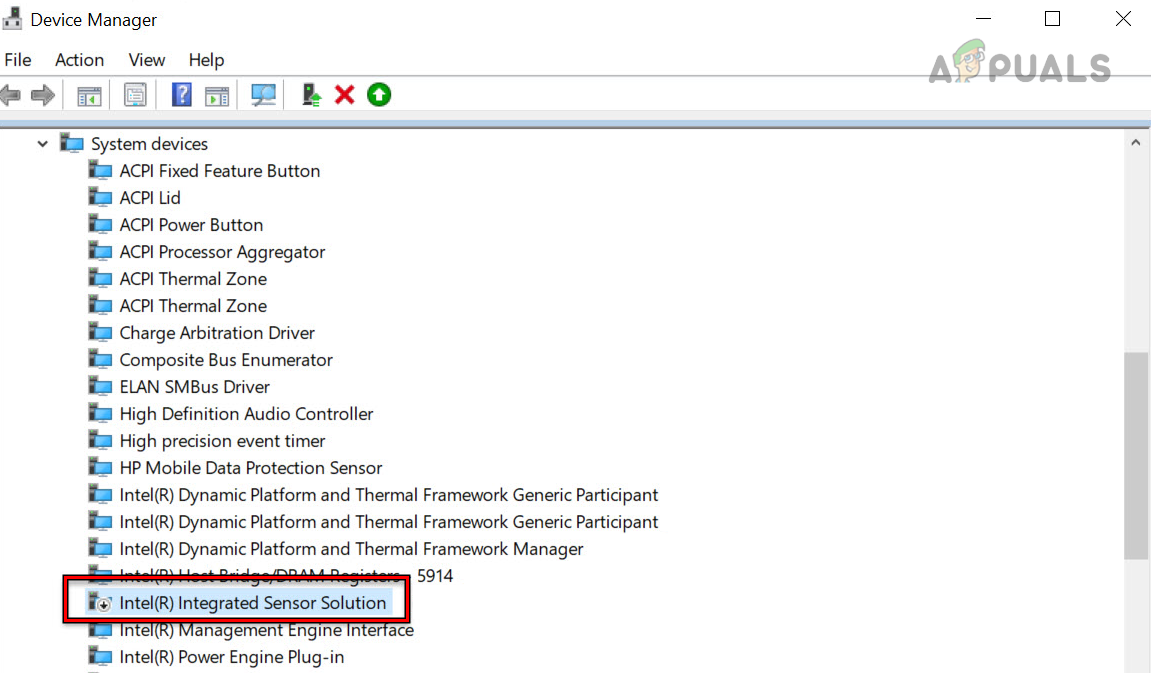
- Apri Gestione dispositivi ed espandi Dispositivi di sistema.
- Fare doppio clic su Soluzione di sensori integrati Intel وانقر mp disabilitare il dispositivo.
![Disabilitazione della soluzione Intel Integrated Sensor nella gestione del laptop]()
- Verificare che il dispositivo sia disabilitato e riavviare il sistema. Verificare se il problema è stato risolto.
Se nessuno dei metodi sopra descritti funziona per accendere il tuo laptop HP, contatta l'assistenza HP per ricevere supporto. Se il laptop è ancora in garanzia, puoi richiederne la riparazione. Se il laptop non è più in garanzia, controlla se ci sono problemi hardware . Questi potrebbero includere un pulsante di accensione difettoso, una batteria difettosa, un problema con il disco rigido, una porta di ricarica danneggiata, un condensatore bruciato o una scheda madre danneggiata.
I commenti sono chiusi.