

Alcuni utenti Windows e macOS riscontrano l'errore di servizio 79 quando tentano di avviare una stampa sulla propria stampante HP (Hewlett Packard). Questo problema è stato confermato su diverse versioni di macOS, nonché su Windows 7, Windows 8.1 e Windows 10.

Dopo aver esaminato questo specifico problema, è emerso chiaramente che può essere causato da diverse cause documentate. Ecco un breve elenco delle possibili cause:
- Errore nella coda di stampa Se la tua stampante HP è collegata a un computer Windows 10, potresti visualizzare questo errore a causa di un problema di coda. In questo caso, dovresti riuscire a risolvere il problema eseguendo lo strumento di risoluzione dei problemi della stampante e applicando la correzione consigliata.
- Un malfunzionamento nel firmware. In determinate circostanze, questo problema può essere causato anche da un malfunzionamento del firmware originale della stampante, che impedisce la stampa di nuovi lavori. In questo caso, un riavvio dovrebbe risolvere automaticamente il problema.
- firmware della stampante obsoleto A quanto pare, questo problema può verificarsi anche se la stampante è in attesa dell'installazione di un aggiornamento firmware critico prima di poter riprendere i lavori di stampa attivi. È possibile eseguire questa operazione manualmente, dal menu della stampante o tramite l'app HP Smart.
- Un problema fondamentale con i dispositivi In alcuni casi, questo problema potrebbe essere causato da un problema hardware che non può essere risolto da un utente non esperto. In questo caso, è consigliabile contattare un agente di supporto live HP per ricevere assistenza sulla riparazione della stampante.
Metodo 1: eseguire lo strumento di risoluzione dei problemi della stampante integrato (solo Windows 10)
Prima di provare una qualsiasi delle altre soluzioni elencate di seguito, dovresti eseguire lo strumento di risoluzione dei problemi per assicurarti che il problema non derivi da un problema nel modo in cui il tuo dispositivo Windows 10 organizza le attività di stampa.
Questo difetto è molto comune su Windows 10 ed è stato confermato da molti utenti interessati che in precedenza riscontravano il codice di errore 79 con le loro stampanti HP.
Fortunatamente, dovresti riuscire a risolvere questo problema eseguendo lo strumento di risoluzione dei problemi di stampa integrato. Questo strumento contiene una serie di strategie di riparazione automatica che risolveranno con successo la maggior parte dei problemi relativi alle porte delle stampanti collegate a Windows.
Se non hai ancora provato questa soluzione, segui le istruzioni riportate di seguito per eseguire lo strumento di risoluzione dei problemi della stampante e verificare se risolve il codice di errore 79:
- Apri finestra di dialogo تشغيل Premendo il mio tasto Windows + RQuindi scrivi "ms-settings: Risoluzione dei problemiAll'interno della casella di testo, premere entra Per aprire la scheda trova gli errori e risolvili Nell'applicazione impostazioni In Windows 10.
![Accedi alla scheda Risoluzione dei problemi]()
- Una volta nella scheda Risoluzione dei problemi, vai a destra, quindi scorri verso il basso fino alla sezione Avvio e funzionamento. Quindi, fai clic la stampante، ثم انقر ج Esegui lo strumento di risoluzione dei problemi Dal menu contestuale appena visualizzato.
![]()
- Una volta avviato lo strumento, attendi pazientemente il completamento della scansione iniziale e verifica se vengono suggerite soluzioni. Se viene trovata una strategia di correzione valida, cliccaci sopra. Applicare questa correzione E attendi il completamento del processo.
![]()
- Una volta implementata con successo la strategia di riparazione consigliata, riavviare il computer e verificare se il problema è stato risolto.


Se il problema persiste, passare alla soluzione possibile successiva riportata di seguito.
Metodo 2: disabilitare il protocollo IPv6
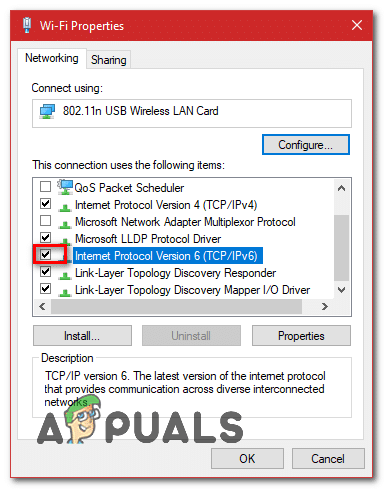
Se i metodi sopra indicati non funzionano, puoi provare a disabilitare IPv6, poiché potrebbe essere la causa. Tuttavia, se questo non risolve il problema, ti consiglio di riabilitarlo, poiché può causare diversi problemi ad altri programmi che utilizzano il protocollo IPv6. Segui questi passaggi per disabilitare IPv6:
- اضغط مع الاستمرار 中 Chiave di Windows e Premere IQuesta scorciatoia dovrebbe aprire l'applicazione. Impostazioni di Windows.
- Una volta aperto Impostazioni di Windows, Vai a Rete e Internet
- Fare clic sull'opzione etichettata “Modifica le opzioni dell'adattatore”
![]()
- الآن Fare clic con il tasto destro Sulla scheda di rete, quindi premere "Proprietà"
- Deseleziona la casella accanto a "Protocollo Internet versione 6 (TCP / IPv6)"
![]()
- Riavvia il computer e controlla se il problema persiste ancora.

Metodo 3: riavviare il ciclo di alimentazione della stampante HP
Secondo alcuni utenti interessati, questo problema potrebbe essere causato anche da un malfunzionamento della stampante. In tal caso, la prima cosa da fare è ripristinare l'intero meccanismo di stampa: questa procedura è universale e si applica a qualsiasi modello di stampante HP ( LaserJet e OfficeJet).
Questa procedura non è in alcun modo tecnica e non comporta il rischio di danneggiare la stampante. Equivale a eseguire un ripristino delle impostazioni di fabbrica su altri dispositivi.
Se il problema è legato al firmware, la procedura seguente dovrebbe risolverlo rapidamente.
Ecco una guida rapida su come riavviare il ciclo di accensione della stampante HP:
- Per prima cosa assicurati che la stampante sia completamente accesa e in modalità inattiva (nessuna attività in corso).
Nota: Se senti ancora rumore provenire dalla stampante, non procedere! Attendi pazientemente che la macchina diventi silenziosa prima di passare al passaggio successivo. - Dopo aver verificato che la stampante sia in modalità inattiva, il passaggio successivo consiste nello scollegare il cavo di alimentazione dal retro della stampante. Dopodiché, assicurarsi di scollegare il cavo di alimentazione anche dalla presa a muro.
![]()
- Dopo aver scollegato correttamente la stampante, attendere almeno 60 secondi prima di ricollegare il cavo per assicurarsi che i condensatori di alimentazione siano completamente scarichi.
- Trascorso questo periodo, ricollegare il cavo di alimentazione e utilizzare la stampante come di consueto.
- Una volta terminato il periodo di riscaldamento, avviare un altro processo di stampa e verificare se il problema è stato risolto.

Se viene ancora visualizzato lo stesso codice di errore 79, passare alla soluzione possibile riportata di seguito.
Metodo 4: Aggiornamento del firmware della stampante
Come si può vedere, è stato confermato che questo problema si verifica anche nei casi in cui è disponibile una nuova versione del firmware della stampante, causando la visualizzazione del codice di errore 79.
Tenete presente che HP rilascia regolarmente nuove versioni della stampante volte a migliorare le prestazioni e correggere bug e problemi. Tuttavia, occasionalmente finisce per rilasciare un aggiornamento obbligatorio, necessario per rendere la stampante compatibile con il sistema operativo (SO) a cui è attualmente collegata.
Se il motivo del codice di errore 79 del servizio stampante è la mancanza di un aggiornamento critico, l'aggiornamento del firmware della stampante dovrebbe risolvere il problema.
Per aggiornare il driver della stampante Hewett Packard all'ultima versione, ci sono tre modi per procedere. Seguite una delle guide seguenti (se supportate dalla vostra stampante) per aggiornare la versione della stampante.
A. Aggiorna direttamente dalla stampante
Le istruzioni riportate di seguito funzioneranno solo se si utilizza una stampante prodotta dopo il 2010. Per poter effettuare l'aggiornamento direttamente dalla stampante, il dispositivo deve supportare i servizi Web e disporre di una connessione Internet.
Le istruzioni precise per l'installazione di un aggiornamento firmware in sospeso sulla stampante variano da modello a modello. Tuttavia, abbiamo creato una guida generale che dovrebbe semplificare l'installazione dell'aggiornamento in sospeso:
- Sulle stampanti dotate di un pulsante o di un'icona stampa elettronicaToccare o toccare l'icona HP ePrint, quindi andare al menu. Impostazioni (Configurazione)Quindi, cerca una voce di impostazione denominata Aggiornamento del prodotto أو Controlla gli aggiornamenti del prodotto.
![]()
- Se ti viene chiesto di accettare Termini di servizio Oppure accedi al tuo account, segui le istruzioni e abilita Servizi Web se è necessario.
- Attendere il completamento del processo di aggiornamento, quindi riavviare manualmente la stampante se non lo fa automaticamente e verificare se il problema è stato risolto al successivo avvio del sistema.

b. Scarica manualmente l'ultimo aggiornamento del firmware
Se si utilizza una stampante HP meno recente che non supporta i servizi Web, sarà necessario scaricare e installare manualmente l'ultimo aggiornamento del firmware dalla pagina di download dell'assistenza clienti HP. Questa operazione è valida sia per i computer Windows che per quelli macOS.
Ecco una guida rapida su come scaricare e installare manualmente il firmware più recente della stampante:
- Per prima cosa assicurati che la stampante sia connessa alla rete locale (tramite cavo Ethernet o USB).
- Quindi, sul tuo PC o dispositivo macOS, apri Pagina di download dell'assistenza clienti HP، انقر ج Definiamo il tuo prodotto per iniziare، ثم انقر ج la stampante Seguire le istruzioni visualizzate sullo schermo per individuare l'ultimo aggiornamento del firmware per la stampante.
![]()
- Successivamente, dovrai inserire il modello della tua stampante. Dopo averlo fatto, clicca su إرسالQuindi assicurati di selezionare il sistema operativo (Windows o macOS).
- Infine, fai clic Firmware، ثم انقر ج Scarica Attendi il completamento del download.
- Una volta salvato il file sul computer, aprilo per avviare il processo di aggiornamento del firmware.
- Nella finestra di installazione, seguire le istruzioni visualizzate sullo schermo per completare l'installazione del firmware per la stampante.
![]()
- Una volta completata l'installazione, riavviare sia il computer che la stampante, quindi verificare se il problema è stato risolto.


c. Utilizzo dell'app HP Smart
Se la tua stampante HP supporta l'app HP Smart, puoi installare facilmente qualsiasi nuovo aggiornamento del firmware tramite l'app HP Smart, disponibile su Windows, macOS, Android e iOS.
Se questa applicazione è supportata, seguire le istruzioni riportate di seguito per scaricare, installare e utilizzare l'applicazione HP Smart per aggiornare la versione del firmware della stampante alla versione più recente:
- Scarica la versione dell'app HP Smart in base alla piattaforma su cui intendi utilizzarla:
- Una volta che l'app è completamente installata, aprila e clicca su nome della stampante Per iniziare la configurazione iniziale.
- Dopo aver completato la configurazione iniziale, procedere a Impostazioni (Avanzate) وانقر mp Impostazioni avanzate.
- Infine, fai clic Strumenti (servizi web) Quindi clicca su Aggiornamenti della stampante (aggiornamento del prodotto) وانقر mp Controlla ora Per far sì che l'applicazione cerchi eventuali nuovi aggiornamenti firmware disponibili.
- Se è già disponibile un nuovo firmware, seguire le istruzioni visualizzate sullo schermo per installare l'aggiornamento in sospeso, quindi riavviare la stampante e verificare se il problema persiste.
Se sulla stampante HP viene ancora visualizzato l'errore di servizio 79, passare all'ultima possibile soluzione riportata di seguito.
Metodo 5: contattare l'assistenza HP
Se nessuna delle soluzioni sopra menzionate funziona, l'unica opzione rimanente è contattare l'assistenza HP. Diversi utenti interessati che hanno seguito questa procedura hanno segnalato che un tecnico è riuscito a risolvere il problema da remoto.
Secondo tutti gli utenti che hanno seguito questo percorso, l'assistenza HP è piuttosto reattiva e ci si può aspettare di contattare un operatore senza troppi problemi. L'approccio standard prevede l'assistenza telefonica attraverso una serie di passaggi per la risoluzione dei problemi e, se il problema persiste, verrà richiesto di inviare il dispositivo in riparazione.
Ecco una guida rapida su come contattare un agente del supporto live HP:
- Apri il tuo browser predefinito e visita Pagina di supporto ufficiale di HP.
- Dall'elenco delle opzioni disponibili, fare clic su la stampante Inizio pagina.
![]()
- Una volta raggiunta la schermata successiva, inserisci il numero di serie della stampante nella casella. Numero di serie وانقر mp Spedire.
![]()
- Una volta identificato correttamente il modello della stampante HP, è possibile accedere al menu scorrendo Moduli di contatto HP > Ottieni numero di telefono.
- Utilizzare il numero di telefono consigliato per contattare un tecnico qualificato, quindi seguire i passaggi consigliati per la risoluzione dei problemi.


I commenti sono chiusi.