

Se ti accorgi che le notifiche di Instagram non arrivano sul tuo dispositivo, potresti aver perso aggiornamenti importanti del tuo account. Questo problema è solitamente causato da impostazioni di autorizzazione errate, un bug del software o un problema tecnico, o persino da funzionalità progettate per limitare le interruzioni, come "Non disturbare", "Modalità aereo" e "Modalità sospensione" di Instagram.
1. Consenti le notifiche dell'app Instagram
Se non ricevi notifiche da Instagram sul tuo dispositivo, il primo passo, ovviamente, è controllare le impostazioni di notifica dell'app . È possibile che le notifiche push di Instagram non siano abilitate sul tuo dispositivo.
Poiché Instagram chiede sempre l'approvazione dell'utente alla prima installazione dell'app, è probabile che l'utente non abbia accettato la finestra di dialogo. Per abilitare le notifiche push sul tuo dispositivo:
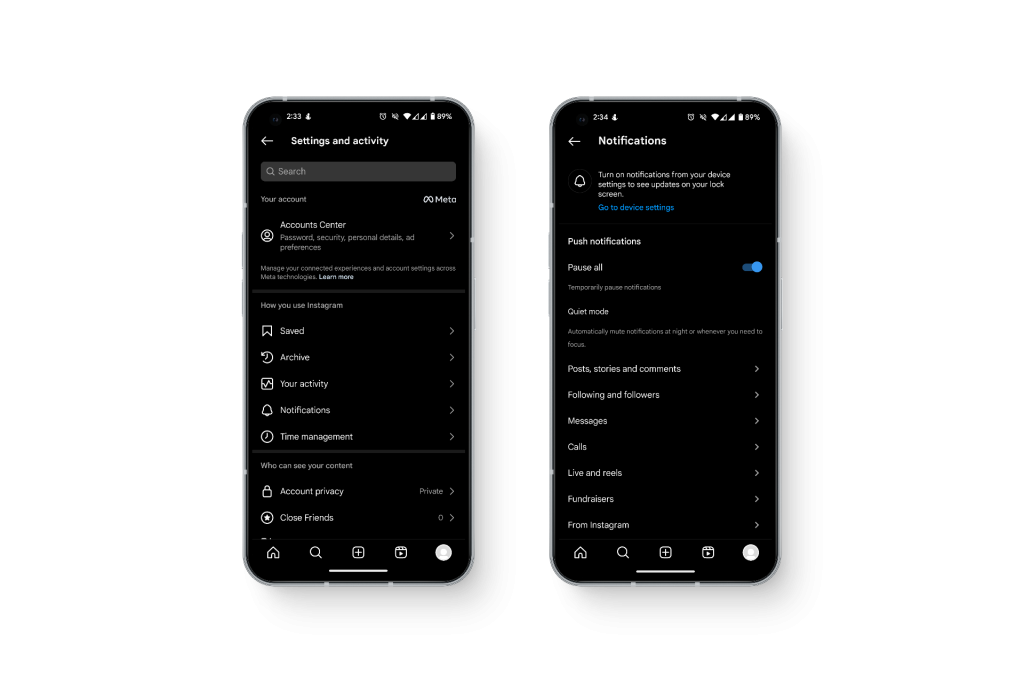
- Apri un'app Instagram، ثم اضغط ج L'icona del tuo profilo in basso a destra.
- Clicca su icona del menu Quello con le tre linee orizzontali in alto a destra dello schermo.
- Scegliere impostazioni > Avvisi.
- Dall'elenco delle notifiche, tocca quelle che desideri ricevere sul tuo dispositivo.
2. Verificare se la modalità aereo o Non disturbare è abilitata.
Quando la modalità Non disturbare (DND) o la modalità aereo sono attivate , il telefono blocca di fatto tutte le notifiche in arrivo. In modalità Non disturbare (DND), tutte le notifiche vengono silenziate ; non c'è né suono né vibrazione, ma rimangono visibili. In modalità aereo, si viene disconnessi da tutte le reti e le notifiche non vengono recapitate.
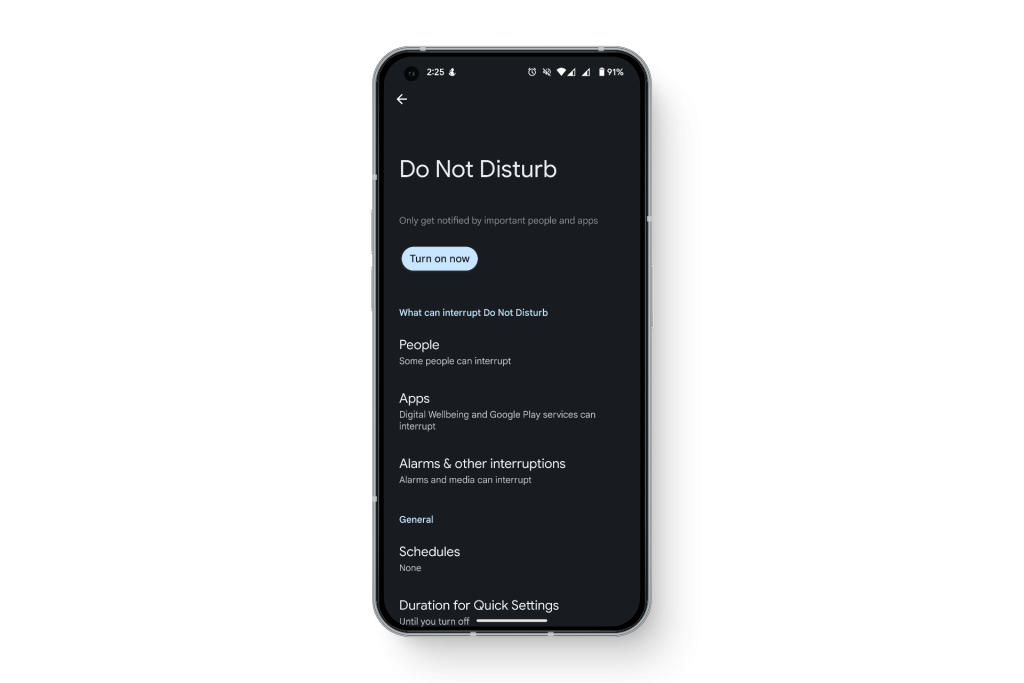
Per risolvere questo problema, assicurati di disattivare sia la Modalità Aereo che la Modalità Non Disturbare (DND) sul tuo dispositivo. Puoi farlo dalle impostazioni del telefono.
3. Disattiva la modalità di risparmio della batteria
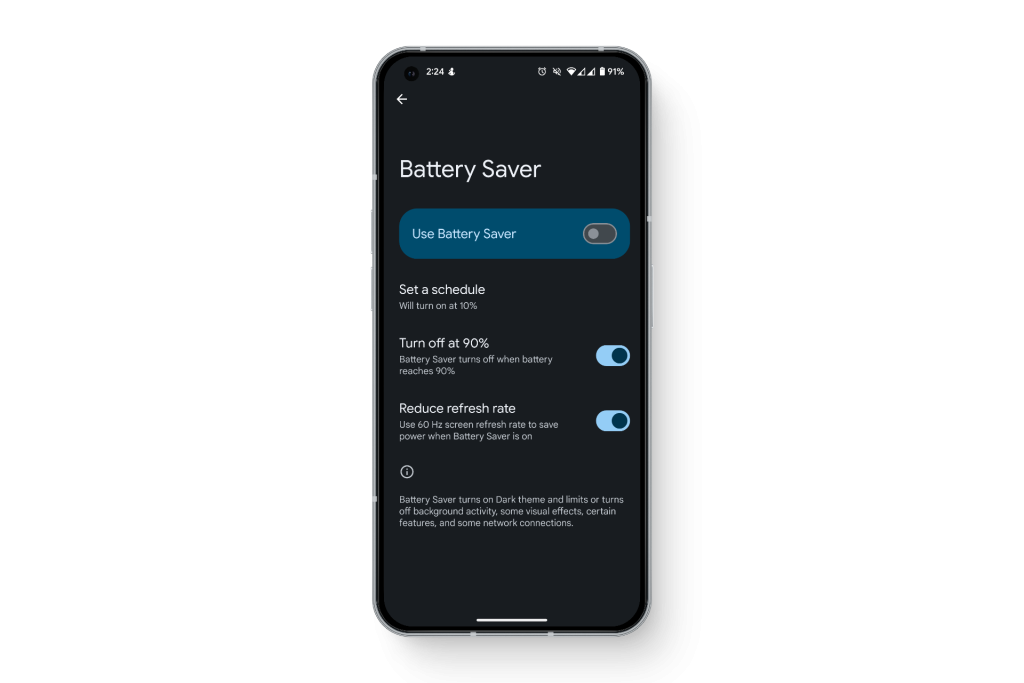
Sulla maggior parte dei dispositivi mobili, la modalità di risparmio energetico si attiva automaticamente quando il livello della batteria scende al di sotto di una certa soglia. L'utente potrebbe non accorgersene e, in questo caso, potrebbe perdere notifiche importanti. Sebbene la modalità di risparmio energetico non "blocchi" direttamente le notifiche, nella maggior parte dei casi le silenzia.
4. Controlla la tua connessione Internet
A volte, anche se sei connesso a una rete, potresti non ricevere una risposta Internet attiva. Ciò significa che le notifiche sul tuo account Instagram o sulla tua app potrebbero non apparire o non raggiungere il tuo dispositivo. In questi casi, non c'è alcun problema con le impostazioni di notifica ed è difficile da diagnosticare, soprattutto se utilizzi un piano dati limitato.
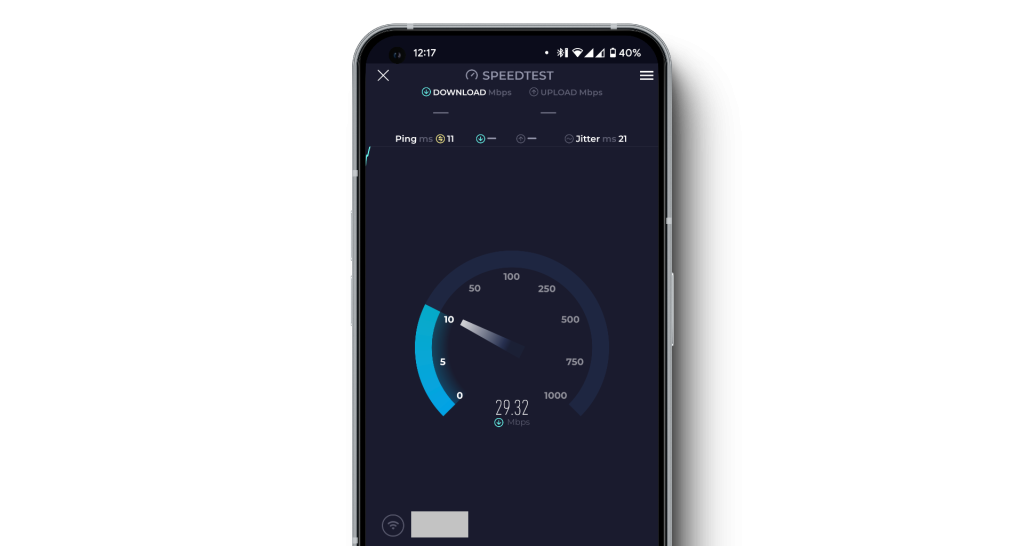
Assicurati che l'app in questione sia attiva e funzionante sulla tua connessione attuale. Se utilizzi dati mobili, assicurati che il tuo provider di servizi Internet (ISP) non stia limitando la velocità di Instagram. Per maggiori dettagli, ti consigliamo di contattare il tuo provider di dati.
5. Controlla se la modalità sospensione è abilitata su Instagram
Instagram offre una " Modalità Sonno " pensata per aiutare gli utenti a prendersi una pausa dall'app. Disattiva le notifiche e invia risposte automatiche ai messaggi diretti. Quando è attiva, potresti non ricevere alcuna notifica sul tuo account.
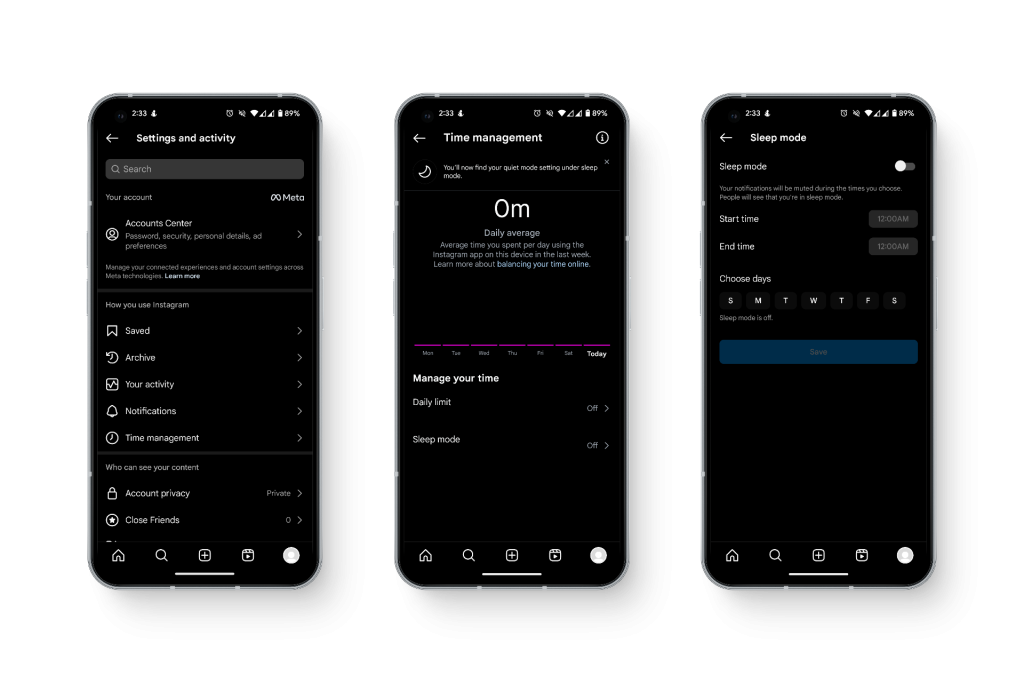
Per verificare se la modalità sospensione è abilitata nel tuo account:
- Aperto InstagramQuindi tocca la tua immagine del profilo nell'angolo in basso a destra dello schermo.
- Clicca su icona del menu Quello con le tre linee orizzontali nell'angolo in alto a destra.
- Clicca su impostazioni > Gestione del tempo > modalità risparmio.
- Spostare l'interruttore per attivare o disattivare la modalità sospensione.
6. Riavvia il tuo dispositivo
È possibile che il problema sia causato da un malfunzionamento o un errore del software. Ciò è particolarmente probabile se non si ricevono notifiche nemmeno da tutte le altre app, a parte Instagram. Un semplice riavvio può risolvere problemi altrimenti difficili da spiegare.
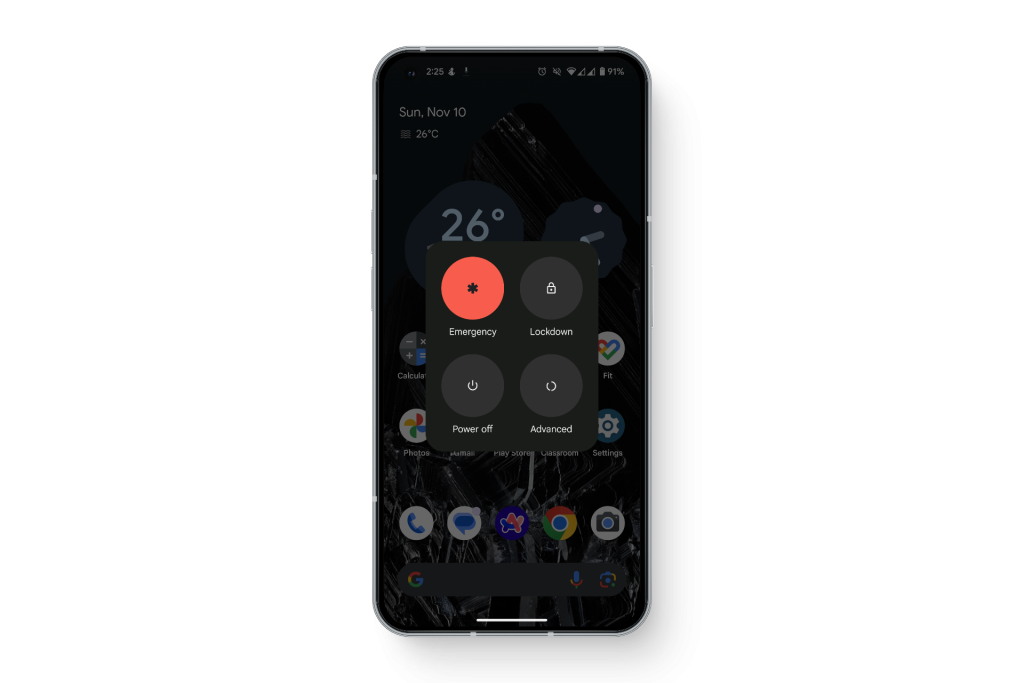
Spegni il dispositivo, quindi riaccendilo, riconnettiti a tutte le reti wireless e verifica se il problema persiste.
7. Aggiorna l'app di Instagram
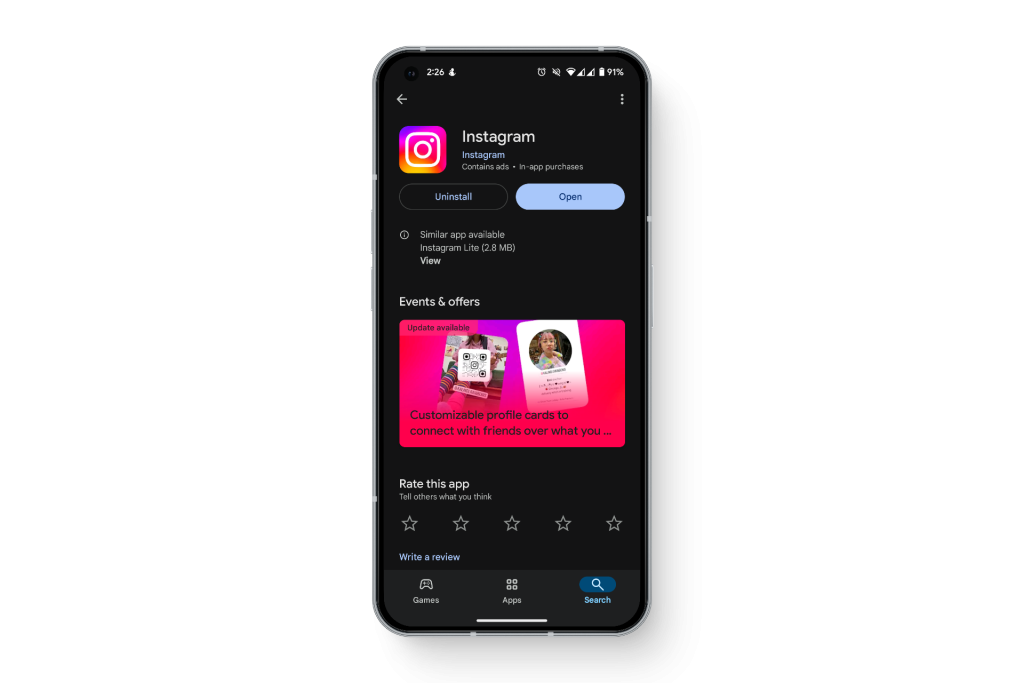
Se tutte le altre soluzioni falliscono, assicurati di avere installata sul tuo telefono la versione più recente dell'app . Spesso, durante l'aggiornamento di un'app, le versioni precedenti possono smettere di funzionare correttamente, compromettendo l'esperienza utente. Se riscontri problemi con il maggiore consumo di spazio di archiviazione o dati delle versioni più recenti, puoi sempre optare per la versione più leggera, Instagram Lite.
8. Controlla di aver effettuato l'accesso all'account corretto.
A volte, potresti sembrare connesso a un account specifico, magari molto attivo, per poi scoprire in seguito che Instagram ti sta connettendo con un account diverso. Ciò significa che non riceverai alcuna notifica per l'account disconnesso. Apri semplicemente l'app e verifica che l'account in questione sia lo stesso con cui avevi effettuato l'accesso.
I commenti sono chiusi.