

Abbiamo ricevuto segnalazioni da alcuni utenti Windows che non riuscivano a connettersi alle proprie stampanti tramite la rete locale. Il codice di errore visualizzato è 0x00000bcb e, in genere, compare subito dopo che Windows non riesce a connettersi a una stampante collegata alla rete locale. Sembra che il problema non sia limitato a una specifica versione di Windows, poiché è stato confermato che si verifica anche su Windows 7, Windows 8.1 e Windows 10.

Cosa causa l'errore della stampante 0x00000bcb?
Abbiamo esaminato questo specifico problema esaminando diverse segnalazioni degli utenti e testando diverse strategie di risoluzione adottate con successo dagli utenti interessati per arrivare alla radice del problema. È emerso chiaramente che diversi scenari possono portare a questo tipo di problema. Ecco un breve elenco delle potenziali cause:
- La coda di stampa è inattiva In alcuni casi, questo problema può verificarsi a causa di un'interruzione durante la preparazione del servizio di spooling per l'invio del file alla stampante. In questo caso, il problema potrebbe derivare da diverse dipendenze coinvolte nel processo di stampa. Il modo più semplice per risolvere il problema è eseguire lo strumento di risoluzione dei problemi della stampante.
- Il servizio Spooler di stampa non è attivo. Questo problema può verificarsi anche se il servizio Spooler di stampa non funziona correttamente e non è in grado di facilitare il processo di stampa. In questo caso, è possibile risolvere il problema riavviando il servizio Spooler di stampa tramite la schermata Servizi.
- Problemi di controllo degli accessi Sembra che questo particolare errore possa verificarsi anche a causa di un problema nel modo in cui il sistema operativo riconosce l'elenco di controllo degli accessi del servizio Spooler di stampa. In questo caso, sarà possibile risolvere il problema utilizzando lo strumento cacls.exe dal Prompt dei comandi (CMD) con privilegi amministrativi.
- Affermazioni errate sulla stampante Come alcuni utenti hanno confermato, questo problema può essere causato anche da porte di stampa incoerenti. Molti utenti che hanno riscontrato questo problema sono finalmente riusciti a ripristinare la funzionalità di stampa reinstallando ciascuna porta di stampa tramite Gestione dispositivi.
Metodo 1: eseguire lo strumento di risoluzione dei problemi della stampante.
Prima di esaminare altre strategie di riparazione più specifiche, vediamo se il sistema operativo è in grado di risolvere il problema automaticamente. Molti utenti interessati hanno confermato di essere riusciti a risolvere definitivamente l' errore 0x00000bcb eseguendo uno strumento integrato in grado di risolvere automaticamente la maggior parte dei problemi relativi alla stampante attraverso una serie di strategie di riparazione predefinite.
Lo strumento di risoluzione dei problemi della stampante di Windows analizzerà il driver della stampante corrente e le relative dipendenze prima di determinare se una strategia di correzione è applicabile al problema specifico. Una volta avviato, lo strumento inizierà a cercare incongruenze e applicherà automaticamente la soluzione appropriata.
Ecco una guida rapida che ti aiuterà a correggere l'errore 0x00000bcb utilizzando un'app per la risoluzione dei problemi della stampante:
- Apri finestra di dialogo Correre premendo Windows + RQuindi, scrivi "ms-settings: Risoluzione dei problemie premi entra Per aprire una scheda Troubleshooting nell'app Impostazioni.
![Accesso alla scheda Risoluzione dei problemi]()
- Una volta raggiunta la scheda TroubleshootingVai sul lato destro e scorri verso il basso fino alla sezione Alzati e corriUna volta arrivato, clicca su Stampante، ثم انقر ج Esegui lo strumento di risoluzione dei problemi Per eseguire lo strumento di risoluzione dei problemi.
![]()
- Una volta avviato, lo strumento analizzerà automaticamente tutti i componenti della stampante per cercare di identificare il problema. Se viene trovata una strategia di riparazione valida, la schermata successiva mostrerà una soluzione. Per applicarla, è sufficiente cliccarci sopra. Applicare questa correzione E attendere che la strategia di riforma venga attuata.
![]()
- Una volta applicata la strategia di riparazione, riavvia il computer e verifica se il problema si risolve al successivo avvio provando a connetterti nuovamente alla stessa stampante di rete.


Se riscontri ancora lo stesso errore 0x0000bcb , procedi con la successiva possibile soluzione riportata di seguito.
Secondo metodo: riavviare il servizio Spooler
Secondo decine di segnalazioni degli utenti e le nostre indagini, l' errore 0x0000bcb si verifica spesso quando il servizio Spooler di stampa non funziona correttamente e non è più in grado di completare il processo. In questo caso, l'unico modo per ripristinare il comportamento predefinito è riavviare il servizio.
Molti utenti interessati hanno confermato che, dopo essere passati alla schermata Servizi e aver riavviato il servizio "Spooler di stampa", sono riusciti ad avviare la sequenza di stampa senza ricevere l' errore 0x0000bcb.
Ecco una guida rapida su come riavviare il servizio "Spooler di stampa" tramite la schermata Servizi:
- Apri finestra di dialogo تشغيل premendo Windows + RUna volta nella finestra di dialogo Esegui, digitare "services.msce premi entra Per aprire lo schermo الخدماتQuando appare un'onda Controllo dell'account utente (UAC)، انقر ج نعم Per concedere privilegi amministrativi.
![]()
- Una volta entrati nella schermata dei servizi, andate al riquadro di destra e scorrete verso il basso fino al menu. Servizio (locale)Da lì, individua Servizio “Print Spooler”.
- Quando finalmente vedi Servizio “Print Spooler”Fai clic destro su di esso e fai clic su ا Dal menu contestuale appena visualizzato.
![]()
- all'interno della lista Caratteristiche del bilanciatore di stampaInizia selezionando la scheda Anno Dall'elenco delle opzioni disponibili. Una volta nel menu corretto, modifica il tipo di avvio di questo servizio in automatico، ثم انقر ج spegnendo (A condizione che il servizio).
![]()
- Attendere qualche istante prima di cliccare nuovamente su "Avvia" per riavviare sostanzialmente il servizio "Spooler di stampa".
- Una volta riavviato il servizio, ripetere la procedura che in precedenza aveva causato l'errore. 0x0000bcb Controllare se il problema è stato risolto.


Se il problema persiste, passare al metodo successivo.
Metodo 3: riparazione del servizio Print Balancer
Un altro possibile scenario che potrebbe portare all'errore 0x0000bcb è un qualche tipo di danneggiamento dei file che ha disabilitato i componenti dello Spooler di stampa. In tal caso, non sarà possibile stabilire connessioni con alcuna stampante (né direttamente né tramite rete).
In questo caso, dovresti riuscire a risolvere il problema utilizzando un prompt dei comandi con privilegi amministrativi per modificare l'elenco di controllo degli accessi per il servizio "Spooler di stampa". Diversi utenti interessati che in precedenza avevano riscontrato lo stesso messaggio di errore hanno confermato che questa azione ha consentito loro di ristabilire la connessione con la stampante.
Ricorda che questo metodo è raccomandato anche dagli specialisti Microsoft per risolvere l' errore 0x0000bcb . Ecco cosa devi fare per riparare il servizio Spooler di stampa dal prompt dei comandi con privilegi di amministratore:
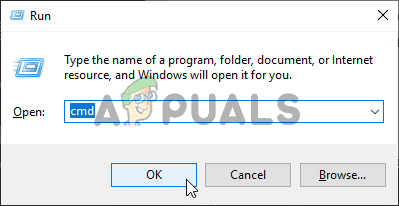
- Clicca su Windows + R Per aprire una finestra di dialogo OccupazionePoi scrivi "cmd" واضغط ج CTRL + MAIUSC + INVIO Per aprire il prompt dei comandi con privilegi di amministratore. Quando vedi Controllo dell'account utente (UAC), Clic نعم Per concedere privilegi di amministratore allo strumento CMD.
![]()
- Dopo aver effettuato l'accesso al prompt dei comandi con privilegi di amministratore, digitare il seguente comando e premere Invio. entra Per accedere al sito web del servizio di spooling:
cdWindowsSystem32spool
- Dopo aver confermato di trovarsi nella posizione corretta, digitare i seguenti comandi in ordine e premere Invio per modificare il controllo di accesso per il servizio di aggregazione:
cacls.exe STAMPANTI /E /G amministratore:C
- Una volta risolto il problema, riavvia il computer e verifica se il problema si risolve al successivo avvio del sistema.
Se hai già eseguito questa procedura e continui a riscontrare lo stesso errore 0x0000bcb , procedi con il metodo successivo descritto di seguito.
Metodo 4: Reinstallare tutte le porte della stampante
Se hai raggiunto questo punto e continui a riscontrare lo stesso errore 0x0000bcb , l'unica soluzione praticabile al tuo problema è probabilmente reinstallare tutte le porte della stampante coinvolte nel processo. Abbiamo identificato utenti che hanno confermato l'efficacia di questa procedura su Windows 7 , Windows 8.1 e Windows 10.
Nella maggior parte dei casi, gli utenti sono riusciti a risolvere il problema dopo aver utilizzato Gestione dispositivi per eliminare tutte le porte create per questa stampante e aver quindi reinstallato i driver della stampante (sia generici che personalizzati).
Ecco una breve guida su come reinstallare tutte le porte della stampante per risolvere l'errore 0x0000bcb :
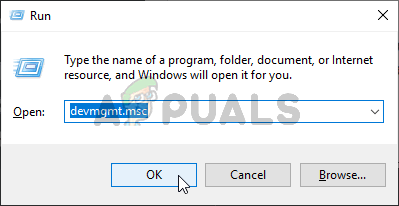
- Clicca su Windows + R Per aprire la finestra di dialogo Esegui, digitare 'devmgmt.msc' All'interno della casella di testo, premere entra Per aprire Gestione dispositivi. Quando richiesto UAC (controllo dell'account utente), Clic نعم Per concedere privilegi amministrativi.
![]()
- Una volta entrato Gestione perifericheScorrere verso il basso l'elenco dei dispositivi installati ed espandere l'elenco associato a Code di stampa.
- Quindi, fai clic con il pulsante destro del mouse su ciascun driver della stampante installato che trovi sotto Code di stampa e seleziona disinstallare Dal menu contestuale che appare.
![]()
- Una volta disinstallati tutti i driver della stampante, espandere il menu a discesa ad essi associato. dispositivi del controllo Universal Serial BusDopo aver fatto ciò, scorri verso il basso l'elenco degli elementi installati e disinstallali uno per uno. Stampante Fare clic con il tasto destro del mouse su ciascuno di essi e selezionare disinstallare dal menu contestuale.
![]()
- Dopo aver disinstallato tutti i driver della stampante correlati, riavvia il computer. Al successivo avvio del sistema, il sistema operativo installerà automaticamente un set generico di driver per stampante e porta per rendere la stampante utilizzabile.
Nota: Se i driver generici non sono sufficienti, è sempre possibile installare una controparte driver dedicata. - Prova a riconnetterti nuovamente alla stampante e controlla se questa volta il processo è andato a buon fine.


I commenti sono chiusi.