

Se all'avvio di Mozilla Firefox notate l' assenza di audio durante la riproduzione di video o altri contenuti multimediali , il problema è solitamente legato alle impostazioni del browser o alla configurazione audio del sistema. In molti casi, Firefox indica che il contenuto multimediale è in riproduzione, ma non si sente alcun suono a causa di un errato orientamento del dispositivo di output o di un sistema audio inattivo. Se l'audio manca in tutte le applicazioni, è più probabile che il problema risieda nel sistema operativo stesso, e non in Firefox.

Le cause più comuni sono impostazioni audio errate nel browser o nel sistema operativo. Queste includono schede con audio disattivato , autorizzazioni audio disabilitate in Firefox, dispositivi di riproduzione predefiniti errati o livelli di volume eccessivamente bassi nel mixer audio del sistema. Alcuni utenti riscontrano questo problema anche dopo un aggiornamento importante del browser, modifiche ai dispositivi audio collegati o conflitti di uscita HDMI.
Prima di tentare qualsiasi soluzione, verifica se l'audio funziona in altre app come YouTube in Chrome, VLC o Spotify. Se l'audio funziona correttamente altrove, è probabile che il problema sia limitato a Firefox. Se l'audio non viene riprodotto in tutte le app, concentrati prima sulla risoluzione dei problemi audio a livello di sistema.
1. Regola le impostazioni audio di Windows
Questa soluzione è utile quando Firefox sembra riprodurre contenuti multimediali, ma non si sente alcun suono a causa di impostazioni audio di Windows errate. Questo può accadere se Firefox è disattivato nel mixer audio o impostato su un dispositivo di output offline.
Scopri il mixer audio per Firefox
Windows memorizza i livelli del volume per ogni applicazione. Se in precedenza hai disattivato l'audio di Firefox, l'audio potrebbe rimanere tale, anche dopo il riavvio.
- Assicurati che Firefox funzioni e riproduca l'audio (ad esempio, un video di YouTube).
- انقر بزر الماوس الأيمن ى icona dell'altoparlante Nell'angolo in basso a destra della barra delle applicazioni, seleziona Apri il mixer audio.
- Cercare Cursore audio di FirefoxSe il volume è troppo basso o troppo basso, alzalo al 100%.
![Disattivare l'audio di Firefox dal mixer audio in Windows]()

Imposta Firefox per utilizzare il dispositivo di output predefinito
Se Firefox è impostato su un dispositivo di output specifico che risulta offline o inattivo, l'audio non verrà riprodotto. Impostando l'output su predefinito , Firefox utilizzerà il dispositivo attualmente attivo.
- Aperto Barra di ricerca di Windows E digita "Impostazioni audio" raggiungere Impostazioni audio di sistema.
![Pagina Impostazioni audio di sistema di Windows]()
- Scorri verso il basso fino a Opzioni audio avanzate وانقر mp “Livello del volume dell'app e preferenze del dispositivo”.
- Per visualizzare il contenuto multimediale nell'elenco, assicurati che Firefox stia riproducendo il contenuto multimediale.
- Cerca Firefox, quindi fai clic sul menu a discesa sotto produzione E scegli ipotetico.
![Impostazione del dispositivo di output predefinito per Firefox nelle impostazioni audio]()


2. Abilitare le impostazioni di riproduzione automatica in Firefox
Per impostazione predefinita, Firefox blocca la riproduzione automatica dei contenuti multimediali con audio per ridurre al minimo le distrazioni. Questo può dare l'impressione che non ci sia alcun suono , soprattutto se ci si aspetta di ascoltare l'audio senza interagire con la pagina o se il sito non offre controlli di riproduzione chiari. Abilitando la riproduzione automatica, siti come YouTube e Facebook, così come i lettori integrati, possono avviare automaticamente la riproduzione dei contenuti multimediali con audio, senza richiedere alcun intervento manuale.
- Clic Pulsante menu (Tre linee orizzontali) nell'angolo in alto a destra di Firefox e seleziona "Impostazioni".
![Pulsante del menu delle impostazioni di Firefox]()
- Nel pannello di sinistra, fare clic su “Privacy e Sicurezza”.
![Scheda Impostazioni privacy e sicurezza di Firefox]()
- Scorri verso il basso fino alla sezione “Autorizzazioni” e clicca "Impostazioni" accanto a Riproduzione automatica.
- Dal menu a tendina accanto a “Predefinito per tutti i siti web”, Scegliere Consenti audio e video.
![Finestra delle autorizzazioni di riproduzione automatica con "Consenti audio e video" selezionato]()
- Clic "Salvataggio modifiche" Per applicare la nuova impostazione.
![Pulsante Salva modifiche nelle impostazioni di riproduzione automatica di Firefox]()


3. Scollegare i dispositivi Bluetooth
Se hai già utilizzato cuffie o altoparlanti Bluetooth in precedenza, Windows potrebbe continuare a indirizzare l'audio a tali dispositivi, anche se sono spenti, fuori portata o rimossi. In questi casi, Firefox continuerà a riprodurre l'audio, ma verrà inviato a un dispositivo disconnesso o inattivo.
La rimozione manuale di questi dispositivi Bluetooth forza Windows a tornare al dispositivo di output predefinito o attualmente attivo, consentendo a Firefox di instradare correttamente l'audio tramite altoparlanti cablati o cuffie.
- Aperto Barra di ricerca di Windows E digita “Bluetooth e altri dispositivi” Per aprire le impostazioni Bluetooth.
- all'interno della sezione "il suono"Individua eventuali dispositivi audio Bluetooth associati. Tocca il dispositivo, quindi seleziona "Rimuovi il dispositivo" Per disconnetterlo, sarà necessario associare nuovamente il dispositivo se si desidera utilizzarlo in futuro.

4. Soluzioni comuni per problemi di assenza di audio a livello di sistema
Le soluzioni precedenti si concentravano su problemi audio specifici di Firefox. Tuttavia, se non si sente alcun suono in nessuna applicazione , inclusi i suoni di sistema, i lettori multimediali o i browser, è probabile che il problema sia a livello di sistema. Una causa comune è un dispositivo di output difettoso in Windows, che impedisce a tutti i programmi, incluso Firefox, di riprodurre l'audio.
Controllo del dispositivo previsto dai dispositivi operativi
Il dispositivo di output potrebbe essere disabilitato in Windows per i seguenti motivi:
- Disattivato manualmente: L'utente potrebbe aver fatto clic con il pulsante destro del mouse sul dispositivo nelle impostazioni audio e selezionato "Disabilita", intenzionalmente o accidentalmente.
- Aggiornamenti o arresti anomali di Windows: Un aggiornamento del sistema o del driver oppure un malfunzionamento imprevisto potrebbero causare la disattivazione di un dispositivo precedentemente attivo da parte di Windows.
- Nuove apparecchiature audio: L'aggiunta di dispositivi come le cuffie Bluetooth potrebbe disattivare automaticamente il dispositivo di output predefinito precedente.
- Programmi audio di terze parti: Strumenti come Dolby o Realtek Audio Manager potrebbero disattivare i dispositivi quando si cambiano profili o configurazioni.
L'abilitazione del dispositivo di output corretto ripristina l'audio nell'intero sistema, consentendo a Firefox e ad altre applicazioni di riprodurre l'audio normalmente.
- Aperto Barra di ricerca di Windows E digita "Impostazioni audio" Per accedere alle impostazioni audio del sistema.
![Pagina delle impostazioni audio di Windows]()
- Sul lato destro, fare clic “Pannello di controllo audio”.
![Opzione del pannello di controllo audio nelle impostazioni di Windows]()
- Nella scheda "Riproduzione", individuare il dispositivo di output desiderato. Se appendere، Fare clic con il tasto destro Scegli lui "Abilitare".


Disinstallare e reinstallare i driver audio
I driver audio possono danneggiarsi a causa di aggiornamenti di Windows , software incompatibili , improvvise interruzioni di corrente o spegnimenti impropri. Ciò può comportare l'assenza di audio in tutte le applicazioni, incluso Firefox.
Reinstallare i driver audio aiuta a ripristinare la comunicazione tra Windows e i componenti audio, a reimpostare le configurazioni dei dispositivi e a risolvere i problemi di accesso all'audio a livello di registro.
- Clicca su Windows + X quindi seleziona "Gestore dispositivi" dalla lista.
![Aprire Gestione dispositivi dal menu di accesso rapido di Windows]()
- Espandi una categoria “Console audio, video e per videogiochi.”
![Categoria Controller audio, video e giochi in Gestione dispositivi]()
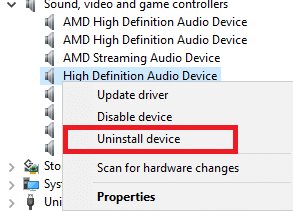
- Identifica il tuo dispositivo audio attivo. Fare clic con il tasto destro Su di esso, quindi specificare "Disinstalla dispositivo."
![Disinstallare il dispositivo audio da Gestione dispositivi]()
- Riavvia il tuo sistema. Windows reinstallerà automaticamente i driver corretti al riavvio. Attendere qualche istante dopo l'avvio affinché il processo venga completato.


I commenti sono chiusi.