

Instagram utilizza diversi protocolli di sicurezza per impedire le interazioni dei bot con la sua piattaforma. Se vengono rilevate attività sospette o tentativi di accesso sconosciuti, Instagram invia agli utenti un messaggio denominato "Sfida Instagram richiesta".
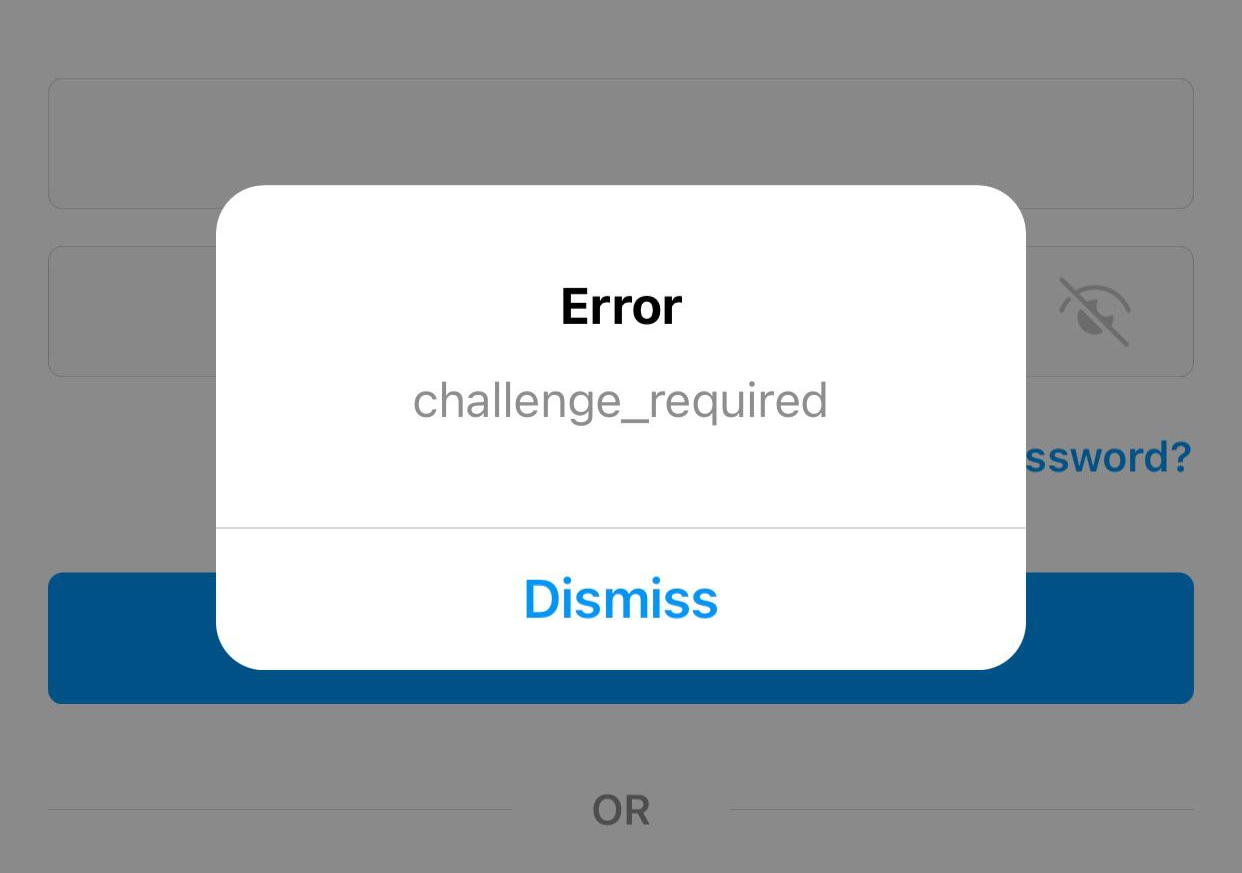
Lo scopo principale di questo avviso è confermare il legittimo proprietario di un account Instagram. Ciò potrebbe comportare l'inserimento di un codice di verifica inviato a un indirizzo email o numero di telefono collegato, oppure l'invio di un selfie per confermare la propria identità. Queste misure garantiscono la sicurezza e l'integrità della piattaforma.
La comparsa di questo messaggio può essere dovuta a vari motivi:
- Accedi da un nuovo indirizzo IP
- Usa una VPN
- Connessione di rete instabile
- Interruzioni del server di Instagram
- Errori o difetti all'interno dell'applicazione
- Pubblicare contenuti che violano le linee guida della community di Instagram
- Mettere "Mi piace", commentare o seguire in modo eccessivo in un breve periodo di tempo
Per risolvere il messaggio "Sfida Instagram richiesta", è essenziale verificare la titolarità del tuo account o correggere eventuali errori. Questo non solo rimuove eventuali restrizioni temporanee sul tuo account, ma ti rende anche consapevole di potenziali minacce alla sicurezza, spingendoti ad adottare misure di protezione più efficaci.
1. Controlla il tuo account
Se riscontri questo problema per la prima volta, la soluzione più ovvia è verificare la titolarità del tuo account rispondendo alla richiesta di verifica. Una volta visualizzato il messaggio, clicca sul messaggio "Richiesta verifica" e segui le istruzioni visualizzate sullo schermo. Potrebbe esserti richiesto di confermare la tua identità tramite un indirizzo email o un numero di telefono, oppure inviando una foto personale.
Dopo la verifica, è consigliabile controllare le attività recenti dell'account per individuare eventuali anomalie. Anche cambiare la password è un passo sensato per migliorare la sicurezza dell'account.
2. Controlla lo stato del server
Se l'errore persiste o la verifica dell'account non risolve il problema, Instagram potrebbe essere temporaneamente non disponibile o in fase di manutenzione dei server. Puoi verificare lo stato attuale dei server di Instagram qui.
3. Verificare la connessione a Internet
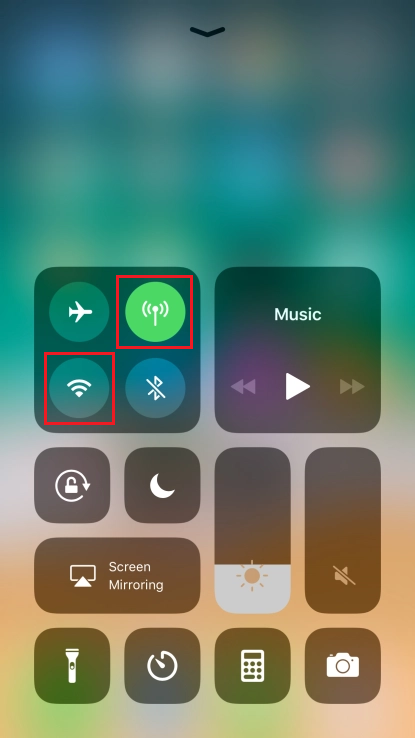
Una connessione di rete debole può ostacolare la connessione ai server di Instagram. Se l'accesso a Instagram tramite Wi-Fi è problematico, valuta la possibilità di passare alla connessione dati mobile o viceversa. Questo modificherà il tuo indirizzo IP, il che potrebbe risolvere eventuali problemi relativi all'IP.
- Vai a Control center.
![Centro di controllo]()
- Per la connessione Wi-Fi, fare clic sull'icona per disattivarla.Passa ai dati mobili o cellulari.
- Al contrario, per i dati dei telefoni cellulari, Passa al Wi-Fi.
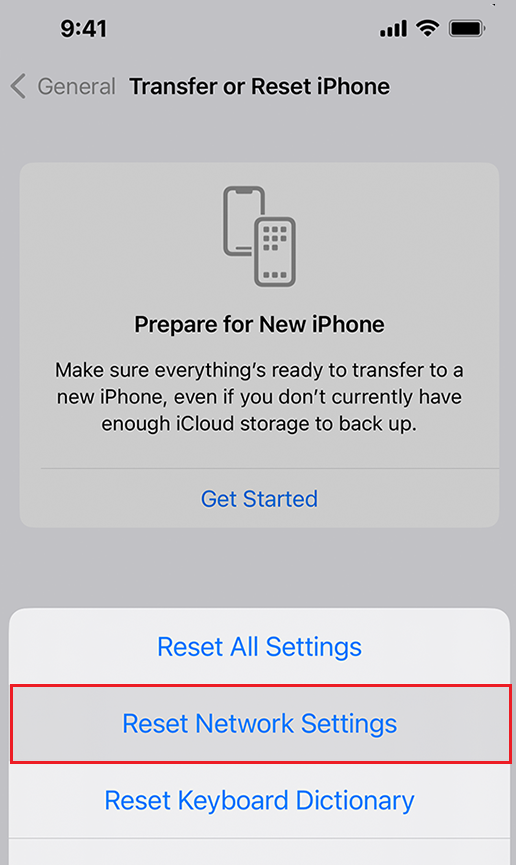
- Un'altra opzione è quella di reimpostare le impostazioni di rete del dispositivo, aggiornando così il server DNS e l'indirizzo IP.
Per iPhone:
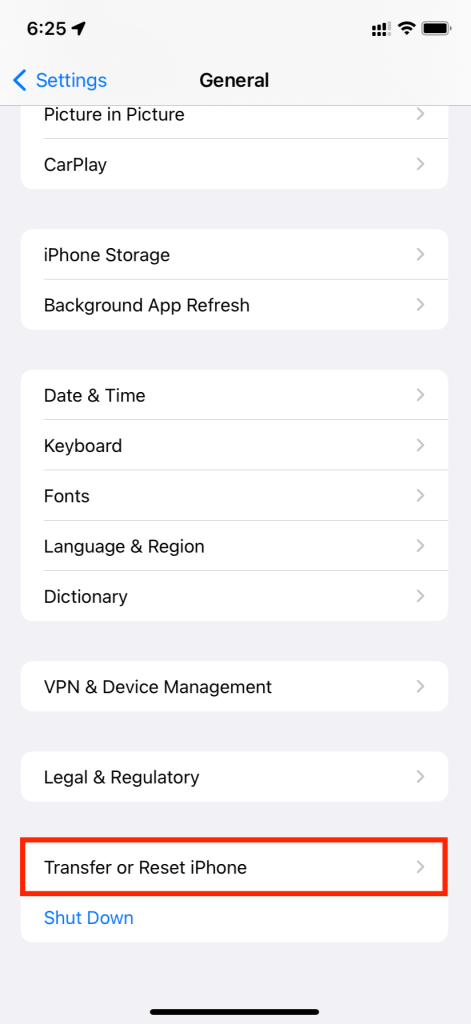
- Apri un'app Impostazioni profilo.
- Vai a General > Trasferisci o ripristina iPhone.
![Trasferisci o ripristina iPhone]()
- Premere Reset e selezionare Ripristina le impostazioni di rete delle opzioni che appaiono.
![Ripristina le impostazioni di rete]()
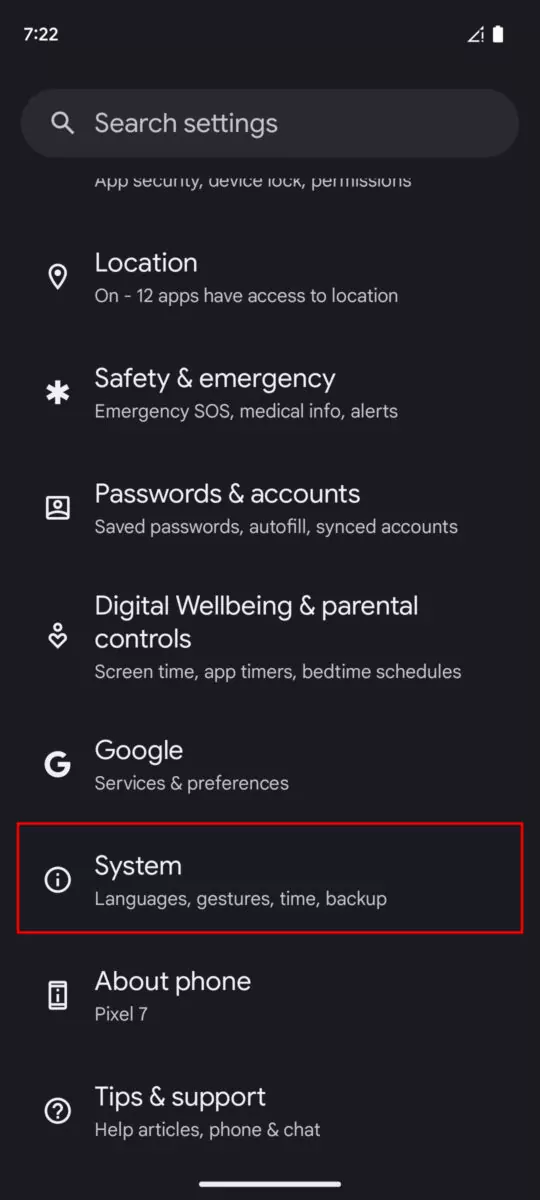
Per gli utenti Android:
- Avvia un'app Impostazioni profilo.
- Vai a Sistema O Direzione Generale a seconda del tuo dispositivo.
- Scegliere Rimuovi O Ripristina opzioni.
![Impostazioni di sistema]()
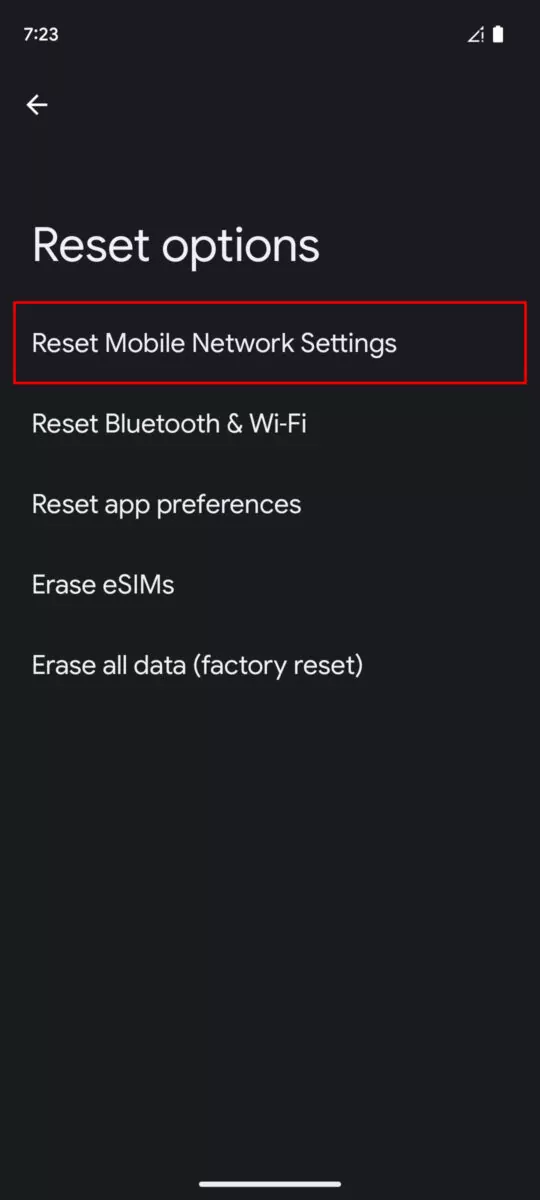
- Individuare Ripristina le impostazioni di rete.
![Sfida Instagram_Obbligatorio]()
- Confermare il ripristino delle impostazioni di rete premendo Ripristina le impostazioni.
4. Disattiva/Abilita VPN
Se inizi a riscontrare l'errore "Challenge_Required" di Instagram dopo aver attivato la VPN, il problema è probabilmente causato dal cambio di indirizzo IP della VPN. Instagram potrebbe avere difficoltà a riconoscere il tuo account perché l'attivazione della VPN assegna ogni volta un nuovo indirizzo IP. Prova a disattivare la VPN per vedere se il problema si risolve.
Al contrario, se Instagram ha bloccato il tuo solito indirizzo IP a causa di violazioni delle linee guida della community dell'app, attivare una VPN potrebbe essere d'aiuto. Questo ti fornirà un nuovo indirizzo IP sconosciuto, che potrebbe consentire a Instagram di concederti l'accesso al tuo account e alle sue funzionalità.
5. Passa a un dispositivo noto
L'accesso a Instagram da un nuovo dispositivo solitamente richiede la verifica della tua identità. Se vuoi bypassare questa verifica, torna a un dispositivo che hai già utilizzato per accedere a Instagram.
6. Cancella la cache/disinstalla l'app
Una cache piena può influire sulle prestazioni dell'app, rendendo necessario svuotarla per prevenire potenziali problemi. Svuotare la cache non eliminerà alcun dato personale dal tuo account Instagram, solo i file temporanei non necessari.
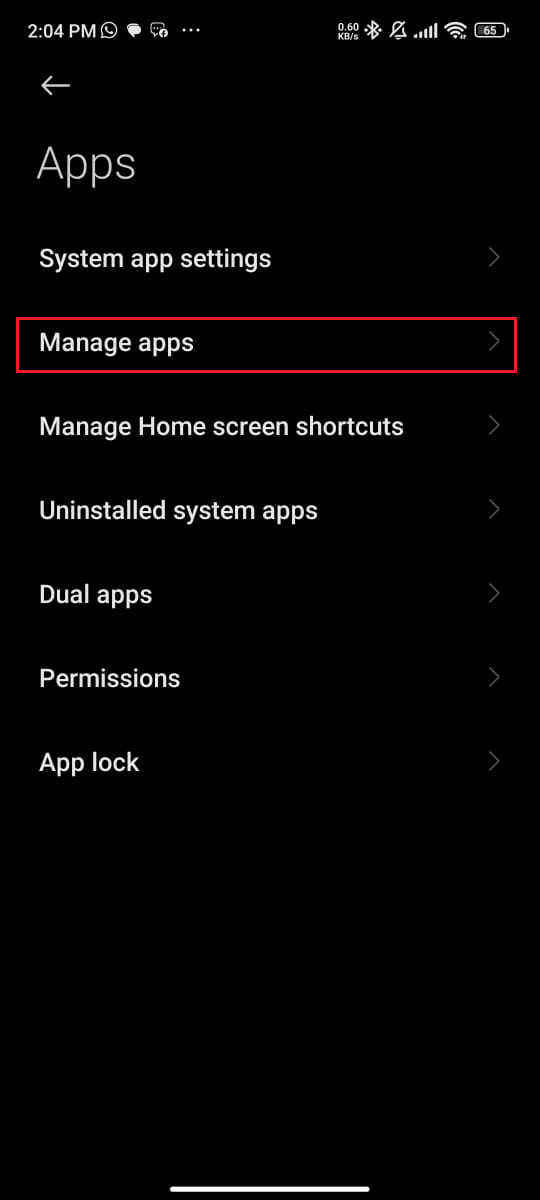
- Vai a Impostazioni profilo جهازك.
- Individuare Apps > Gestisci app.
![Gestisci app]()
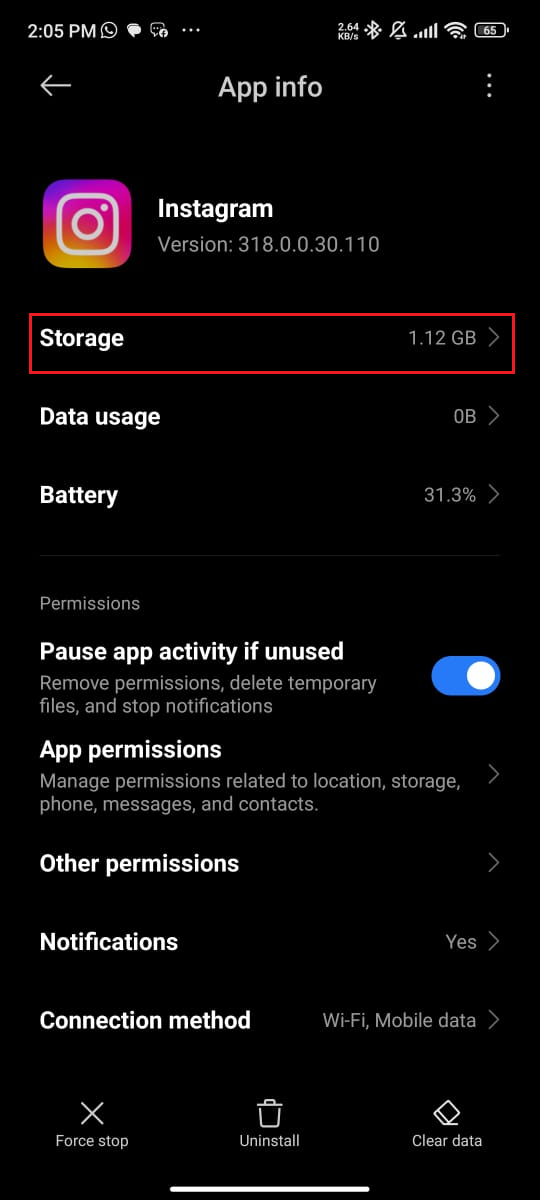
- Cercare Instagram Cliccaci sopra dall'elenco delle applicazioni.
- Scegliere Archiviazione.
- Fare clic su uno dei due Cancella cache O Data di Sereno.
![Sfida Instagram_Obbligatorio]()
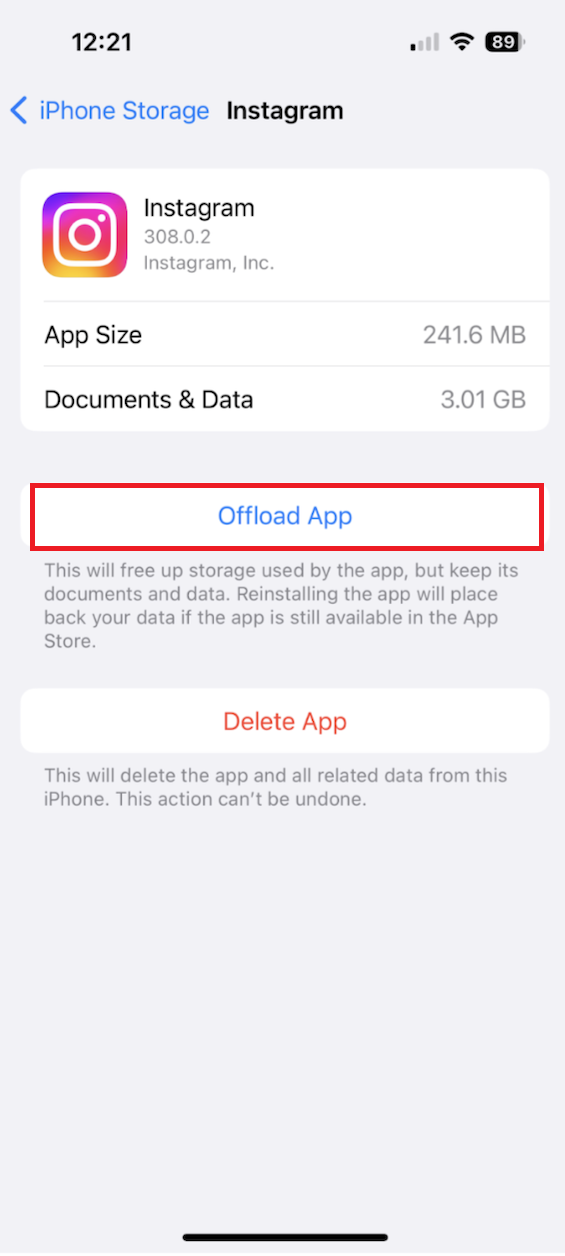
Per gli utenti iPhone, non esiste un'opzione per cancellare direttamente la cache. In alternativa, è possibile disinstallare l'app, operazione che ha un effetto simile alla cancellazione della cache.
- Avvia un'app impostazioni sul tuo iPhone.
- Vai a Anno.
- Scorri verso il basso e tocca Memoria dell'iPhone.
- Cercare Instagram Nell'elenco, cliccaci sopra.
- Scegliere un'opzione Scarica l'applicazione.
![Disinstalla l'app Instagram]()
- Attendi un attimo che il processo venga completato, quindi premi Reinstalla l'app.
7. Aggiorna all'ultima versione
Le app più datate potrebbero essere soggette a problemi ed errori. L'aggiornamento all'ultima versione spesso include soluzioni che possono risolvere questi problemi, potenzialmente ripristinando l'accesso al tuo account.
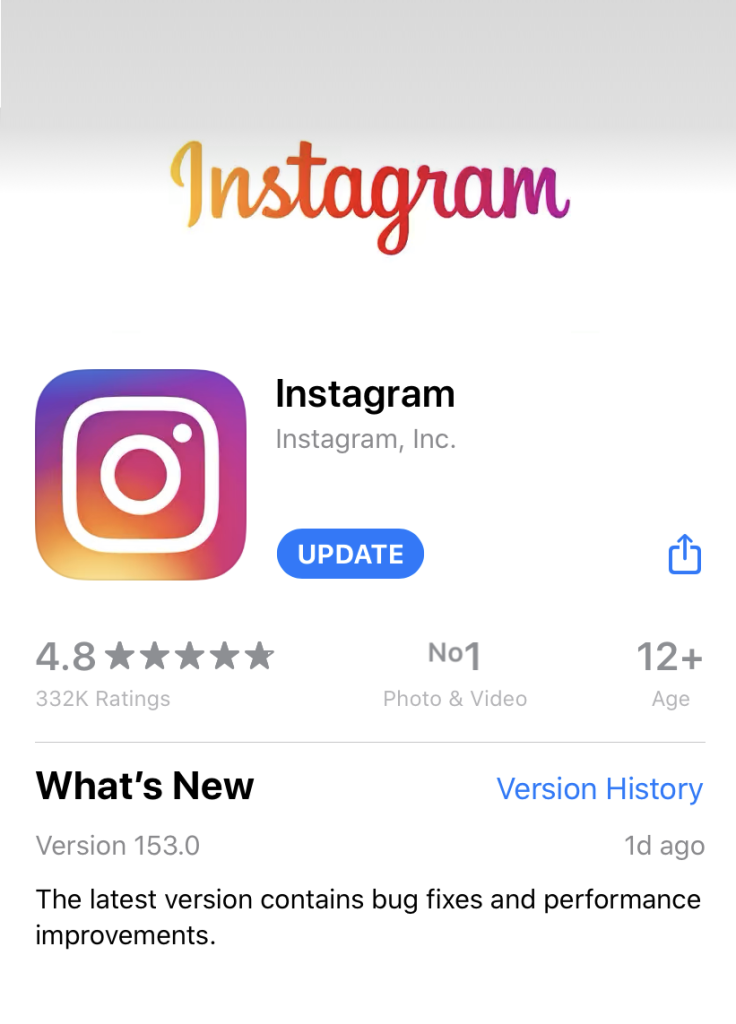
- Aperto App Store O Google Play Store.
- Cercare Instagram.
- Se un'opzione Aggiornare È disponibile, quindi cliccaci sopra per installare la versione più recente.
![Aggiornamento dell'app Instagram]()
8. Accedi nuovamente al tuo account
Eventuali problemi nella sessione corrente possono essere risolti disconnettendosi e riaccedendo nuovamente al proprio account, in modo da aggiornare la connessione. Si consiglia inoltre di chiudere e riavviare l'applicazione prima di riaccedere per aggiornare la sessione.
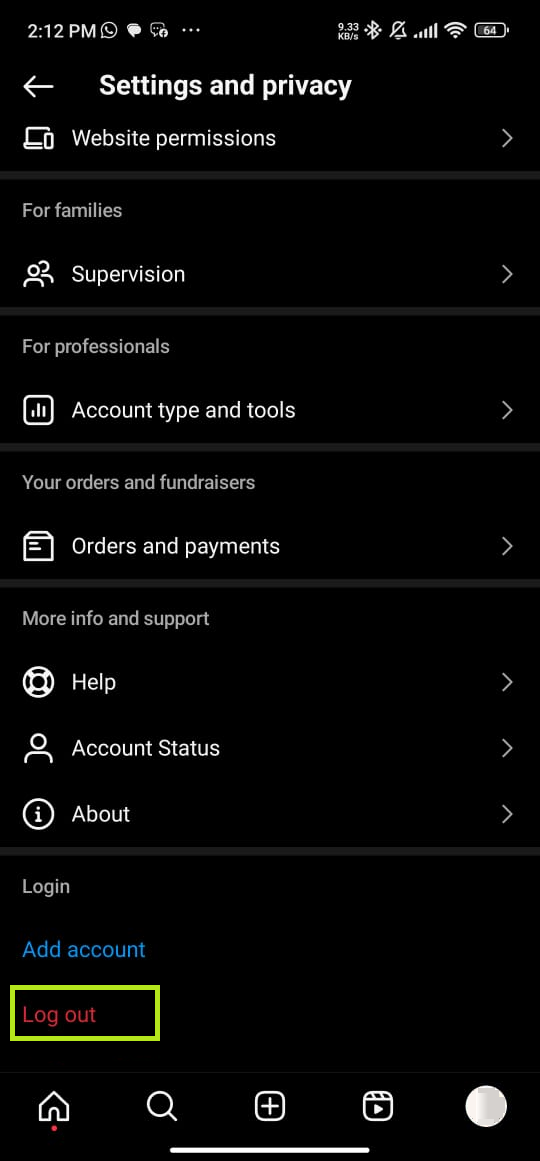
- Esegui l'applicazione Instagram.
- Clicca su L'icona del tuo profilo Nell'angolo in basso a destra dello schermo.
- Nell'angolo in alto a destra, tocca Icona di tre linee orizzontali.
- Scegliere Impostazioni e privacy > disconnessione.
![Sfida Instagram richiesta]()
- Confermare premendo disconnessione di nuovo.
- Torna alla schermata iniziale e scorri verso l'alto dalla parte inferiore dello schermo, fermandoti al centro per visualizzare Lanciatore di applicazioni.
- Scorri le app per individuare InstagramQuindi scorri verso l'alto sull'anteprima dell'app per chiuderla.
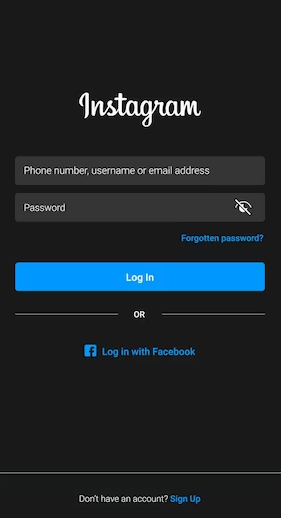
- Riapri l'app e inserisci le tue credenziali per accedere nuovamente al tuo account.
![Sfida Instagram richiesta]()
9. Reimposta la password di Instagram
Reimpostare la password del tuo account è un altro modo per confermare la tua identità su Instagram. Per questa procedura, dovrai utilizzare l'indirizzo email o il numero di telefono associato al tuo account.
- Apri un'app Instagram Nella pagina di accesso.
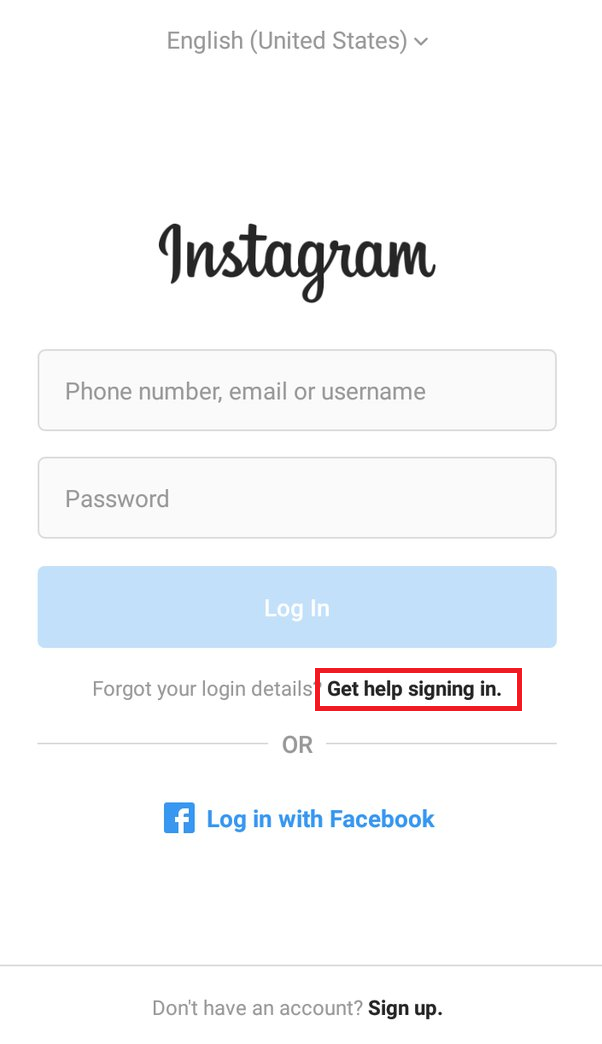
- Sotto i campi nome utente e password, clicca sul link Ottieni aiuto per l'accesso Per dispositivi Android, o Hai dimenticato la tua password? Per dispositivi Apple.
![Ottieni aiuto per l'accesso]()
- Inserisci i dettagli richiesti e seleziona successivo.
Per completare la procedura di reimpostazione della password, dovrai seguire le istruzioni fornite nel messaggio ricevuto.
10. Attendi o segnala il problema
L'errore "Challenge_Required" su Instagram potrebbe anche indicare un blocco temporaneo in caso di attività sospette. Questo blocco in genere dura dalle 24 alle 48 ore prima di essere rimosso automaticamente. Se hai provato le soluzioni sopra menzionate senza successo, valuta la possibilità di attendere un giorno o due. Se il problema persiste, segnalalo al Centro assistenza di Instagram per ricevere supporto dal team di assistenza ufficiale.
I commenti sono chiusi.