

NPM (Node Package Manager) gestisce i pacchetti JavaScript e le relative dipendenze. Offre decine di frammenti di codice frequentemente utilizzati dagli sviluppatori su tutte le piattaforme, come Windows, Linux e macOS.
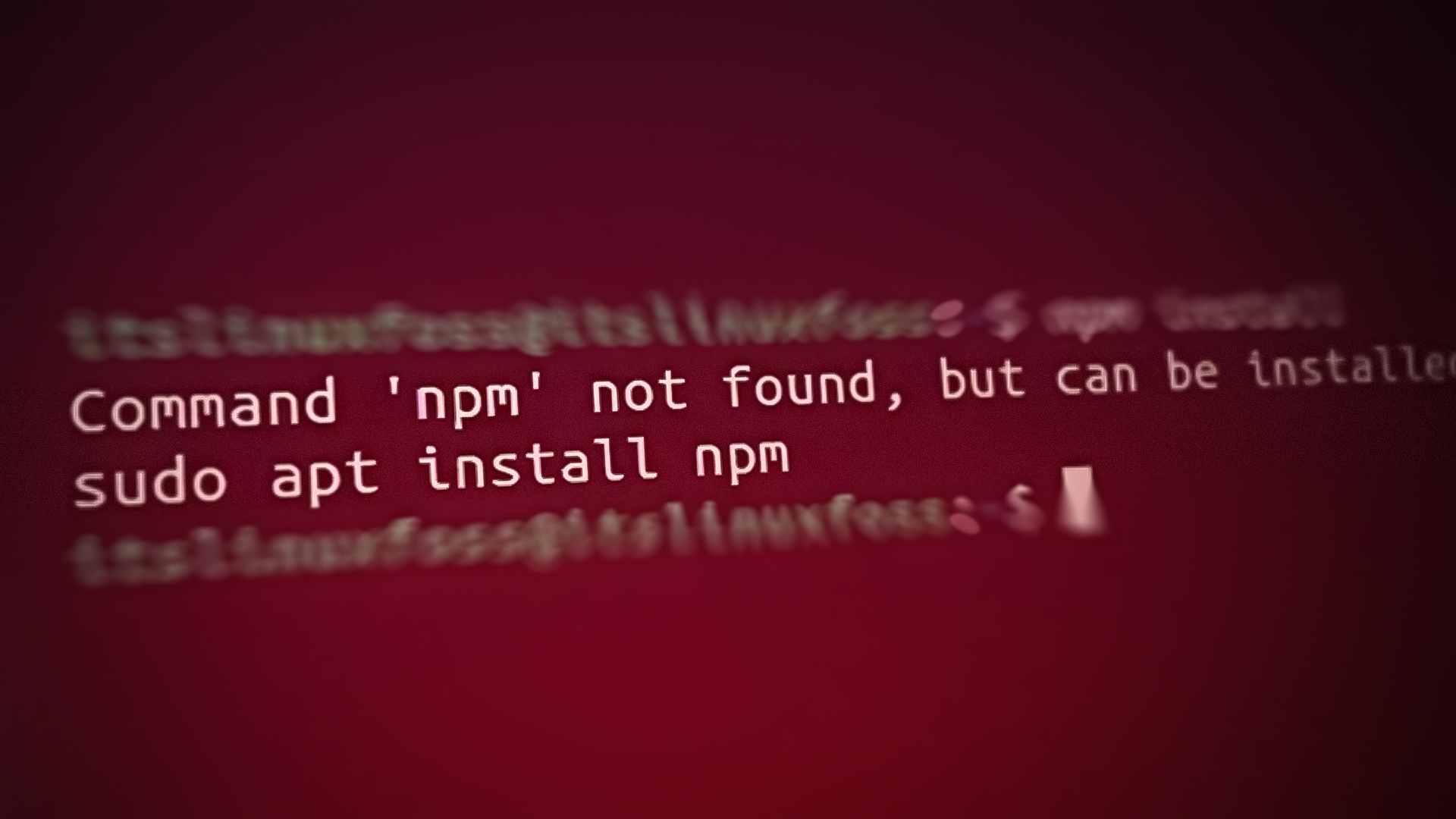
In Linux, gli errori "comando non trovato" si verificano frequentemente, principalmente perché il sistema non dispone del comando/parola chiave richiesti. Lo stesso vale per la frase "Comando 'npm' non trovato". Pertanto, l'errore si verifica ogni volta che gli utenti tentano di utilizzare la parola chiave "npm" senza aver installato il Gestore Pacchetti Node.js.
Nella guida di oggi esamineremo le possibili cause e soluzioni per l'errore "Comando 'npm' non trovato".
Perché si verifica questo errore?
Come discusso in precedenza, l'errore "Comando NPM non trovato" si verifica quando gli utenti tentano di eseguire un comando NPM dal terminale. Il frammento di errore è mostrato nella figura seguente:

Soluzione: installare NPM
La soluzione principale per correggere questo errore è installare NPM sul tuo sistema Linux. Vediamo la soluzione passo dopo passo:
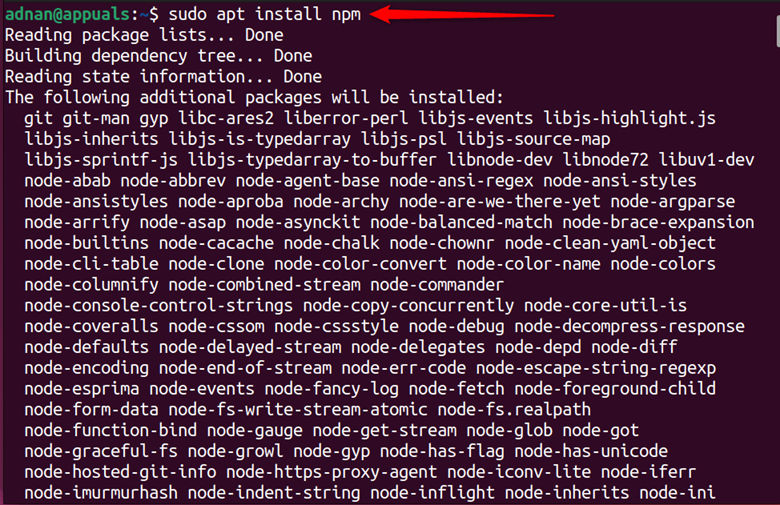
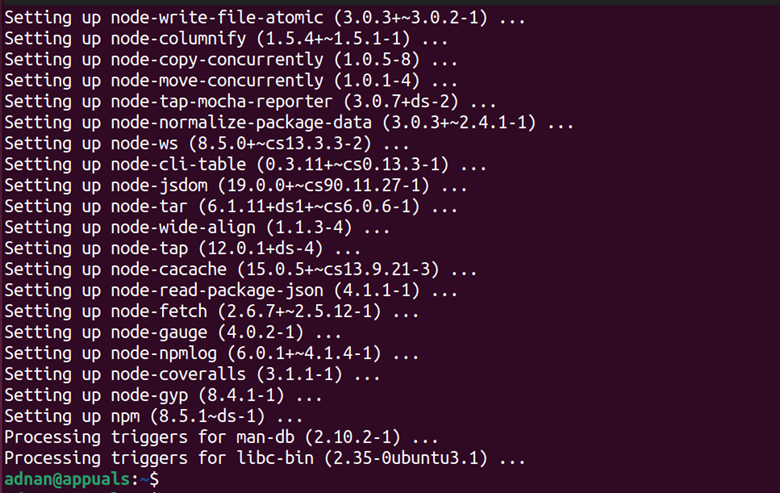
Passaggio 1: installare NPM su Linux
Per installare NPM sui tuoi sistemi Linux, usa uno dei seguenti comandi, a seconda della distribuzione Linux che stai utilizzando:
$ sudo apt install npm # per sistemi Debian/Ubuntu $ sudo yum install npm # per sistemi RHEL/CentOS $ sudo dnf install npm # per sistemi Fedora $ sudo pacman -S npm # per sistemi Arch $ sudo zypper install npm # per sistemi OpenSUSE
Fase 2: Verifica della soluzione
Una volta installato, verifica se il problema è stato risolto utilizzando il comando:
$npm
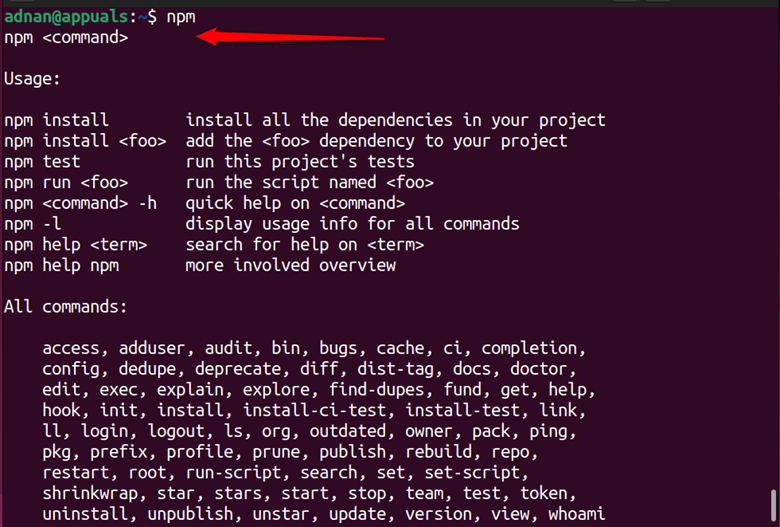
L'output mostra che l'errore è stato corretto.
Come usare NPM su Linux?
Una volta che NPM è in esecuzione sul sistema, gli utenti possono utilizzarlo per trovare, installare e rimuovere pacchetti ed eseguire molte altre operazioni tramite il terminale. Ecco alcuni dei comandi NPM più comunemente utilizzati:
Per cercare un pacchetto:
Pacchetto di ricerca $ npm
Per installare qualsiasi pacchetto:
$ pacchetto di installazione npm
Per rimuovere un pacchetto:
$ pacchetto di disinstallazione npm
Per ottenere un elenco dei pacchetti installati:
$ npm ls
L'errore "Comando 'npm' non trovato" si verifica quando npm non è installato sul sistema. Senza npm, l'utente non sarà in grado di eseguirlo. Per correggere l'errore, npm deve essere installato sul sistema Linux in base alla distribuzione utilizzata (Debian, RHEL o CentOS). Abbiamo spiegato le cause e le possibili soluzioni per questo errore.
I commenti sono chiusi.