

Quando si tenta di installare Chrome su Windows, l'installazione a volte può fallire. Il programma di installazione potrebbe bloccarsi, chiudersi improvvisamente o visualizzare errori come " Impossibile eseguire questa applicazione sul computer " oppure rimanere bloccato su "Connessione a Internet in corso". Questo di solito significa che il programma di installazione non funziona correttamente.

I motivi più comuni sono che il programma di installazione non è compatibile con il computer, che il file di installazione è danneggiato o che sono presenti file o voci di registro residui di vecchie installazioni di Chrome.
I seguenti metodi forniscono istruzioni chiare e dettagliate per aiutarti a risolvere i problemi più comuni durante l'installazione di Google Chrome. Dopo aver esaminato le possibili cause, esploriamo le soluzioni efficaci.
1. Installa Chrome tramite il prompt dei comandi (CMD)
Come primo passo, prova a installare Google Chrome tramite il prompt dei comandi. Questo metodo può aggirare i problemi causati da un programma di installazione grafico non riuscito, problemi di autorizzazione, download corrotti o interferenze da parte di software antivirus di terze parti.
Eseguire l'installazione come amministratore può aiutare a prevenire ostacoli legati alle autorizzazioni che potrebbero impedire l'installazione di Chrome.
- premere il tasto Win Aprire Menu di ricerca di Windows.
- genere Prompt dei comandi Nella barra di ricerca, fare clic con il pulsante destro del mouse sul risultato.
- Individuare Eseguire come amministratore Per aprire il Prompt dei comandi con privilegi elevati.
![]()
- Inserisci il seguente comando per avviare l'installazione di Chrome:
Winget installa Google Chrome
![]()

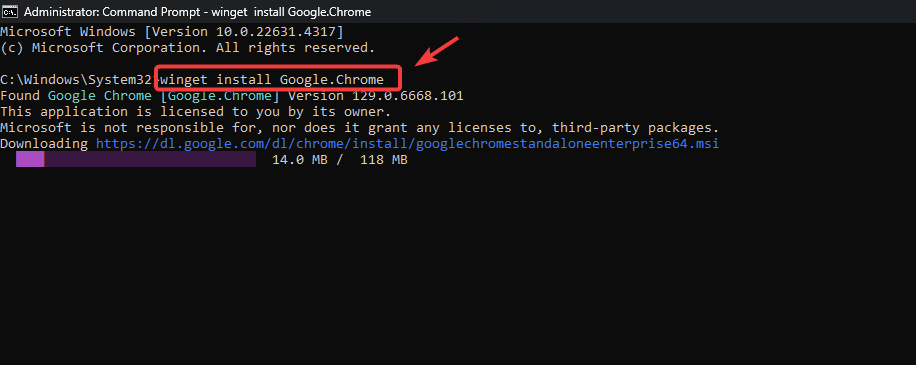
- Clicca su Y Per accettare accordi di licenza.
- Dopo aver completato questi passaggi, Google Chrome dovrebbe essere installato correttamente.
2. Eseguire una disinstallazione pulita e una reinstallazione
Se sono presenti file residui di una precedente installazione di Chrome, è fondamentale eseguire una disinstallazione pulita. Questo processo rimuove tutti i file e le voci di registro relativi a Chrome, eliminando eventuali residui che potrebbero impedirne la reinstallazione.
Questo metodo prevede anche l'eliminazione di voci specifiche del registro, che fungono da registro per i programmi installati in Windows.
- Clicca su Win + R Contemporaneamente, aprire la finestra di dialogo Esegui.
- genere appwiz.cpl وانقر mp OK raggiungere Pannello di controllo> Programmi e funzionalità.
![]()
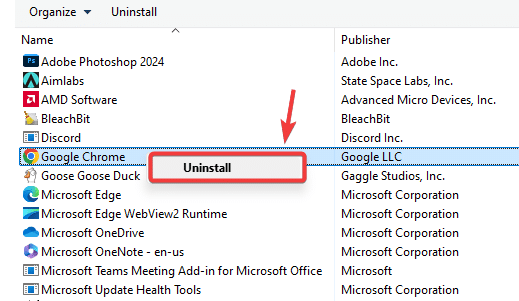
- Individuare Google Chrome Nel menu, fare clic con il pulsante destro del mouse, quindi selezionare Disinstallare.
![]()
- Dopo la disinstallazione, vai alle seguenti directory ed elimina la cartella Google Se esiste:
C:Program Files (x86)GoogleC:Program FilesGoogleC:Users[اسم المستخدم الخاص بك]AppDataLocalGoogle
Questo passaggio garantisce che non rimangano file dall'installazione precedente.
- Aperto Menu iniziale e cerca Editor del registro.
![]()
- Clicca su entra Aprire Editor del registro.
- Passare alla seguente chiave del registro ed eliminarla se esiste:
ComputerHKEY_LOCAL_MACHINESOFTWAREWOW6432NodeGoogleUpdateClients{430FD4D0-B729-4F61-AA34-91526481799D}![]()
- Al termine, riavvia il computer. Il riavvio garantisce che tutte le modifiche abbiano effetto.
- بعد ذلك ، Scarica l'ultimo programma di installazione per Google Chrome dal sito ufficiale.
![]()
- Fare doppio clic sul programma di installazione scaricato per avviare l'installazione.
- Verifica che Google Chrome sia installato correttamente. Se l'installazione continua a non funzionare, procedi come segue.



3. Utilizzo offline del programma di installazione di Google Chrome
L'installer offline di Chrome è una valida alternativa, soprattutto se la connessione Internet è instabile o limitata da firewall durante l'installazione. Questo metodo fornisce il pacchetto di installazione completo, consentendo di installare Chrome senza dover connettersi ai server di Google durante la configurazione.
- Scarica il file Programma di installazione offline autonomo di Google Chrome Dal link fornito.
- Dopo aver scaricato il programma di installazione, eseguilo e segui le istruzioni per completare l'installazione di Google Chrome.
![]()
- Dopo l'installazione, verifica se riesci a eseguire correttamente Google Chrome.

Perché funziona: il programma di installazione offline non richiede una connessione internet stabile e aggira le limitazioni relative ai download o alle installazioni corrotte, fornendo un pacchetto completo e affidabile.
I commenti sono chiusi.