

La modalità Professionale di Epson Scan 2 è progettata per la scansione professionale di foto, negativi, pellicole e altro ancora. Tuttavia, il mancato utilizzo della modalità Professionale nell'app Scan 2 può influire negativamente sulla qualità, l'efficienza e i tempi di scansione.

L'opzione Modalità professionale potrebbe non essere visualizzata, potrebbe apparire disattivata oppure la sua selezione potrebbe non generare alcuna risposta dall'applicazione Scan 2. Si noti che l'aggiornamento dell'applicazione o del sistema operativo (SO) del dispositivo potrebbe causare questo problema.
Come attivare la modalità professionale in Epson Scan 2
Proveremo ad attivare la modalità Professionale in Epson Scan 2 utilizzando tecniche diverse e, se tutti i tentativi falliscono, reinstallare lo strumento sarà l'ultima opzione.
1. Cambia la modalità Epson Scan 2
Un malfunzionamento nella selezione della modalità dell'app Scan 2 potrebbe causare un problema con la modalità Professionale. Questo problema può essere risolto cambiando la modalità dell'app Scan 2 e poi tornando alla modalità Professionale.
- Avviare Epson Scan 2 e aprire il menu a discesa. Modalità.
![Modifica della modalità di scansione in Epson Scan 2]()
- Scegli una modalità altro (Ad eccezione della modalità Professionale) e completare il processo di scansione.
- Vai a Modalità professionale Controllare che funzioni correttamente.

2. Eseguire Epson Scan 2 come amministratore
Se la Modalità Professionale richiede l'accesso a una risorsa di sistema protetta ma lo strumento Scan 2 non dispone dei privilegi necessari, non sarà possibile utilizzare la modalità desiderata. Per risolvere questo problema, eseguire l'applicazione Epson Scan 2 come amministratore.
- Fare clic con il tasto destro del mouse su Epson Scan 2 e selezionare Esegui come amministratoreSu un PC X64, lo strumento è reperibile nel seguente percorso:
C:Programmi (x86)epsonEpson Scan 2Core

- Nel prompt UAC, fare clic su Sì e verificare se la modalità professionale funziona.
3. Riavviare il dispositivo e lo scanner.
Un guasto nelle unità di input del sistema potrebbe impedire l'utilizzo della modalità professionale in Epson Scan 2. In questo caso, riavviare il dispositivo e lo scanner risolverà il problema.
- Uscire dallo strumento Epson Scan 2 eSpegni Scanner.
- staccare la spina Il cavo USB si è scollegato dal sistema e lui lo ha spento. Il sistema.
![Scollegare il cavo dello scanner Epson]()
- Accendi il tuo sistema eArrivo Lo scanner è tornato al porto. USB Un altro nel sistema.
- Disconnettersi e riconnettersi Cavo TPU Situato sul retro dello scanner.
- Eseguire Epson Scan 2 e verificare se il problema della modalità professionale è stato risolto.

4. Ripristinare Epson Scan 2 alle impostazioni predefinite
Non sarà possibile utilizzare la modalità professionale in Epson Scan 2 se è abilitata una configurazione in conflitto. Inoltre, se i file contenenti le impostazioni dello strumento sono corrotti, anche questo causerà il problema. In tal caso, il ripristino delle impostazioni predefinite dello strumento Epson Scan 2 risolverà il problema.
- Vai al seguente percorso:
C:Programmi a 64 bit (x86)epsonEpson Scan 2Utility C:Programmi a 32 bitepsonEpson Scan 2Utility
- Eseguire Epson Scan Maintenance Utility e impostare il menu a discesa delle operazioni su Reimposta Epson Scan/Epson Scan 2.
![Ripristino delle impostazioni predefinite di Epson Scan 2]()
- Clic Inizio Una volta terminato, controlla se il problema è stato risolto.
- Se il problema non viene risolto, vai alla scheda Configurazione In Epson Scan 2, fare clic su Ripristina impostazioni predefinite.
- Riavviare il sistema e verificare se il problema è stato risolto.

5. Aggiornare il sistema operativo del dispositivo e Epson Scan 2
Non potrai utilizzare la modalità professionale in Epson Scan 2 se il sistema operativo del tuo dispositivo o l'app stessa non sono aggiornati. Ciò causerà incompatibilità tra il tuo dispositivo e l'app Epson. Per risolvere questo problema, aggiorna il sistema operativo del tuo dispositivo ed Epson Scan 2.
Aggiornamento del sistema operativo del dispositivo
Per aggiornare Windows:
- Fare clic con il tasto destro del mouse su Windows e andare su Impostazioni profilo > Windows Update.
- Sul lato destro, clicca su Controlla aggiornamenti Installa tutti gli aggiornamenti disponibili.
![Controllo degli aggiornamenti di Windows]()
- Riavviare il sistema ed eseguire Epson Scan 2. Verificare che la modalità Professionale funzioni.

Aggiornamento Epson Scan 2
- Apri il tuo browser web e vai al sito web Epson.
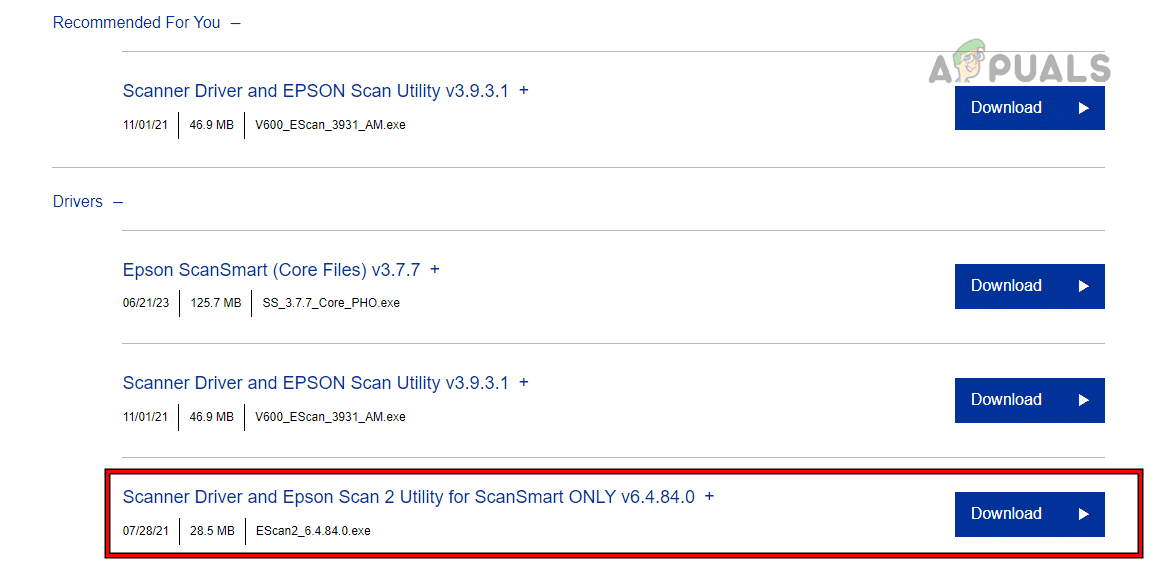
- Vai a il supporto > Risorse umane > ا Il tuo scanner > Autisti > Driver e strumento per scanner Epson Scan 2.
![Scarica Epson Scan 2]()
- Scaricalo e installalo (senza disinstallare la versione corrente).
- Eseguilo e controlla se il problema è stato risolto.
- Se il problema persiste, scarica Patch di scansione per l'aggiornamento dell'interfaccia utente Scaricare il driver dello scanner dal sito web Epson e installarlo.
- Eseguire Epson Scan 2 e verificare se il problema è stato risolto.
6. Eliminare lo scanner da Stampanti e scanner
Se le impostazioni dello scanner nel sistema non sono corrette, le impostazioni recuperate da Scan 2 non visualizzeranno o non attiveranno la Modalità Professionale. Questo problema può essere risolto eliminando lo scanner da Stampanti e Scanner e quindi aggiungendolo nuovamente.
- Fai clic con il tasto destro del mouse su Windows e vai su Impostazioni > Bluetooth e dispositivi > Stampanti e scanner.
![Apri Stampanti e scanner nelle impostazioni di Windows]()
- Selezionare lo scanner Epson e fare clic su الة.
- Verificare che lo scanner sia stato rimosso e riavviare il sistema.
- Aggiungere nuovamente lo scanner al sistema e verificare se la modalità Professionale funziona correttamente.

7. Reinstallare l'applicazione Epson Scan 2
Non sarà possibile utilizzare la Modalità Professionale in Epson Scan 2 se i moduli principali dell'applicazione sono danneggiati e non funzionano correttamente. In questo caso, reinstallare l'applicazione Epson Scan 2 risolverà il problema.
Per farlo su un computer Windows:
- Scollegare lo scanner Epson dal computer ed eliminarlo dall'elenco delle stampanti e degli scanner (come spiegato in precedenza).
- Fare clic con il tasto destro del mouse su Windows e selezionare Applicazioni e funzionalità.
- Espandi l'applicazione Epson Scan 2 وانقر mp disinstallare.
![Disinstallare Epson Scan 2 su Windows]()
- Segui le istruzioni per disinstallare l'app Epson e riavviare il dispositivo.
- Apri un browser web e vai al sito web di Epson.
- Vai a Supporto > Scanner > Modello dello scanner > Driver > Driver dello scanner Epson e strumento di guida 2.
- Eseguire il programma di installazione come responsabile Seguire le istruzioni per completare il processo.
![Eseguire il programma di installazione di Epson Scan 2 come amministratore]()


I commenti sono chiusi.