

È possibile ottimizzare il sistema per sfruttare i profili di memoria massima (XMP), che sostanzialmente overcloccano la RAM. Abilitando questa funzione, il sistema può utilizzare velocità di RAM più elevate. Tuttavia, potrebbero sorgere dei problemi se il sistema non attiva questa funzione e funziona invece alle velocità di fabbrica. In casi estremi, il sistema potrebbe non avviarsi o non completare il Power-On Self-Test (POST) dopo aver abilitato questa funzione del BIOS.
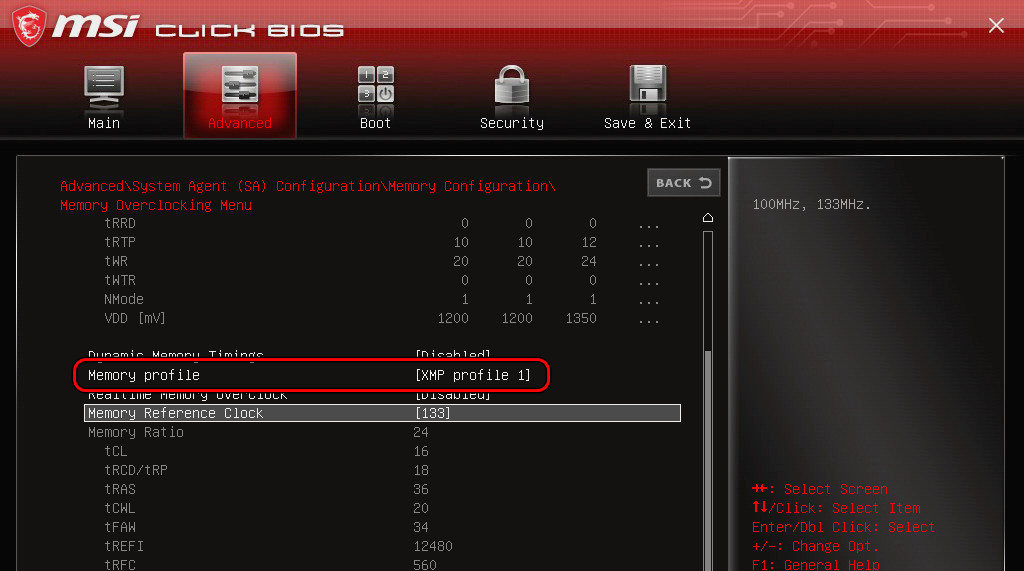
1. Risoluzione dei problemi di base
Inizia con alcuni passaggi di base.
- RiavviaSpegnere il sistema e scollegare il cavo di alimentazione. Dopo aver atteso un minuto, ricollegare il cavo di alimentazione e accendere il sistema.
- RAM compatibileVerifica che i moduli RAM più recenti che intendi utilizzare con XMP siano compatibili con la tua scheda madre. Per conferma, consulta l'elenco dei fornitori qualificati (QVL) fornito dal produttore della scheda madre.
2. Controllare le velocità attuali della RAM
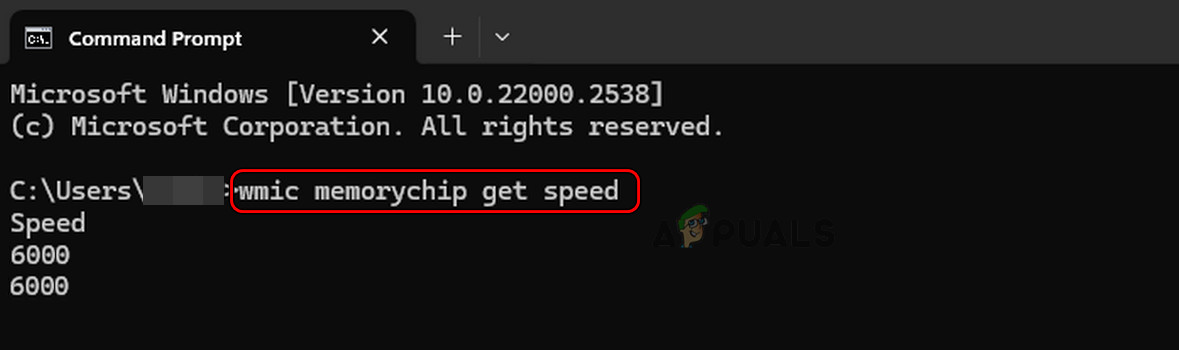
Prima di modificare qualsiasi impostazione, controlla la velocità attuale della tua RAM.
Apri il prompt dei comandi ed esegui:
il chip di memoria wmic ottiene velocità
3. Eseguire la scansione del CMOS del sistema
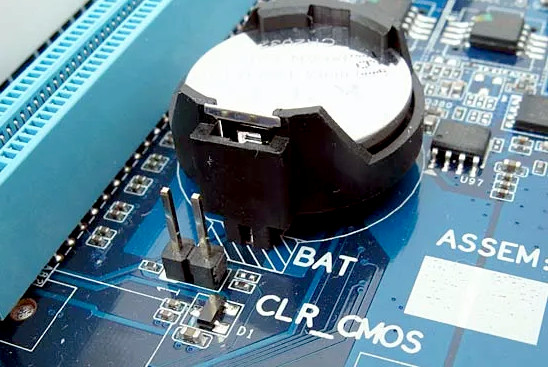
La CMOS del sistema memorizza le configurazioni del BIOS, comprese le impostazioni del controller di memoria, che possono impedire l'inizializzazione di XMP se non sono accurate. Il ripristino della CMOS può risolvere il problema.
- Spegni Il sistema estaccare la spina Cavo di alimentazione.
- Aprire il coperchio e individuare Batteria CMOSSimile alla batteria di un orologio, ma di dimensioni maggiori.
- Rimuovere delicatamente la batteria Tenere premuto il pulsante di accensione per 30 secondi.
![Scansione CMOS di sistema]()
- Attendere un minuto prima di reinserire la batteria CMOS.
- Riposizionare il coperchio, ricollegare l'alimentazione e accendere il sistema.
- Avviare il BIOS, abilitare XMP e salvare le impostazioni.
- Riavviare il sistema e verificare se le modifiche sono state applicate.
- Se il problema persiste, sostituire la batteria CMOS con una nuova e ripetere i passaggi sopra indicati.
4. Disinstalla le app in conflitto
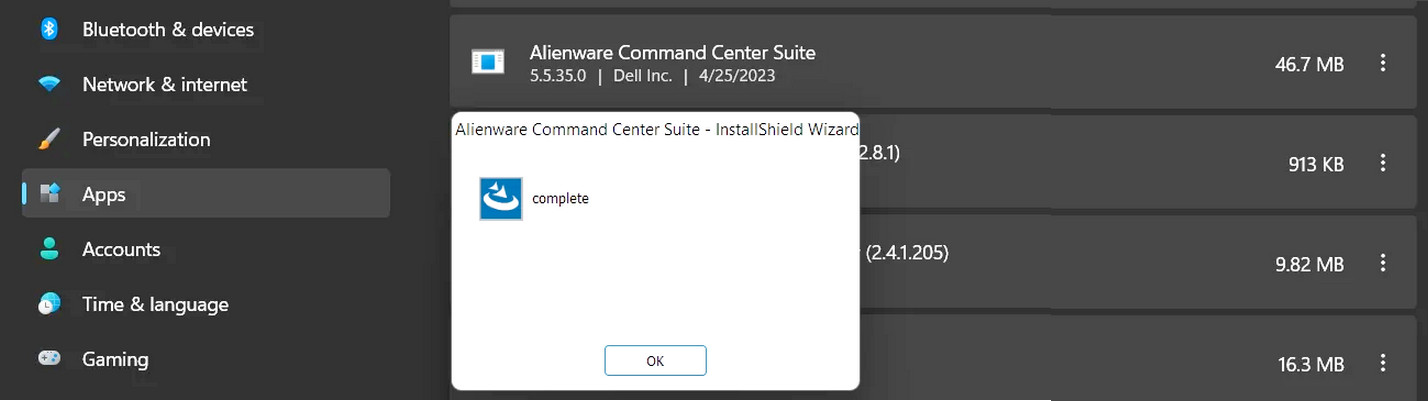
Alcune applicazioni potrebbero interferire con XMP a livello di sistema operativo, impedendo il funzionamento del profilo. Strumenti di overclocking come Dell Alienware Command Center potrebbero esserne la causa e la disinstallazione di eventuali software problematici potrebbe risolvere il problema.
- Avvia Windows e fai clic con il pulsante destro del mouse sul pulsante Start.
- Individuare Applicazioni e funzionalità e cerca Centro di comando Dell.
- Fare clic per espandere le opzioni e selezionare disinstallare.
![Disinstallare Dell Alienware Command Center]()
- Continuare il processo di disinstallazione seguendo le istruzioni che appaiono sullo schermo.
- Al termine, riavviare il sistema e cancellare la CMOS (fare riferimento ai passaggi precedenti).
- Ancora una volta, abilita XMP nel BIOS e controlla se ora funziona.
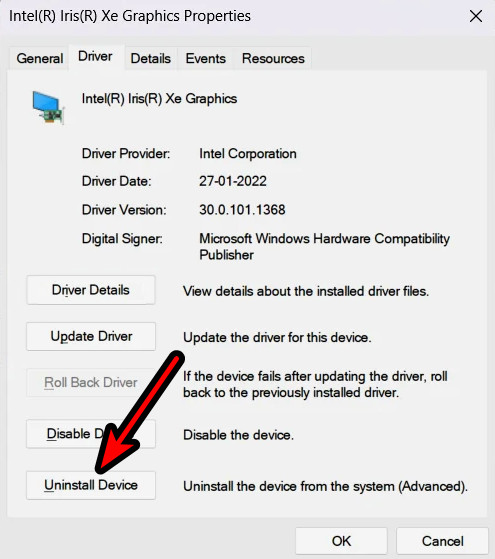
5. Disinstallare il driver grafico Intel Iris Xe
I conflitti di risorse tra XMP e il driver grafico potrebbero indurre il sistema operativo a ridurre la velocità della RAM per mantenere la funzionalità del display. Questo può rappresentare un problema quando si utilizza il driver grafico Intel Iris Xe. La disinstallazione potrebbe risolvere il problema.
- Fare clic con il pulsante destro del mouse sul pulsante Start e immettere Gestore dispositivi.
- Espandi la scheda Adattatori per displayFare clic con il pulsante destro del mouse sul dispositivo grafico, quindi selezionare Disinstallare il dispositivoNella casella di conferma, seleziona "Elimina il driver per questo dispositivo".
![Disinstallare il driver grafico Intel Iris Xe]()
- Seguire la procedura di disinstallazione, quindi riavviare il sistema.
- Accedere alle impostazioni del BIOS, abilitare XMP e annotare eventuali miglioramenti dopo il riavvio.
6. Disabilitare l'integrità della memoria in Windows
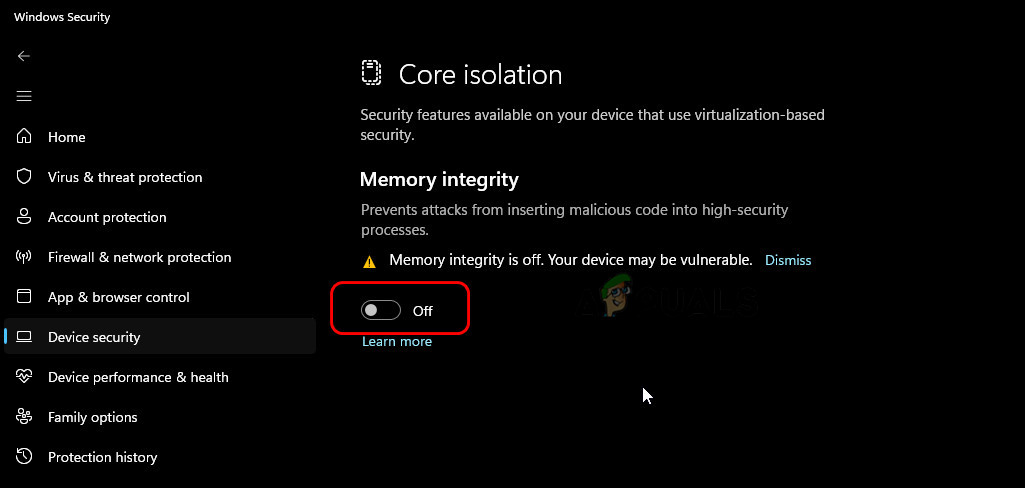
Memory Integrity è una funzionalità di Windows Core Isolation che potrebbe impedire ai moduli XMP di accedere alle risorse necessarie. La disattivazione di questa funzionalità potrebbe risolvere il problema.
- Apri il menu Start e digita Sicurezza di Windows.
- Accendilo, vai a Sicurezza del dispositivoe tocca Dettagli sull'isolamento del nucleo.
- Spegni Integrità della memoria E riavvia il sistema.
![Disabilitare l'integrità della memoria in Windows]()
7. Collegare il connettore di alimentazione ausiliaria alla scheda madre.
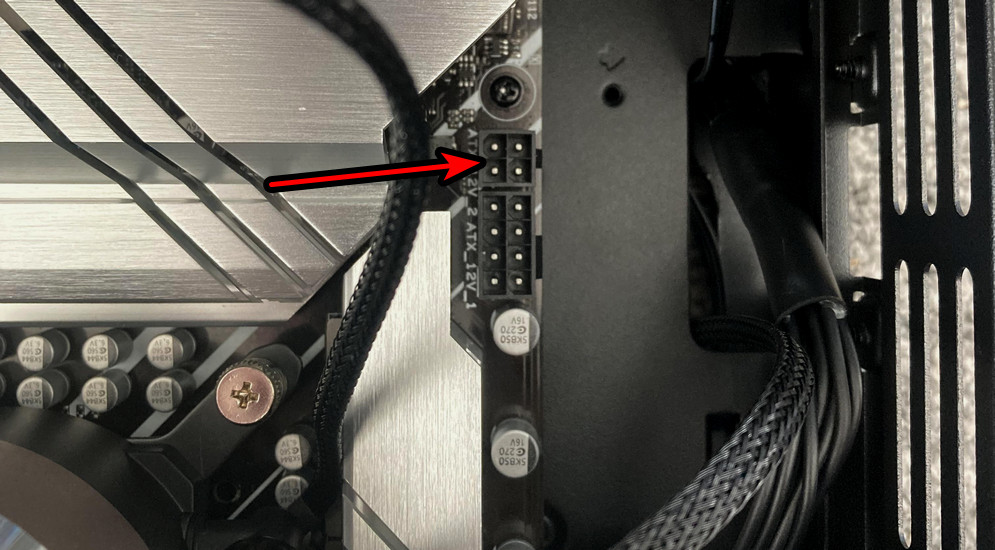
Le schede madri sono dotate di più connettori di alimentazione per soddisfare diversi requisiti di alimentazione. Alcune schede madri potrebbero richiedere alimentazione aggiuntiva per supportare XMP, e non collegare questo connettore di alimentazione aggiuntivo è un errore comune, soprattutto tra i gamer. Proteggere questa connessione può risolvere il problema.
- Spegnere il sistema e scollegare il cavo di alimentazione.
- Aprire l'involucro e individuare eventuali connettori di alimentazione non utilizzati, ad esempio un connettore a 8 o 4 pin che non è stato collegato.
![Collegare il connettore di alimentazione a 4 pin alla scheda madre]()
- Collegare correttamente il connettore di alimentazione ausiliaria e riposizionare il coperchio del case. In caso di dubbi, consultare il manuale della scheda madre o rivolgersi a un professionista per assistenza.
- Avviare il sistema e testare l'efficacia di XMP.
8. Pulizia e reinstallazione dei moduli RAM negli slot supportati da XMP
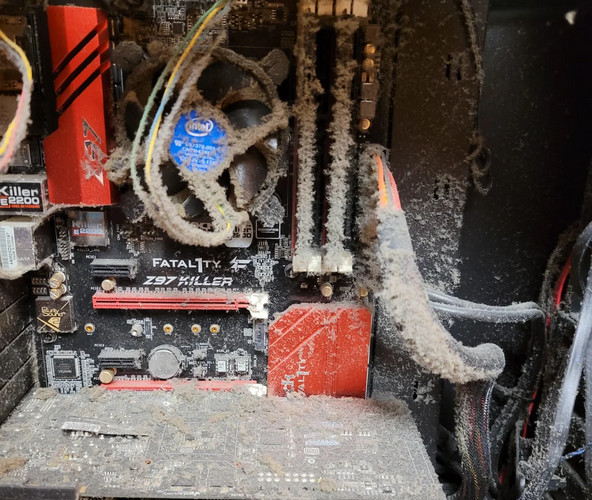
Il profilo XMP funziona solo in slot specifici della scheda madre. Se i moduli RAM non sono installati correttamente o se è presente polvere negli slot, XMP potrebbe non funzionare. La pulizia e la reinstallazione dei moduli RAM negli slot corretti potrebbero risolvere il problema.
- Spegnere il sistema e scollegare il cavo di alimentazione.
- Aprire lo chassis ed estrarre i moduli RAM dai rispettivi slot.
- Pulisci gli slot e i moduli RAM utilizzando bomboletta di aria compressa.
![Pulizia dei componenti interni del computer]()
- Reinserire i moduli RAM negli slot corretti, solitamente gli slot A2 e B2, che rappresentano il secondo e il quarto canale della CPU e sono compatibili con XMP.
- Se questo metodo non funziona, prova a rimuovere i moduli RAM, il dissipatore e la CPU. Assicurati che tutti i componenti siano installati correttamente e prova ad abilitare nuovamente XMP.
9. Provare XMP su un'unità alla volta.
Moduli di memoria difettosi o incompatibilità con altri componenti hardware possono causare errori XMP. Isolare il problema testando XMP su ciascun modulo singolarmente.
- Spegnere il sistema e scollegarlo dalla fonte di alimentazione.
- Aprire il sistema e rimuovere tutti i moduli RAM.
- Reinserire un solo modulo in uno slot compatibile con XMP.
![Prova XMP con una sola Memory Stick]()
- Chiudere il coperchio, ricollegare l'alimentazione e riavviare per accedere al BIOS.
- Abilita XMP, salva le impostazioni e monitora il suo comportamento all'interno del sistema operativo.
- Ripetere la procedura con gli altri moduli RAM, assicurandosi che siano inseriti in uno slot compatibile con XMP.
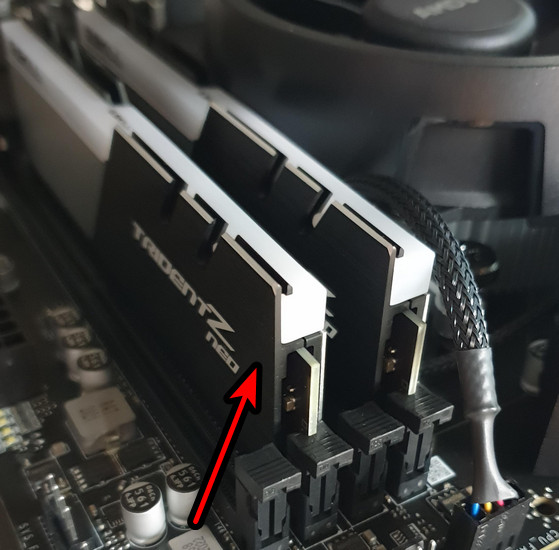
Se XMP non riesce con uno qualsiasi dei moduli, potrebbe indicare che il modulo è difettoso o incompatibile. Se necessario, eseguire ulteriori test su un sistema diverso.
10. Modifica delle impostazioni del BIOS
Alcune impostazioni del BIOS potrebbero interferire con la funzionalità XMP. La modifica di queste impostazioni potrebbe risolvere il problema, tenendo presente che i nomi e la disponibilità possono variare a seconda del BIOS del sistema.
10.1 Aggiornare il BIOS all'ultima versione
Per gli aggiornamenti del BIOS, seguire le istruzioni specifiche fornite dal produttore del sistema.
Dopo l'aggiornamento, rivalutare la funzionalità di XMP. Se il sistema è dotato del firmware Management Engine, assicurarsi che sia aggiornato.
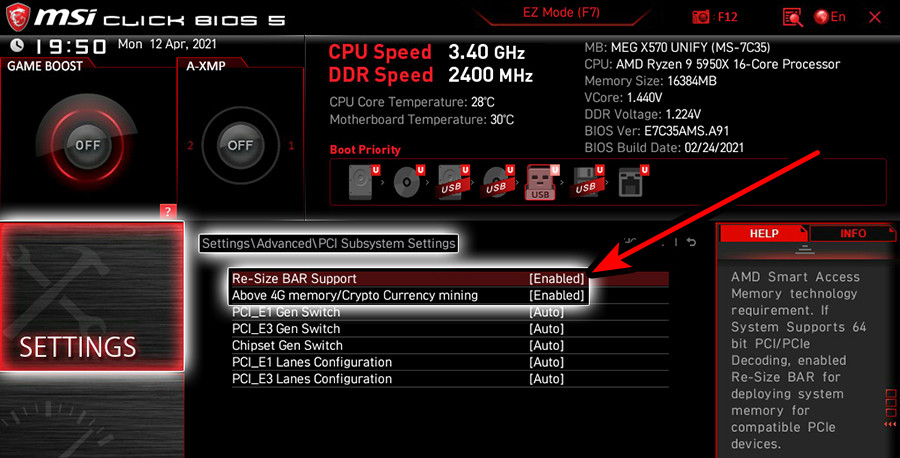
10.2. Abilita la barra di ridimensionamento e la decodifica 4G
- Accedere Impostazioni avanzate di sistema Nel BIOS, regolare Ridimensiona barra Su Abilitato, abilita Decodifica 4G.
![Abilita la barra di ridimensionamento nel BIOS del sistema]()
- Salvare le modifiche e riavviare il sistema.
- Dopo il riavvio, accedi nuovamente al BIOS e abilita XMP.
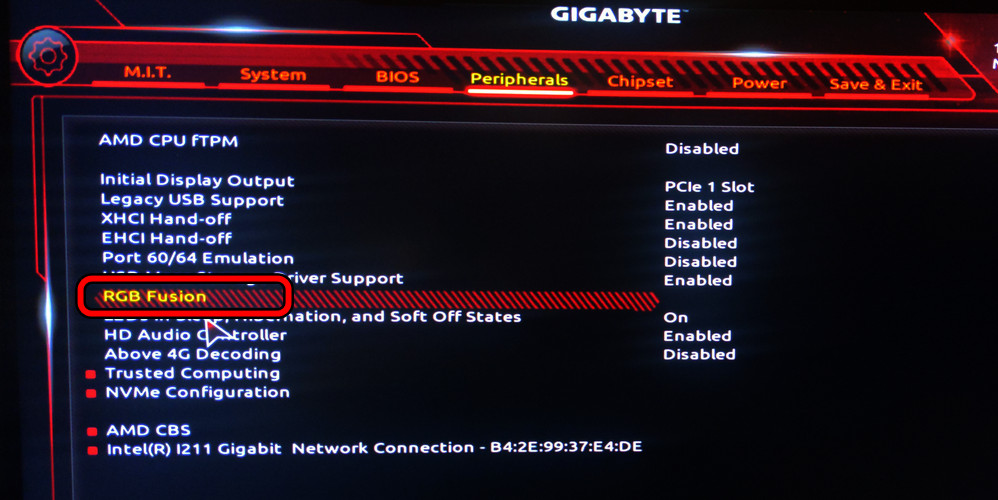
10.3. Disabilitazione della fusione RGB
- Vai a periferiche > Fusione RGB All'interno del BIOS.
![Disabilitare RGB Fusion nel BIOS di sistema]()
- Disattiva RGB Fusion, salva e riavvia.
- Prova ad abilitare nuovamente XMP dopo il riavvio.
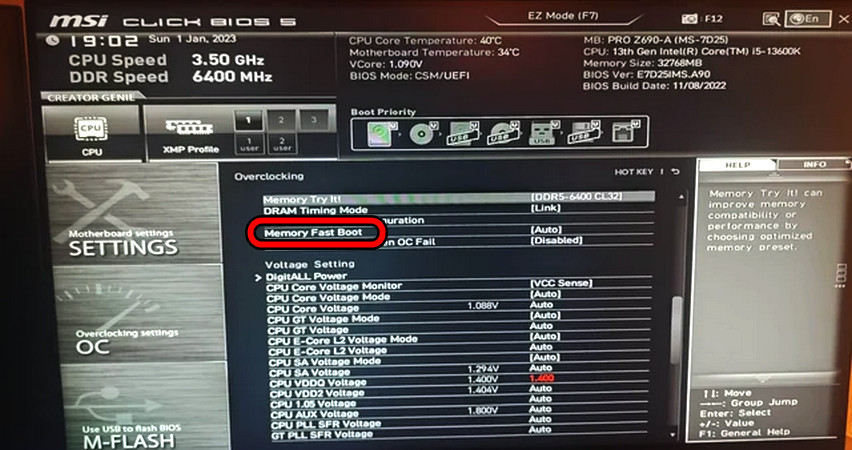
10.4. Disabilitare l'avvio rapido della memoria
- Nel BIOS, all'interno OverclockingIndividuare e disattivare avvio rapido della memoria.
![Disabilitare l'avvio rapido della memoria nel BIOS di sistema]()
- Dopo aver salvato le modifiche, riavvia e attiva XMP per visualizzare eventuali cambiamenti.
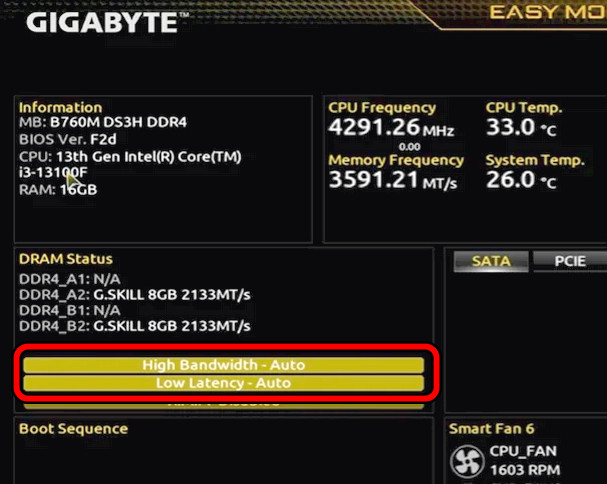
10.5. Disabilitare la bassa latenza automatica e l'elevata larghezza di banda
- Entra nel BIOS e vai a Impostazioni avanzate della CPU.
- Disabilitare Bassa latenza automatica e Ampia larghezza di banda.
![Disabilitare la bassa latenza automatica e l'elevata larghezza di banda nel BIOS di sistema]()
- Salvare e riavviare il sistema.
- Verificare l'efficacia di XMP nel sistema operativo dopo un riavvio.
10.6. Ripristino del BIOS alle impostazioni predefinite
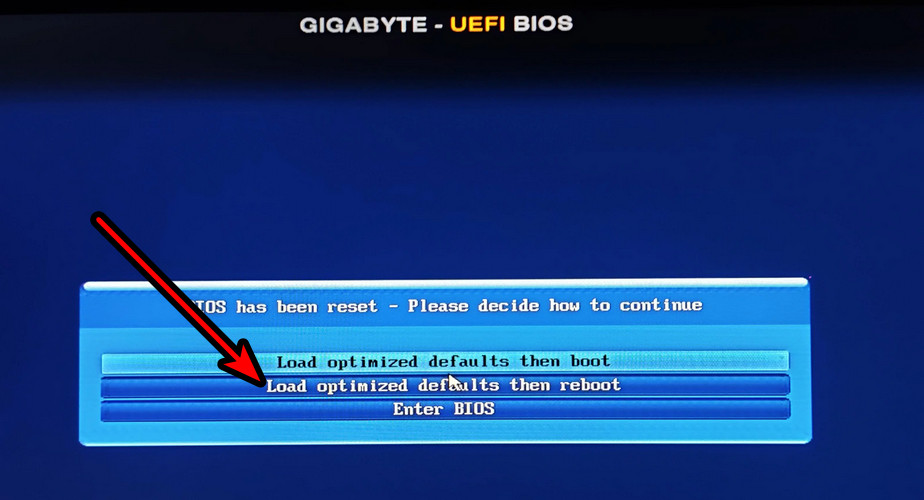
- All'interno del BIOS, premere F5 Per caricare le impostazioni predefinite, anche se il tasto specifico può variare a seconda del sistema.
- Confermare la procedura di reset e salvare le impostazioni una volta completata.
![Reimpostare il BIOS e caricare le impostazioni predefinite ottimizzate.]()
- Dopo il riavvio, ripristinare le impostazioni XMP nel BIOS.
10.7. Downgrade della versione del BIOS del sistema
Eseguire il downgrade della versione del BIOS è molto simile all'aggiornamento. Trova una versione precedente del BIOS, scaricala dal sito web del produttore (OEM) e segui le istruzioni sopra riportate per effettuare il downgrade.
11. Sperimenta diverse modifiche di overclocking
XMP è essenzialmente una forma di overclocking della RAM. Se altri componenti del sistema non soddisfano i requisiti di XMP, potrebbe non funzionare correttamente. Potrebbe essere utile sperimentare diverse impostazioni di overclocking.
Poiché l'overclocking varia da sistema a sistema, di seguito descriveremo alcuni passaggi generali. Tuttavia, le istruzioni esatte dipenderanno dalla configurazione specifica del sistema.
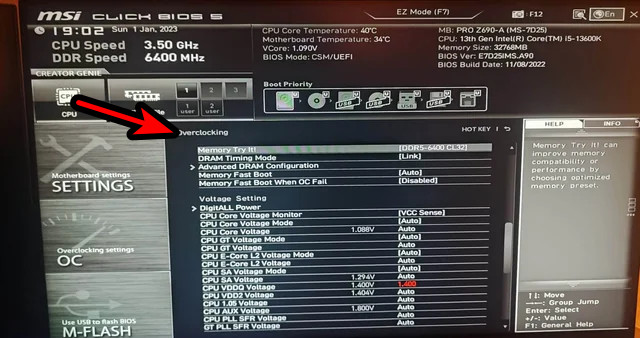
11.1. Aumento della tensione elettrica
- VCCSA: 1.35 V o 1.25 V.
- VDDQ TX (Unità di elaborazione centrale): 1.4 V.
- uno sforzo DRAM: 1.4 V, 1.36 V, 1.35 V, 1.25 V o 1.2 V.
- uno sforzo IMCEntro 0.5 V dalla tensione DRAM.
- uno sforzo SoC: 1.25 V o 1.30 V.
- QPI/VTT: 1.25V.
- set Tensione SoC VDDCR Impostarlo sull'impostazione offset e aumentarlo di 6.5 mV.
- VDD/VDDQ: 1.25 V, 1.30 V o 1.4 V.
- VDD2: 1.4V.
11.2. Valori temporali
- Periodo di tempo (Corsa): 57 o 65.
- Tempi: 16-18-18-36، 40-40-40، O 36-36-36.
11.3. Frequenza
- Frequenza: 3000 MHz, 3200 MHz o il massimo supportato dal tuo sistema.
- Imposta la velocità della RAM ai livelli più alti supportati dalla scheda madre e dalla CPU. Consulta il manuale del sistema o il sito web del produttore (OEM) per specifiche precise.
Se i problemi con XMP persistono, contatta l'assistenza del produttore del tuo sistema . Il problema potrebbe risiedere nei moduli RAM stessi o eventualmente nella scheda madre, soprattutto se uno degli slot RAM è difettoso.
I commenti sono chiusi.