

Rmdir è uno strumento da riga di comando disponibile in Linux e Windows per eliminare le directory vuote. È uno strumento utile, soprattutto se confrontato con il comando standard `rm`, perché rmdir impedisce l'eliminazione accidentale di directory contenenti file. Questo è utile quando si desidera eliminare solo directory vuote, garantendo la sicurezza dei dati.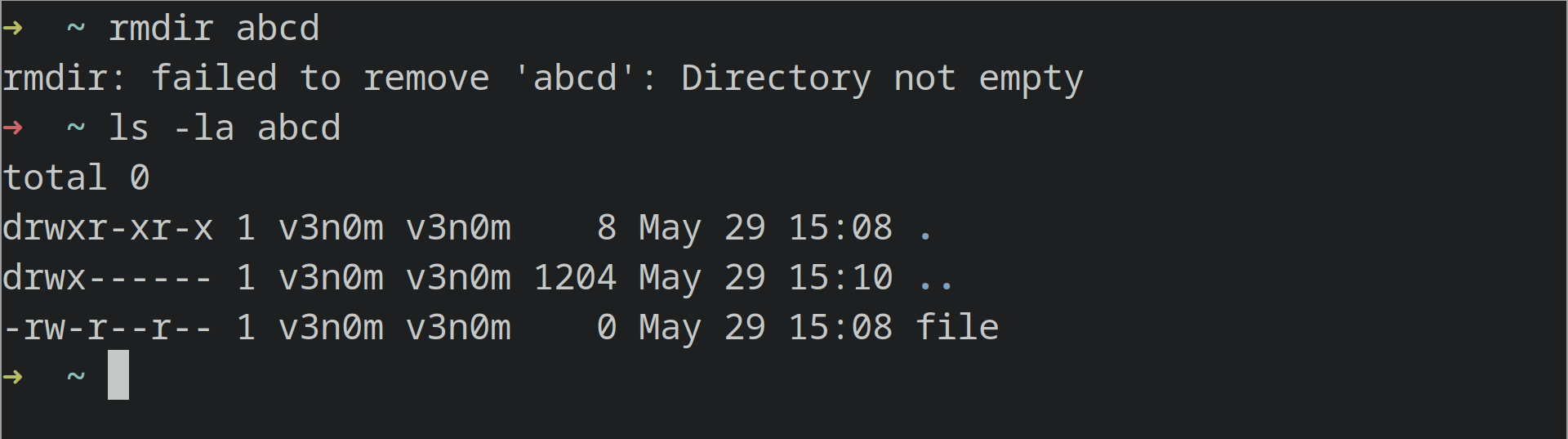
L'errore 'rmdir: directory not empty' si verifica quando si esegue il comando rmdir su una directory non vuota , ovvero contenente altri file o directory. Questo è il comportamento previsto del comando rmdir e genererà un errore quando viene eseguito su una directory non vuota in Linux o in altri sistemi operativi che dispongono dello strumento rmdir.
Come posso correggere l'errore 'rmdir: directory not empty' in Linux?
Esistono alcune semplici soluzioni che puoi provare per eliminare questo errore. Oltre alla causa principale, ovvero il tentativo di eliminare una directory non vuota, questo errore può verificarsi anche a causa di problemi con i link simbolici, tra le altre cose.
Ti mostreremo le diverse soluzioni che puoi provare per eliminare questo errore.
1. Utilizzare il parametro “rm -rf”
Se riscontri questo errore, puoi utilizzare il comando da riga di comando 'rm' in Linux per eliminare le directory non vuote. Per verificare che la directory non sia vuota e che l'errore non sia causato da altro, esegui semplicemente il comando 'ls -a' sulla directory che desideri eliminare. Se nella directory sono presenti dei file, come mostrerà l'output di 'ls -a', puoi eseguire il comando 'rm -rf' per eliminarla.
Esempio:
Vogliamo eliminare la directory abcd.
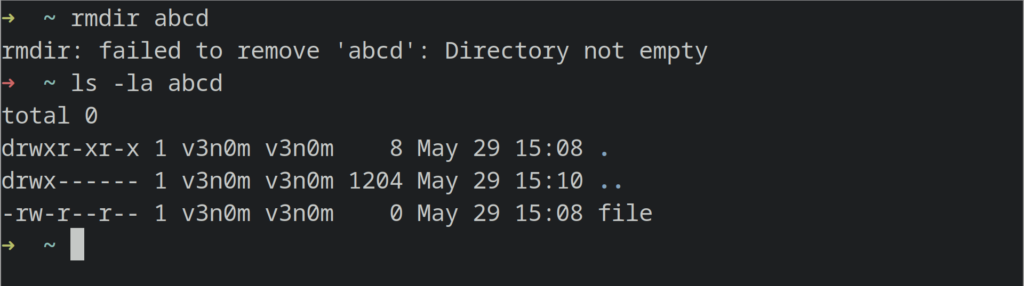
Abbiamo eseguito il comando 'ls -a' per verificare se la directory non fosse vuota e ci ha mostrato che al suo interno erano presenti alcuni file.
Possiamo eseguire il comando rmdir sulla directory, ma verrà restituito un errore perché la directory non è vuota.
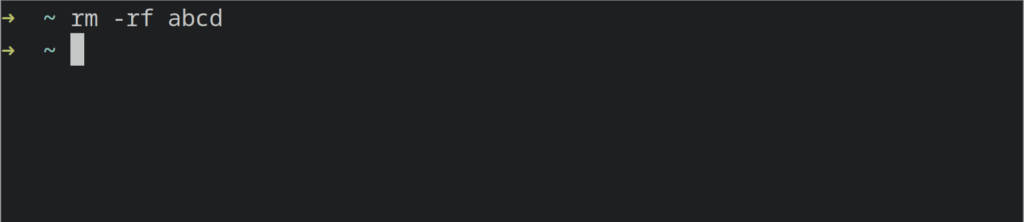
La soluzione più semplice in questo caso è usare rm -rf sulla directory.
rm -rf abcd
L' opzione -r indica l'esecuzione ricorsiva, ovvero l'eliminazione iterativa di tutto il contenuto della directory (verranno eliminate anche le altre directory al suo interno).
L' opzione -f significa eliminazione forzata, ovvero in questo caso, l'opzione force indica di eliminare la directory anche se non è vuota.
Se desideri eliminare una directory a cui il tuo utente non ha accesso in scrittura , puoi utilizzare:
sudo rm -rf
Si consiglia di utilizzare sudo con rm solo quando si sa cosa si sta facendo e la directory che si desidera eliminare non è una directory di sistema, poiché l'utente root può eliminare anche le directory di sistema.
2. Utilizzare il file manager per eliminare la directory:
In alcuni scenari, per motivi sconosciuti, gli utenti hanno segnalato di non riuscire a eliminare i file utilizzando lo strumento rm, nemmeno con i flag -f e -r, ma sono riusciti a eliminarli utilizzando un file manager. Puoi anche provare questo.
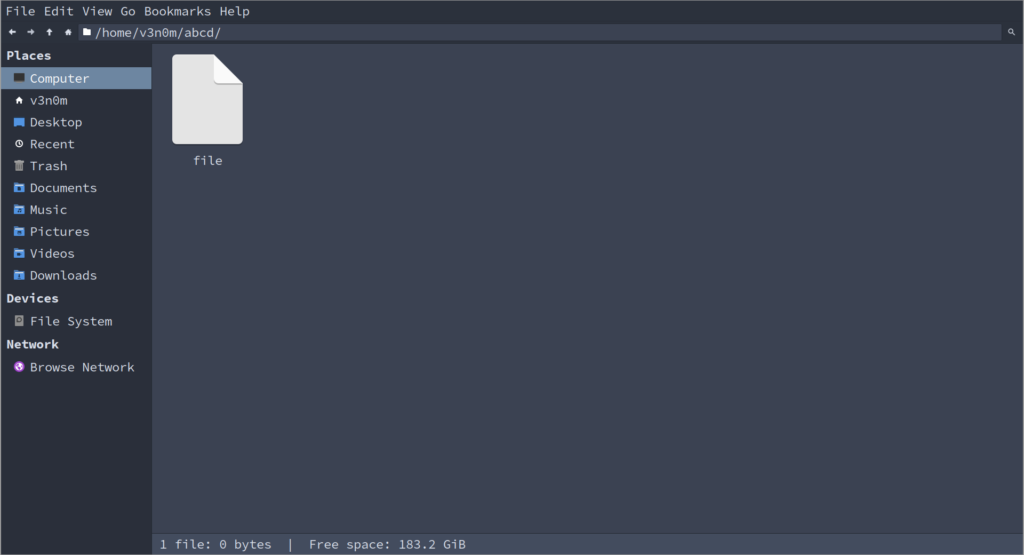
In Ubuntu e in molte altre distribuzioni Linux, i file manager sono installati di default. È possibile utilizzare questi file manager anche per eliminare directory o cartelle.
Se utilizzi Ubuntu, puoi usare il file manager Nautilus, installato di default, per eliminare le directory. Puoi usare anche altri file manager; Nautilus è solo un esempio.
Correzione dell'errore rmdir: directory not empty in Windows:
Questo errore può verificarsi anche in Windows quando si tenta di eliminare una directory tramite il prompt dei comandi o PowerShell. Per correggere questo errore in Windows, puoi provare quanto segue:
- uso metodo rm -rf Come spiegato nella soluzione Linux sopra.
- Assicurati che la directory che vuoi eliminare non sia accessibile da Qualsiasi altro programma. In tal caso, utilizzare il task manager per terminare il programma.
Quindi prova a eliminare la directory in seguito tramite cmd o powershell usando rmdir o rm -rf
I commenti sono chiusi.