

Il messaggio di errore "Impossibile accedere" su Facebook compare solitamente quando il sistema di sicurezza di Facebook non riesce a verificare con certezza che tu sia il legittimo proprietario dell'account.
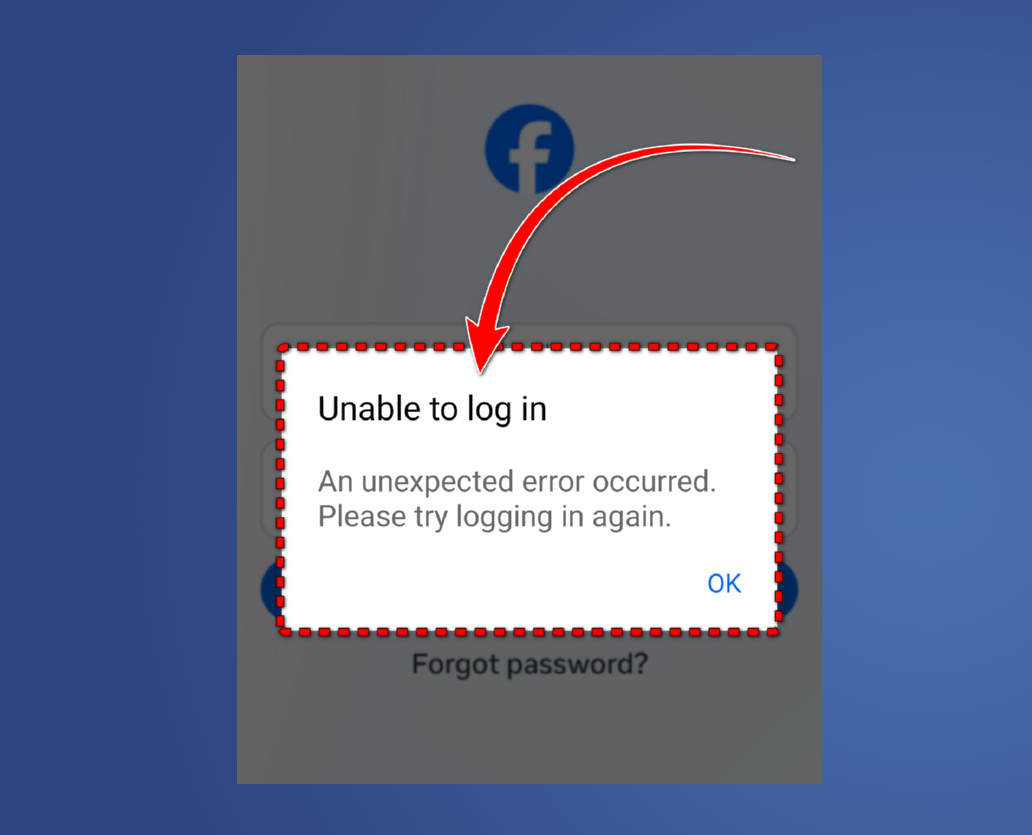
In molti casi, ciò accade quando la sessione di accesso corrente diventa non valida (ad esempio, dopo gli aggiornamenti dell'app, la cancellazione della cache/dei dati dell'app, il cambio di rete o quando Facebook reimposta le sessioni). (Un token di sessione è una credenziale di accesso temporanea che ti mantiene connesso e aiuta Facebook a riconoscere il tuo dispositivo.)
Lo stesso errore può verificarsi anche se Facebook non riconosce il tuo dispositivo, se il passaggio di autenticazione a due fattori (2FA) non riesce (ad esempio, a causa di un codice SMS ritardato o di una mancata corrispondenza del codice dipendente dal tempo) o se Facebook limita temporaneamente i tentativi di accesso dopo aver rilevato un'attività insolita.
Una volta che hai un'idea generale di cosa potrebbe aver causato l'errore, segui una per una le soluzioni riportate di seguito. Questi metodi si basano su soluzioni comunemente segnalate che hanno aiutato molti utenti a risolvere lo stesso problema.
1. Attendi e riprova più tardi.
Quando si verifica questo errore, i ripetuti tentativi di accesso possono indurre Facebook a considerare l'attività come un rischio per la sicurezza. In alcuni casi, ciò può comportare restrizioni temporanee o il blocco di ulteriori tentativi di accesso.
Le restrizioni temporanee vengono generalmente rimosse entro poche ore o al massimo entro 48 ore , a seconda dell'account e del motivo della richiesta di accesso. Durante questo periodo, evita di tentare ripetutamente l'accesso . Trascorso il tempo di attesa, prova ad accedere di nuovo. Se il problema persiste dopo 48 ore, segui le soluzioni riportate di seguito.
2. Risolvi i conflitti di accesso a Google (solo se utilizzi "Continua con Google")
Questa soluzione si applica solo se in precedenza hai utilizzato "Continua con Google" (o hai collegato il tuo accesso a Facebook tramite Google sul tuo dispositivo). In alcuni casi, lo stato di accesso a Google salvato potrebbe interferire con i tentativi di accesso manuale a Facebook, causando potenzialmente ripetuti errori di autenticazione.
Rimuovere la connessione salvata può forzare un nuovo tentativo di accesso e potrebbe aiutare Facebook ad autenticare nuovamente il tuo account normalmente.
- Vai alle impostazioni del tuo account Google.
![]()
- Aperto الأمان.
![]()
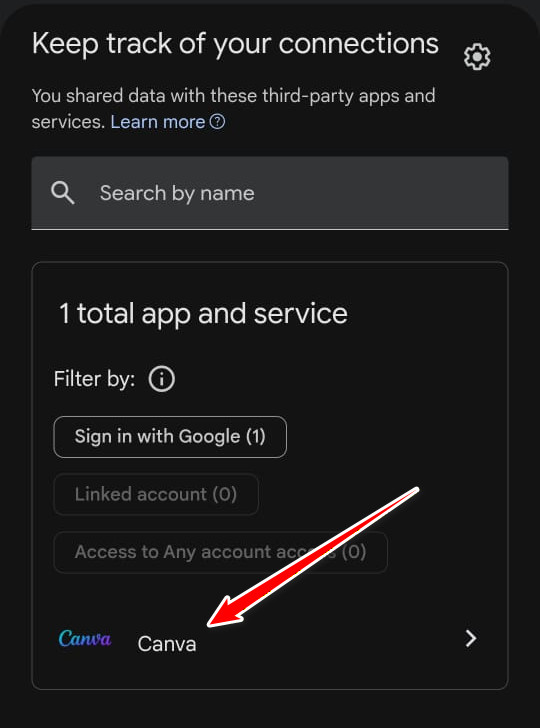
- Scorri verso il basso fino a Le tue connessioni con applicazioni e servizi di terze parti وانقر mp Visualizza tutte le comunicazioni.
![]()
- Individuare Facebook dalla lista. (Se Facebook non compare nel tuo elenco, puoi saltare questa soluzione.)
![]()
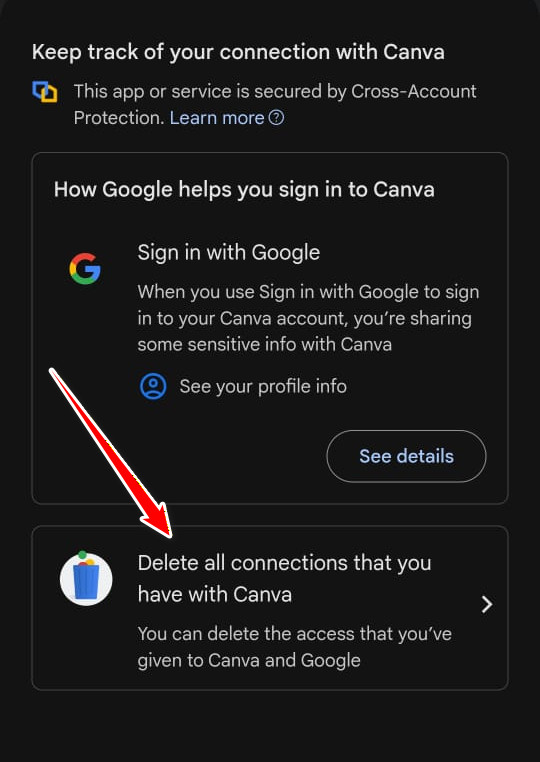
- Clicca su Elimina tutti i contatti Collegato a Facebook e confermato su richiesta.
![]()
- Dopo aver rimosso la connessione, prova ad accedere nuovamente a Facebook.
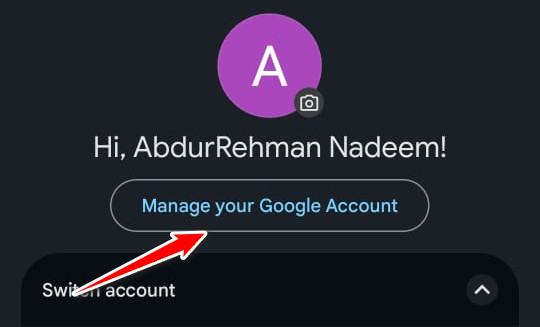
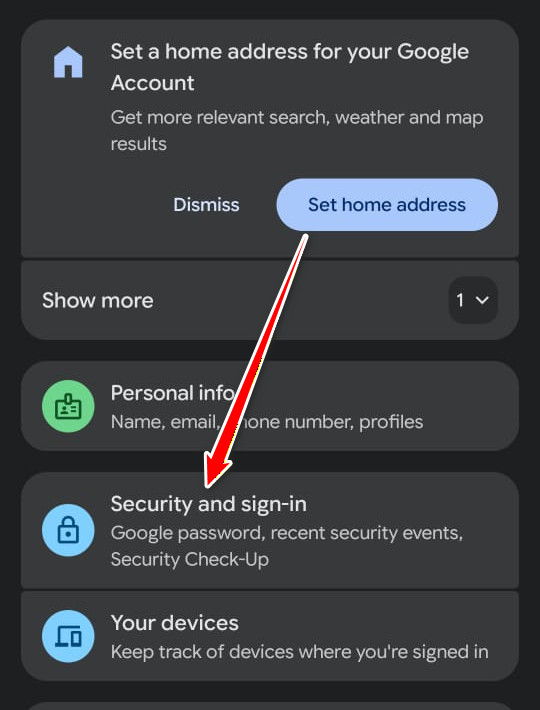
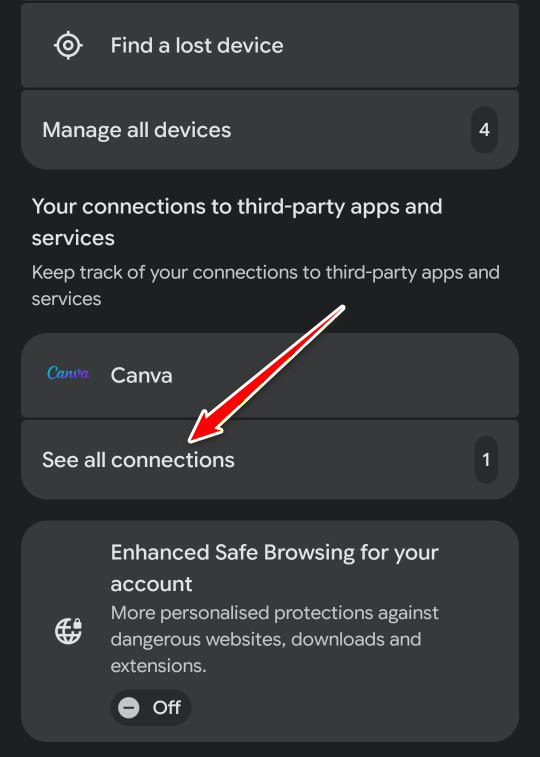
3. Utilizzare l'accesso Web per bypassare il ciclo di autenticazione dell'applicazione.
Nel tempo, le tue informazioni di accesso a Facebook potrebbero diventare obsolete o incoerenti a causa di aggiornamenti dell'app, modifiche alla rete o dati di sessione/cache corrotti. In questi casi, Facebook potrebbe rifiutare ripetutamente la tua password o il tentativo di autenticazione a due fattori (2FA) e riportarti alla schermata di accesso.
Accedere tramite un browser web crea una nuova sessione utilizzando nuovi cookie e dati di autenticazione aggiornati. Reinstallare/aprire l'app di Facebook sullo stesso dispositivo potrebbe quindi consentire di ereditare la sessione attendibile e interrompere il ciclo. Per ottenere risultati ottimali, esegui questa operazione sullo stesso telefono che usi abitualmente per Facebook.
- Disinstallare Facebook e Messaggero dal tuo telefono. (Si consiglia di usare Messenger perché può condividere dati di sessione rilevanti su alcuni dispositivi.)
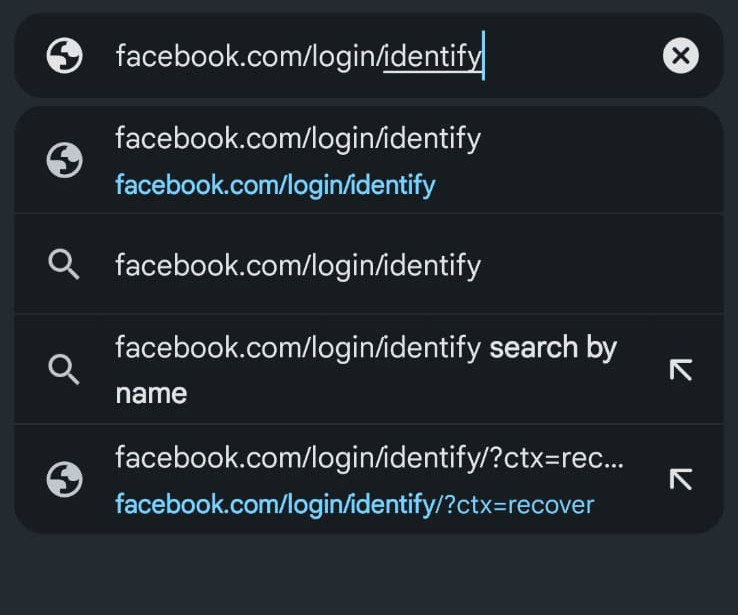
- Apri un browser web sullo stesso dispositivo e visita questo collegamento.
![]()
- Accedi con le credenziali del tuo account.
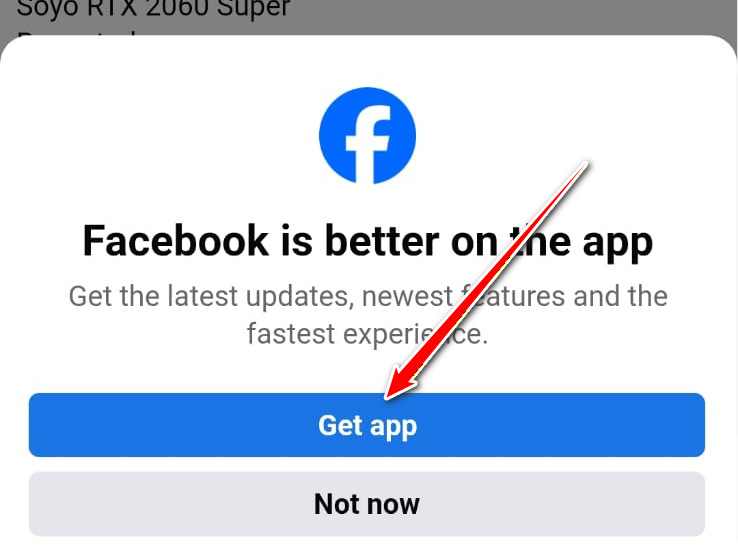
- Una volta effettuato l'accesso, fare clic su Scarica l'app in fondo alla pagina.
![]()
- Segui le istruzioni sullo schermo per reinstallare l'app Facebook.
- Dopo l'installazione, il tuo account dovrebbe effettuare l'accesso automaticamente o dovrebbe essere consentito l'accesso senza la sessione precedente.
Se nessuna di queste soluzioni funziona, Facebook potrebbe richiedere la verifica dell'identità tramite una procedura di recupero dell'account prima di consentirti di accedere nuovamente.
I commenti sono chiusi.