

L'unione di dischi virtuali è un processo in cui i file su un disco virtuale vengono combinati in un unico file. Questo avviene quando viene creato uno snapshot; vengono quindi creati dischi delta per memorizzare le modifiche apportate dall'ultimo snapshot. Viene visualizzato un messaggio. È necessario unire il disco della macchina virtuale Quando sono presenti un gran numero di snapshot della macchina virtuale, è necessario unirli per garantire che le prestazioni della macchina virtuale non ne risentano.

Tuttavia, potrebbero verificarsi errori durante il tentativo di unire file dal disco della macchina virtuale. Questi errori possono spesso essere facilmente risolti.
Unione di dischi di macchine virtuali in VMware
Per cancellare lo stato "Unisci dischi macchina virtuale necessari", è necessario unire i dischi della macchina virtuale.
- Specificare la macchina virtuale che richiede l'unione dei dischi.
- Clic Action (Azione) e sposta il cursore sull'opzione Istantanee (Gli spari).
- Da lì, seleziona Unisci (Unisci). Apparirà una finestra di conferma; fare clic su Si (SÌ).
![Passaggi per unire i dischi delle macchine virtuali.]()

Errori che potresti riscontrare durante l'integrazione
Durante l'unione dei dischi, potrebbe verificarsi un errore con il seguente messaggio: "L'ID contenuto del disco virtuale originale non corrisponde all'ID contenuto del sottodisco ". Questo errore si verifica quando le serie di dischi virtuali da unire hanno ID contenuto diversi e non possono essere unite.
Un altro possibile errore è "Il file è inaccessibile perché bloccato ". Questo si verifica quando la macchina virtuale è in esecuzione, vengono eseguite operazioni di snapshot oppure i servizi di terze parti utilizzati dalla macchina virtuale bloccano il file.

Correzione: l'ID contenuto del disco virtuale originale non corrisponde al contenuto originale corrispondente.
Per prima cosa, copia il nome host della macchina virtuale interessata e inseriscilo nella finestra delle impostazioni di PuTTY, un client SSH gratuito disponibile per il download. Si aprirà un terminale.
Nota: tieni presente che la procedura descritta di seguito comporta il rischio di danneggiare l'unità virtuale e dovrebbe essere tentata solo se hai familiarità con gli schemi di partizionamento.
- Aprire la finestra di configurazione PuTTY e immettere il nome host della macchina virtuale che presenta l'errore.
![Finestra di configurazione di PuTTY.]()
- Si aprirà una finestra del terminale, dove dovrai effettuare l'accesso utilizzando le credenziali della tua macchina virtuale.
![Finestra del terminale PuTTY.]()
- Cambia la directory in cui sono archiviati i file del disco della macchina virtuale utilizzando il comando “cd /vmfs/volumes/NomeDatastore/NomeVM”Sostituisci 'DatastoreName' e 'VmName' con i valori appropriati. Quindi digita “ls” Per visualizzare tutti i dischi virtuali.
![Interfaccia terminale con comandi.]()
- Successivamente, è necessario identificare i due dischi virtuali in conflitto. Per farlo, digitare “cat vmware.log”.
![La finestra del terminale PuTTY visualizza il comando 'cat'.]()
- Cerca testo “DISKLIB-LINK” Nel file di registro. Notare i nomi dei dischi a cui si fa riferimento in questa riga, poiché rappresentano dischi con ID Contenuto non corrispondenti.
![Digitare DISKLIB-LINK nella finestra del Terminale PuTTY.]()
- Visualizza gli ID di contenuto dei file ".vmdk" selezionati utilizzando il comando 'cat', ad esempio “cat disk2-000001.vmdk” O “cat disk2.vmdk”.
![Confronto tra l'ID del disco originale e quello del sottodisco.]()
- Per modificare l'ID del disco, utilizzare il comando 'vi', come “vi disk2-000001.vmdk”Copia l'ID da "disk2.vmdk" e incollalo in "disk2-00001.vmdk" come nuovo ParentCID.
![comando vi]()
![ParentCID per disk2-000001.vmdk]()
- Sostituisci ParentCID con il Content ID corretto, quindi premi il tasto Esc e Invio “:wq!” Per salvare e uscire, è ora possibile procedere con il processo di consolidamento del disco.
![La fusione è completa.]()


Correzione: non è stato possibile accedere al file perché era bloccato.
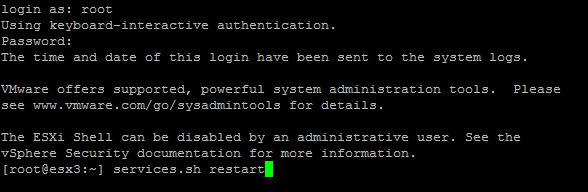
Per risolvere l' errore "Impossibile accedere al file perché è bloccato" , riavviare lo script services.sh. In questo modo verranno aggiornati tutti i servizi che utilizzano i dischi della macchina virtuale, rimuovendo gli ostacoli e consentendo il completamento del processo di consolidamento.

Il riavvio dei servizi causerà un arresto temporaneo delle macchine virtuali, consentendo l'unione senza interferenze.
- Aprire la finestra di configurazione PuTTY e immettere il nome host della macchina virtuale che causa l'errore.
![Errore nelle impostazioni di PuTTY.]()
- Nella finestra del terminale aperta, accedi come utente 'root' ed esegui il comando. "services.sh restart".
![Interfaccia terminale PuTTY.]()
Dopo aver completato questi passaggi, dovresti riuscire a unire correttamente gli screenshot della tua macchina virtuale.
I commenti sono chiusi.