

Quando gli utenti riscontrano l'errore " In attesa di questo messaggio. Potrebbe essere necessario del tempo " durante la ricezione di messaggi su WhatsApp, non possono visualizzare il messaggio né rispondere.
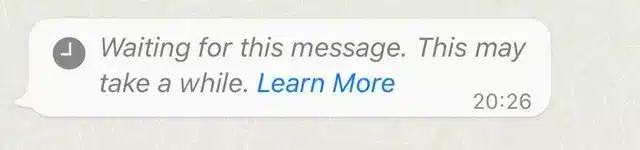
Questo errore si verifica in genere quando il messaggio non è ancora stato ricevuto e decrittografato dal dispositivo del destinatario, a causa della crittografia di WhatsApp per i messaggi scambiati tra mittente e destinatario. Tra le possibili cause di questo problema rientrano un'app obsoleta, un cambio di dispositivo (un passaggio a un nuovo dispositivo o la reinstallazione di WhatsApp) o un'interruzione del server.
1. Correzioni iniziali
- Aspetta qualche oraPoiché si tratta di un problema ricorrente, potrebbe risolversi da solo nel giro di poche ore o giorni.
- Cambio dispositivoSe tu o il mittente avete cambiato dispositivo di recente o avete reinstallato l'applicazione WhatsApp, la sincronizzazione delle chat più vecchie potrebbe richiedere del tempo, che potrebbe richiedere fino a un'ora.
- dispositivo connessoSe utilizzi WhatsApp Desktop o WhatsApp Web, questo problema potrebbe essere dovuto a un problema di sincronizzazione. Ti consigliamo di attendere che le chat siano sincronizzate.
- Chiusura forzata di WhatsAppIl problema potrebbe verificarsi se il mittente chiude forzatamente il proprio account WhatsApp subito dopo l'invio del messaggio. Il problema persisterà finché il mittente non riaprirà WhatsApp.
- Controlla lo stato del serverQuesto errore può essere causato da problemi del server. Puoi controllare lo stato del server. qui.
2. Aggiorna WhatsApp
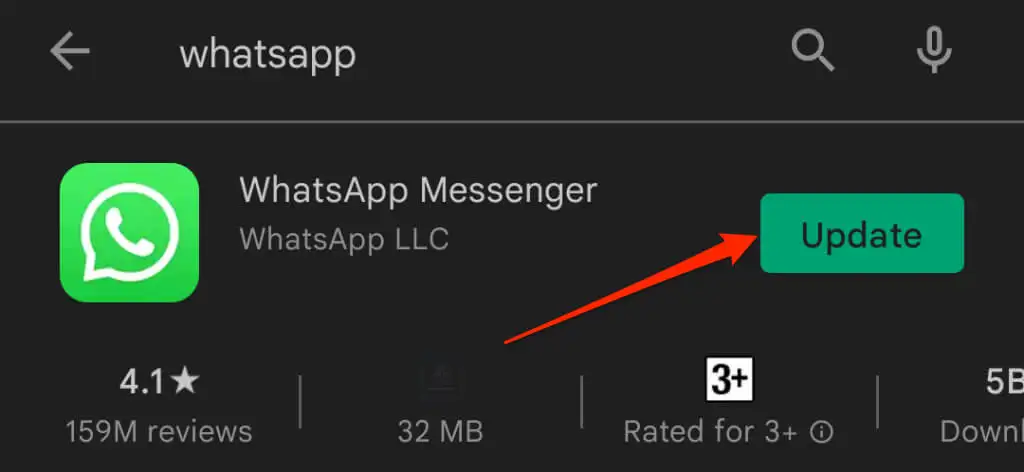
Le versioni precedenti di WhatsApp possono causare problemi di sincronizzazione dei messaggi, che potrebbero causare questo problema. Si consiglia di aggiornare WhatsApp all'ultima versione.
- Aperto Play Store E cerca WhatsApp.
- Se è disponibile un aggiornamento, fare clic sul pulsante. Aggiornare.
![]()
3. Svuota la cache
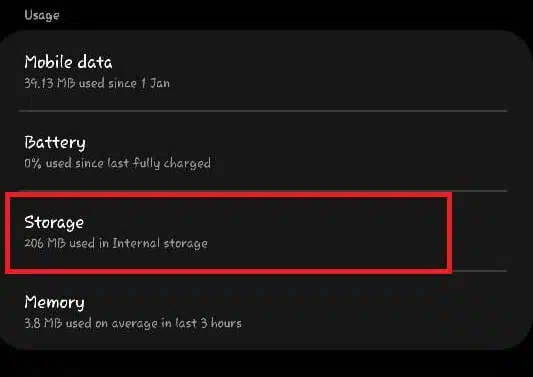
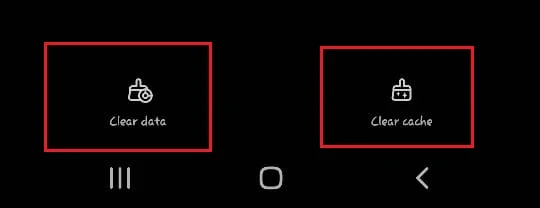
Questo errore è probabilmente causato da dati temporanei memorizzati nella cache. Cancellare la cache nelle impostazioni dell'app potrebbe risolvere il problema.
- Premere a lungo sull'icona WhatsApp e seleziona Informazioni sull'applicazione.
![]()
- Vai a Conservazione.
![]()
- Clicca su Cancella cache.
![]()

4. Reinstalla WhatsApp
Se questo problema si verifica principalmente sul tuo dispositivo, potrebbe indicare un problema con WhatsApp. Ti consigliamo di reinstallare WhatsApp dopo aver eseguito il backup delle chat, poiché la disinstallazione cancellerà tutti i dati dal dispositivo.
- Premere a lungo sull'icona WhatsApp Quindi premere il pulsante . Disinstallare.
![]()
- Confermare premendo OK.
![]()
- vai al Play Store Scarica di nuovo WhatsApp.


5. Chiedere al mittente di inviare nuovamente il messaggio.
Se il messaggio non viene recapitato perché il dispositivo del mittente non è connesso a Internet, questo potrebbe causare il problema. Si consiglia di chiedere al mittente di reinviare il messaggio non appena avrà una connessione Internet stabile, poiché questo potrebbe risolvere il problema.
6. Contattare il supporto tecnico
Se nessuna delle soluzioni si rivela efficace, valuta la possibilità di contattare l'assistenza WhatsApp. Descrivi il problema e dovrebbero essere in grado di aiutarti a risolverlo. Puoi contattare l'assistenza qui.
I commenti sono chiusi.