

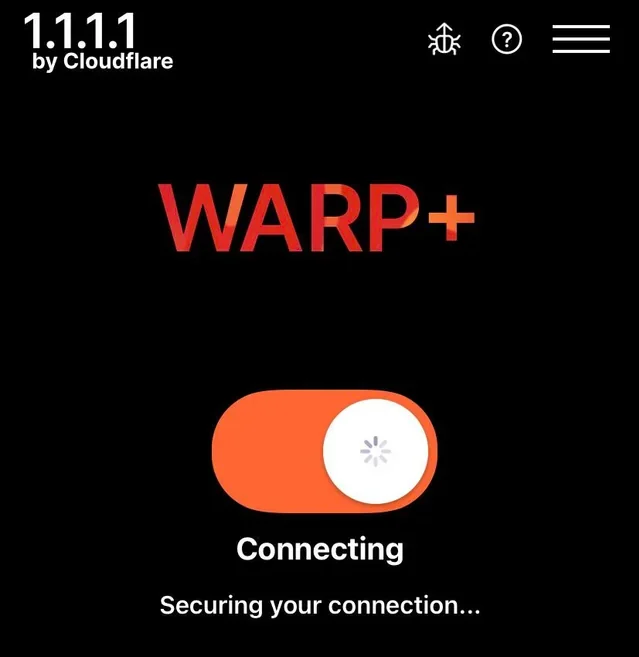
Quando gli utenti tentano di connettersi a WARP su dispositivi mobili, riscontrano un errore che blocca l'applicazione sulla schermata "Connessione in corso" . Questo problema impedisce una connessione corretta a WARP, segnalando un errore di connessione ai server del servizio. Le cause più comuni di questo errore includono una configurazione di rete inadeguata, come connessioni Internet instabili o impostazioni VPN in conflitto.
Anche dati applicativi danneggiati, versioni obsolete o limitazioni dei dati in background possono contribuire a questo problema. In questo articolo, esploreremo diversi modi per risolvere efficacemente questi problemi.
1. Cambia modalità di rete
Questo errore potrebbe essere causato da problemi con la tua attuale connessione Internet. Passando dalla connessione Wi-Fi alla connessione dati mobile, le impostazioni di rete potrebbero cambiare, il che potrebbe risolvere l'errore.
- Trascina verso il basso la barra delle notifiche per accedere alle impostazioni di rete.
- Passa dai dati mobili al Wi-Fi e viceversa, se stai già utilizzando i dati mobili.
2. Verificare la presenza di conflitti VPN
L'esecuzione simultanea di più servizi VPN può causare interruzioni, poiché diverse VPN potrebbero entrare in conflitto con WARP e comprometterne la funzionalità.
- Aperto impostazioni جهازك.
- Clicca su Contatto.
![]()
- Individuare Inoltre dalle impostazioni di connessione.
![]()
- Clicca su VPN.
![]()
- Se è in esecuzione un altro servizio VPN, selezionalo e premi il pulsante. Disconnetti.
![]()


3. Cancella cache e dati
I dati della cache danneggiati possono impedire la connettività. La cancellazione della cache e dei dati rimuove i file danneggiati, consentendo all'applicazione di ripartire da zero e risolvere il problema.
- Tenere premuta l'icona 1.1.1.1 e fare clic sull'icona delle informazioni nell'angolo in alto a destra.
![]()
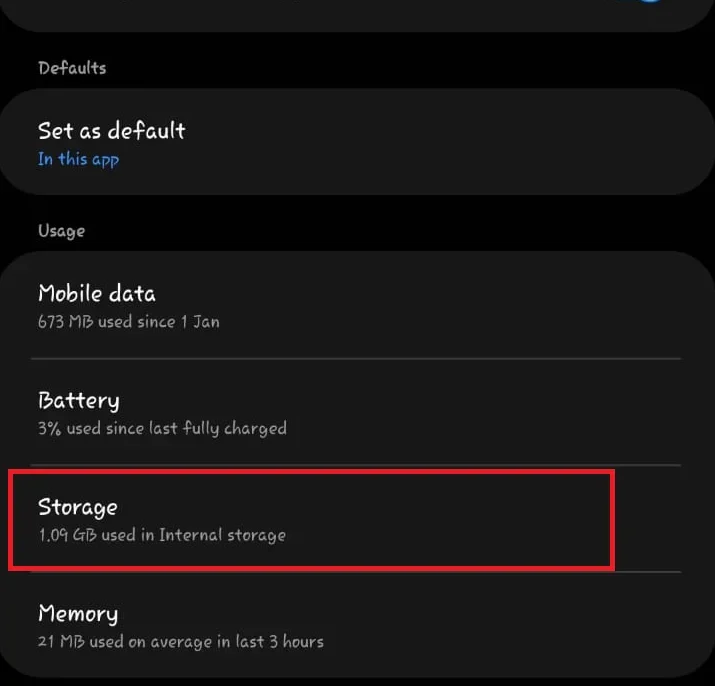
- Vai a Conservazione.
![]()
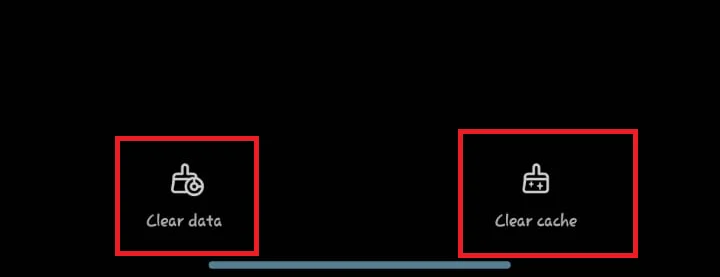
- Clicca su Cancella cache Poi Cancella dati.
![]()
- Prova a riconnetterti al servizio.

4. Ripristina impostazioni di rete
Impostazioni di rete errate o danneggiate possono compromettere la connessione VPN. Il ripristino delle impostazioni di rete cancella le credenziali Wi-Fi salvate, le configurazioni dei dati mobili e le impostazioni Bluetooth, offrendo l'opportunità di riconfigurare correttamente le connessioni.
- Apri un'app impostazioni.
- Scorri verso il basso e seleziona Pubblica amministrazione.
![]()
- Clicca su Ripristina.
![]()
- Scegliere Ripristina le impostazioni di rete.
![]()
- Clicca su Ripristina le impostazioni.
![]()


5. Reinstalla l'app
Se tutti i metodi precedenti falliscono, reinstallare l'applicazione può rappresentare una soluzione. La reinstallazione garantisce la rimozione di eventuali configurazioni precedenti o file danneggiati, fornendo una nuova copia, probabilmente priva di errori o problemi tecnici.
- Tenere premuta l'icona 1.1.1.1.
- Scegliere disinstallare.
![]()
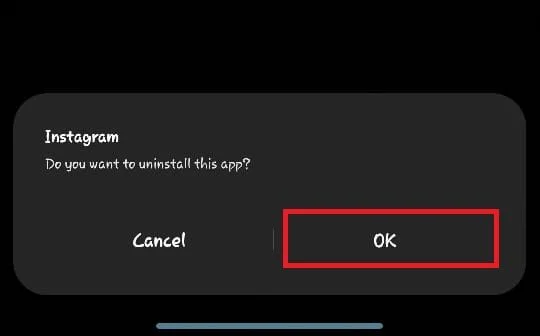
- Confermare cliccando su disinstallare di nuovo.
![]()
- Apri il Play Store o l'App Store, cerca "1.1.1.1" e reinstallalo.
- Dopo l'installazione, apri l'applicazione e prova a riconnetterti.

Seguendo attentamente questi passaggi, gli utenti saranno in grado di risolvere il problema di connessione con WARP e ripristinare la piena funzionalità dell'applicazione.
I commenti sono chiusi.