

appare l'errore OR-FGEMF-20 In Google Play, quando si tenta di completare un acquisto in-app o un abbonamento, questo errore impedisce il completamento della transazione e indica che il sistema di pagamento di Google Play ha rifiutato l'acquisto.
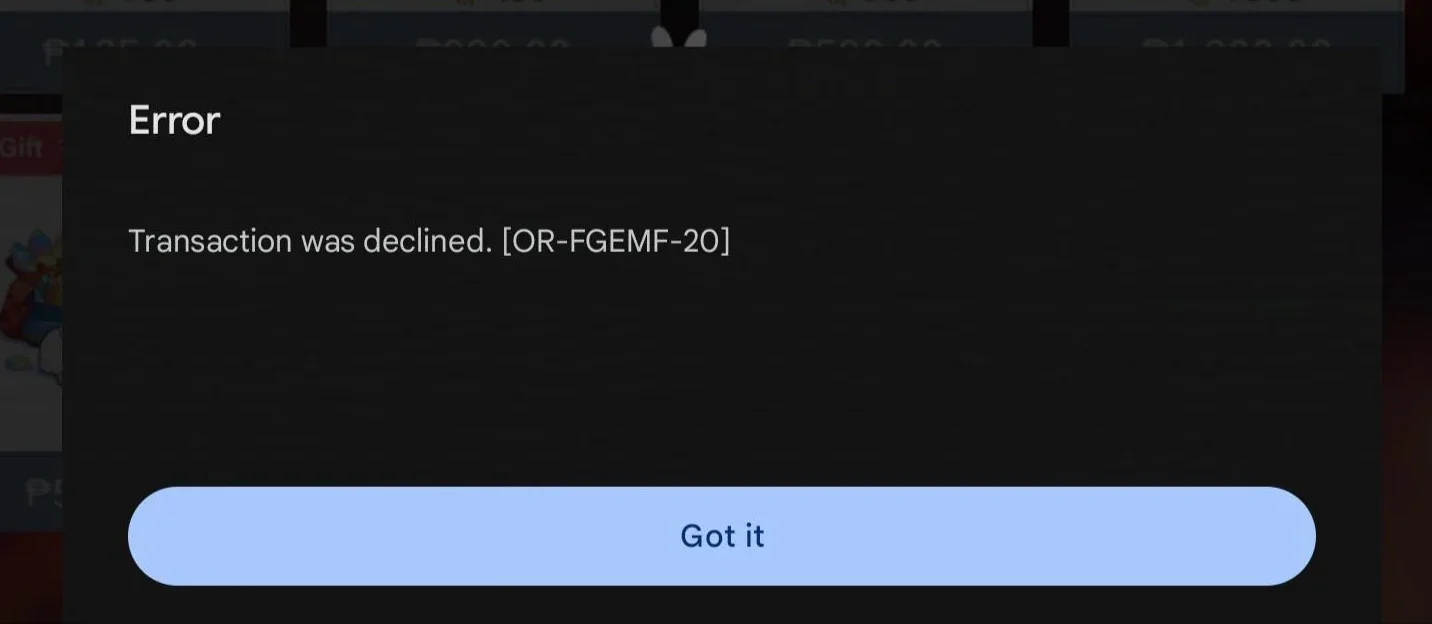
Questo problema si verifica comunemente a causa di anomalie relative al metodo di pagamento scelto, come dati della carta non validi, mancata corrispondenza della regione o restrizioni temporanee della carta.
Tra le altre possibili cause si possono includere restrizioni di acquisto a livello di account (come limiti di spesa o attività sospette) o ritardi nella verifica del metodo di pagamento dovuti a problemi bancari o di rete.
Ora che sai cosa può causare questo errore, segui i passaggi sottostanti per risolverlo.
1. Attendi qualche minuto e riprova.
Prima di applicare qualsiasi soluzione, attendi qualche minuto e prova a effettuare nuovamente l'acquisto . Questo errore è spesso causato da problemi temporanei con i server di pagamento di Google.
Lasciando passare un po' di tempo, il sistema potrà reimpostarsi ed elaborare la transazione correttamente senza dover apportare modifiche manuali.
2. Cancella la cache del Play Store
I file di cache danneggiati possono interferire con l'elaborazione dei pagamenti. Svuotando la cache del Play Store vengono rimossi i dati memorizzati che potrebbero impedire all'app di comunicare correttamente con i server di Google.
- Premi a lungo su un'applicazione Play Store.
- Clicca sull'icona l'informazione.
![]()
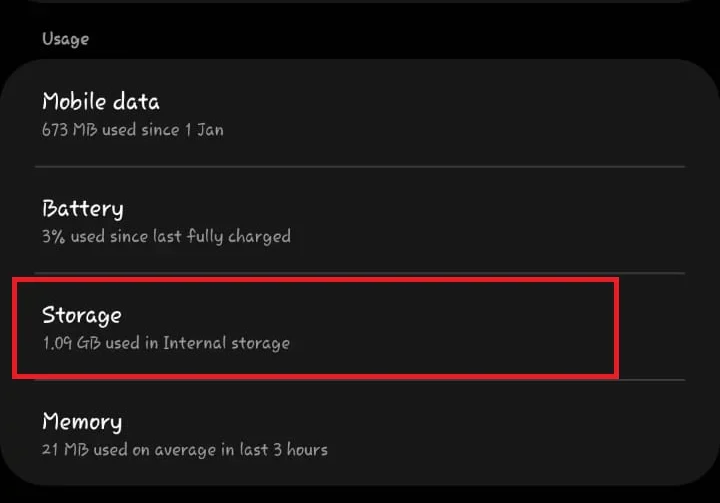
- Vai a Conservazione.
![]()
- Clicca su Cancella cache.
![]()
- Torna al Play Store eProva ad acquistare di nuovo.


3. Acquista direttamente dal sito web dello sviluppatore
Se possibile, prova ad acquistare direttamente dall'app o dal sito web ufficiale dello sviluppatore . Alcune app e servizi offrono opzioni di acquisto diretto, che possono aggirare completamente i problemi di Google Play, soprattutto quando Google blocca o ritarda temporaneamente i pagamenti.
4. Utilizzo di un metodo di pagamento diverso
Se la tua carta o il tuo conto di pagamento attuale continuano a non funzionare, passa a un altro metodo di pagamento supportato. Google potrebbe rifiutare alcune carte a causa di restrizioni regionali o attività sospette.
- Apri un'app Play Store.
- Fai clic sull'icona del tuo profilo (in alto a destra) e vai a Pagamenti e abbonamenti.
- Scegliere ال.
![]()
- Clicca su Aggiungi un metodo di pagamento Inserisci i dati della nuova carta oppure utilizza un servizio diverso, come PayPal o la fatturazione tramite cellulare (se disponibile).
![]()
- Rendilo virtuale, poi torna indietro e prova ad acquistare di nuovo.


5. Rimuovi e aggiungi nuovamente il tuo account Google
Se il problema è legato alla sincronizzazione del tuo account o alle impostazioni di fatturazione, rimuovendo e riaggiungendo il tuo account Google potresti reimpostare i servizi in background e cancellare eventuali dati di pagamento danneggiati.
⚠️ Nota: la rimozione dell'account comporterà la disconnessione temporanea dai servizi Google. Assicurati di ricordare le tue credenziali prima di procedere.
- Vai a impostazioni Sul tuo dispositivo > Conti (o Password e account).
![]()
- Seleziona il tuo account Google collegato al Play Store.
- Clicca su Rimuovi l'account.
![Rimuovi il tuo account Google da Vanced MicroG]()
- Riavvia il dispositivo.
- Fare riferimento al Conti وانقر mp Aggiungi un account per accedere nuovamente.
![Aggiungi un account]()
- Apri il Play Store e prova a effettuare nuovamente la transazione.


6. Contatta l'assistenza Google
Se nessuna delle soluzioni precedenti risolve il problema, contatta l'Assistenza Google. Potrebbero esserci restrizioni o un flag sul tuo account che impediscono il completamento del pagamento. Il team di Google può indagare e aiutarti a rimuovere il blocco o a risolvere il problema.
- Visita la pagina di supporto di Google Play qui.
- Invia il modulo con le informazioni richieste e il team di supporto competente ti contatterà.
I commenti sono chiusi.