
L'app di Uber non funziona oggi? Ecco come risolvere rapidamente il problema.
L'app Uber non funziona oggi? Non lasciare che questo rovini i tuoi piani! Scopri soluzioni rapide ed efficaci per risolvere i problemi più comuni di Uber e riprendere subito a viaggiare. Tocca per scoprire come!

Le cose più importanti che devi sapere
- Prima di tentare di risolvere il problema con l'app Uber, verifica lo stato dei servizi ufficiali di Uber e consulta i siti di monitoraggio delle interruzioni per accertarti che non si tratti di un'interruzione generale del servizio.
- Una connessione internet stabile, l'attivazione dei servizi di localizzazione e la concessione delle autorizzazioni necessarie all'app Uber sono passaggi essenziali per garantirne il corretto funzionamento.
- Per risolvere problemi di prestazioni come il blocco o la mancata risposta dell'applicazione, forzarne la chiusura e riaprirla, aggiornarla all'ultima versione o, come ultima risorsa, reinstallarla.
Cercare di prenotare una corsa e scoprire che l'app di Uber non si apre , continua a bloccarsi o rimane bloccata sulla schermata di caricamento può essere incredibilmente frustrante, soprattutto quando si ha fretta. A volte l'app impedisce di richiedere una corsa, altre volte potrebbe non consentire l'accesso o diventare completamente non responsiva. La buona notizia è che questi problemi sono solitamente causati da semplici inconvenienti, come un'interruzione temporanea del server, una connessione internet debole, impostazioni di geolocalizzazione errate o un'app obsoleta. In questa guida, spiegheremo perché l'app di Uber potrebbe non funzionare e illustreremo i metodi più efficaci per risolvere tutti i problemi.
Come risolvere un problema di funzionamento Applicazione Uber Su Android e iPhone
1. Verifica se i servizi Uber sono fuori servizio
Prima di modificare qualsiasi impostazione, assicurati che il problema non dipenda da Uber. La manutenzione programmata o interruzioni impreviste possono influire temporaneamente sull'app Uber, sulle richieste di corsa, sull'abbinamento con i conducenti, sui pagamenti, sui servizi GPS e sull'accesso all'account . Se i servizi Uber non sono disponibili oggi, potresti non essere in grado di prenotare una corsa, accedere o utilizzare determinate funzionalità finché Uber non ripristina il servizio.
Se viene confermato un guasto diffuso, l'unica soluzione è attendere che i sistemi di Uber tornino operativi.
- Consulta le pagine di assistenza ufficiali di Uber.
- Visita un sito web di monitoraggio dei guasti come Downdetector.
- Cerca nel Social media In base alle recenti segnalazioni di altri utenti.
- Prova a utilizzare l'app di nuovo più tardi.
2. Controlla la tua connessione Internet
Una connessione internet stabile è essenziale per il corretto funzionamento dell'app Uber. Che si tratti di richiedere una corsa, tracciare il proprio autista o effettuare un pagamento, Uber necessita di una connessione affidabile per comunicare con i propri server. Una rete debole o instabile può causare malfunzionamenti, problemi di caricamento o blocchi dell'app Uber durante la ricerca di autisti nelle vicinanze.
Se utilizzi il Wi-Fi:
- Riavvia il router.
- Passa alla connessione dati mobile.
- test un'applicazione o un sito web Un altro controllo per verificare che la connessione internet funzioni.
Se stai utilizzando la connessione dati mobile:
- Attiva e disattiva la modalità aereo.
- Assicurati che la connessione dati mobile sia attiva.
- Trasferisciti in una zona con una migliore copertura di segnale.
3. Imporre la chiusura e la riapertura dell'app Uber
Se l'app di Uber continua a bloccarsi, a non rispondere o a rimanere bloccata sulla schermata di caricamento, potrebbe trattarsi semplicemente di un problema software temporaneo. Chiudere forzatamente l'app cancella la sessione corrente e la riconnette ai server di Uber, risolvendo spesso piccoli problemi di prestazioni.
Per dispositivi Android:
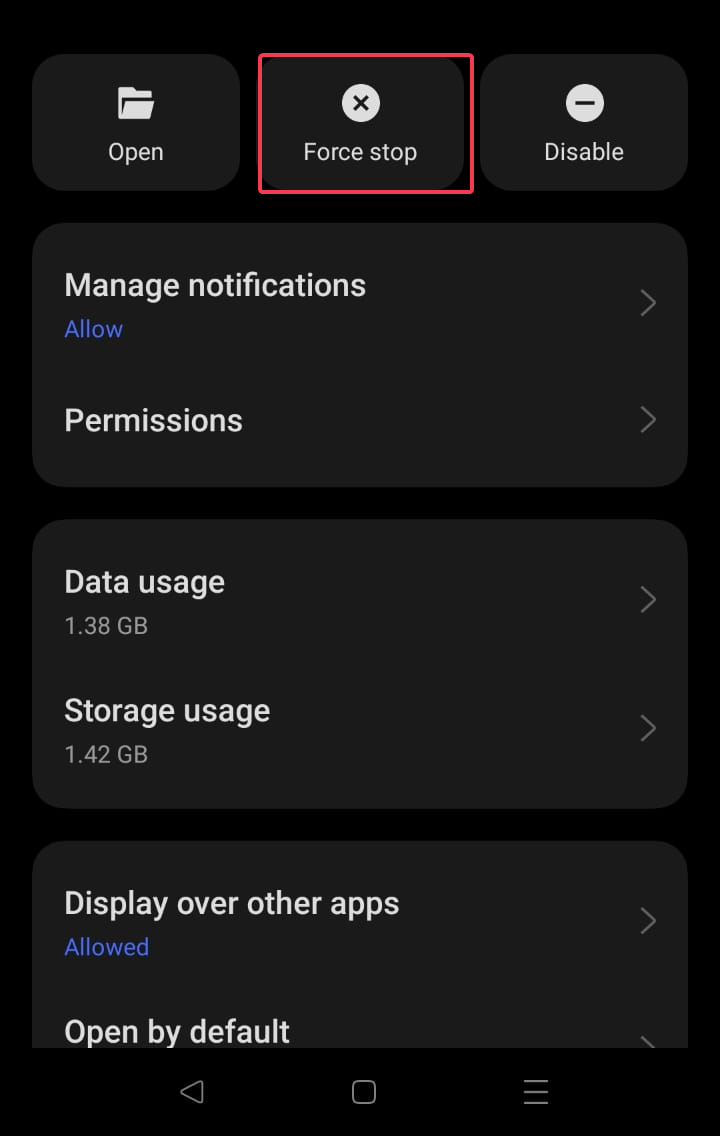
- Aperto Impostazioni > App > Uber.
- Clicca su Forza arresto.
![Pausa forzata - YouTube Music si arresta temporaneamente]()
- Riavvia l'app Uber.
Per iPhone:
- Scorri verso l'alto per aprire App Switcher.
- Allontana l'app di Uber (per chiuderla).
- Aprilo di nuovo.
Questo può risolvere problemi come l'arresto anomalo dell'app Uber, la sua mancata risposta, il blocco o il suo arresto nella schermata di caricamento.
4. Riavvia il telefono
A volte il problema non risiede nell'app Uber stessa, ma nel dispositivo. Riavviare il tuo iPhone o dispositivo Android aggiorna il GPS, le connessioni di rete, i servizi in background e i processi di sistema necessari al corretto funzionamento dell'app Uber.
Riavvia il telefono, attendi che si avvii completamente, quindi apri di nuovo l'app Uber e prova a richiedere una corsa.
5. Aggiorna l'app Uber
L'utilizzo di una versione precedente dell'app Uber potrebbe causare problemi di compatibilità in seguito al rilascio di nuove funzionalità o aggiornamenti in background da parte di Uber. L'installazione della versione più recente garantisce l'accesso alle correzioni di bug, ai miglioramenti della sicurezza e alle ottimizzazioni delle prestazioni più recenti.
Visita il Google Play Store o l'Apple App Store e installa l'ultimo aggiornamento dell'app Uber, se disponibile.
L'aggiornamento spesso risolve i seguenti problemi:
- L'app Uber si è bloccata
- L'app di Uber non si apre.
- L'app Uber è bloccata sulla schermata di caricamento.
- Problemi di accesso a Uber
- L'app Uber non risponde
6. Abilita le autorizzazioni del sito
Uber si basa in larga misura sulla precisione della tua posizione per trovare autisti nelle vicinanze, stimare i tempi di prelievo, calcolare le tariffe e fornire indicazioni stradali dettagliate. Se le autorizzazioni di localizzazione sono disattivate, il GPS di Uber potrebbe non funzionare correttamente oppure l'app potrebbe avere difficoltà a determinare con precisione il punto di prelievo.
Per dispositivi Android :
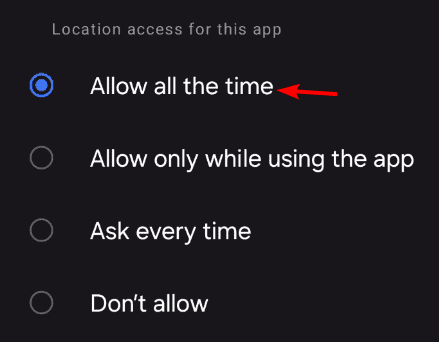
- Vai a Impostazioni > App > Uber > Autorizzazioni > Posizione
- Scegliere Consenti tutto il tempo O Consenti solo durante l'utilizzo dell'app.
![Un'immagine che illustra le opzioni di autorizzazione alla posizione in Android.]()
Per gli utenti iPhone :
- Vai a Impostazioni > Privacy e sicurezza > Servizi di localizzazione > Uber
- Abilita l'accesso alla posizione e attiva Posizione precisa.
Se l'app Uber non riesce a localizzarti, questa è spesso la prima impostazione da controllare.
7. Cancella la cache dell'app Uber (per dispositivi Android)
I file di cache danneggiati possono causare il malfunzionamento , l'arresto anomalo o il rallentamento dell'app Uber. La cancellazione della cache dell'app rimuove i file temporanei senza eliminare l'account, i metodi di pagamento salvati o la cronologia delle corse.
- Aperto Impostazioni profilo.
- Clicca su Apps.
- Scegliere Uber.
- Clicca su Archiviazione.
- Scegliere Cancella cache.
![Uno screenshot che mostra l'opzione per cancellare la cache nell'app Uber.]()
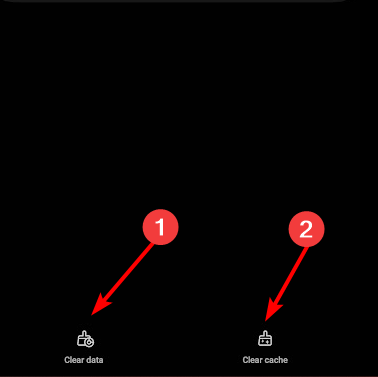
Evitate di cancellare i dati dell'app a meno che non sia assolutamente necessario, poiché dovrete effettuare nuovamente l'accesso.
8. Verifica il tuo metodo di pagamento
A volte, l'app Uber potrebbe funzionare normalmente, ma impedirti di richiedere una corsa a causa di un problema di pagamento. Una carta scaduta, una transazione rifiutata o informazioni di fatturazione errate possono impedire a Uber di elaborare la tua prenotazione.
Apri Account > Portafoglio e verifica quanto segue:
- Il tuo metodo di pagamento non è scaduto.
- La tua banca non rifiuta le transazioni.
- Le informazioni di fatturazione sono corrette.
Se il pagamento su Uber non funziona, prova con una carta o un altro metodo di pagamento.
9. Disabilita la VPN
I servizi VPN a volte possono interferire con i server di Uber o influire sulla precisione della posizione del tuo dispositivo. Ciò potrebbe impedire all'app di connettersi correttamente o di abbinarti a conducenti nelle vicinanze. Prova a disattivare temporaneamente la VPN, quindi riapri Uber e verifica se il problema è stato risolto.
10. Reinstalla l'app Uber
Se l'app Uber continua a non funzionare dopo aver provato tutte le soluzioni suggerite, reinstallarla potrebbe essere la soluzione migliore. Questo permette di sostituire i file danneggiati e installare la versione più recente dell'app, risolvendo spesso problemi come arresti anomali frequenti, difficoltà di accesso e problemi di download.
Per disinstallare l'app, rimuovila dal telefono, quindi scaricala nuovamente dal Google Play Store o dall'Apple App Store e infine accedi di nuovo al tuo account.
11. Contatta l'assistenza clienti di Uber
Se l'app Uber continua a non funzionare anche dopo aver provato tutte le procedure di risoluzione dei problemi menzionate, è probabile che il problema sia legato al tuo account. In questo caso, il team di supporto di Uber può aiutarti a verificare la presenza di restrizioni sull'account, problemi di pagamento, errori tecnici o richieste di corsa non andate a buon fine.
Contatta l'assistenza clienti di Uber nei seguenti casi:
- Se non riesci ad accedere.
- Se il tuo account è stato limitato.
- Se i pagamenti continuano a non andare a buon fine.
- Se l'app si blocca solo sul tuo account.
- Se le richieste di volo non vengono mai soddisfatte.
Se l'app Uber non funziona, i passaggi sopra descritti dovrebbero aiutarti a ripristinarne il funzionamento. Potrebbero inoltre verificarsi altri problemi relativi a Uber, come ad esempio problemi con la tua carta Uber Pro. Abbiamo già affrontato problemi simili con app come T-Mobile e Shoppix, nel caso in cui dovessi riscontrare difficoltà con questi servizi.
Domande frequenti sui problemi dell'app Uber
1. Perché l'app di Uber non si apre?
L'app Uber potrebbe non aprirsi per diversi motivi, tra cui un'app obsoleta, file danneggiati, un'interruzione temporanea del servizio o un bug del software. Per risolvere il problema, prova a riavviare lo smartphone, aggiornare l'app e verificare la connessione a Internet prima di riprovare.
2. Perché l'app Uber continua a bloccarsi?
L'app Uber spesso si blocca a causa di bug del software, file di cache danneggiati, utilizzo di una versione obsoleta dell'app o problemi di compatibilità con il dispositivo mobile . Questo problema si risolve solitamente aggiornando o reinstallando l'app.
3. Perché il sistema GPS non funziona in Uber?
Se il GPS di Uber non funziona, assicurati innanzitutto che i Servizi di localizzazione e la Posizione precisa siano attivati sul tuo telefono. Verifica inoltre che l'app Uber abbia l'autorizzazione ad accedere alla tua posizione mentre la utilizzi.
4. Perché non posso prenotare una corsa tramite Uber?
Se riscontri problemi nel prenotare una corsa tramite Uber, le cause potrebbero essere diverse, tra cui il metodo di pagamento, una connessione internet debole, interruzioni temporanee dei server dell'app o una carenza di autisti disponibili nella tua zona.
5. Perché Uber non funziona su telefoni Android o iPhone?
I problemi dell'app Uber su dispositivi Android e iPhone sono spesso causati da versioni obsolete dell'app, problemi di rete, autorizzazioni incomplete o interruzioni temporanee del server. Riavviare l'app, aggiornarla e controllare le impostazioni del dispositivo di solito risolvono questi problemi.
I commenti sono chiusi.