

Per utilizzare WhatsApp sul computer, è necessario scansionare un codice QR con il telefono per collegare il proprio account WhatsApp a WhatsApp Web. Questa operazione può rivelarsi molto frustrante se il codice QR non si carica correttamente.

Ci sono diversi motivi per cui il tuo codice QR potrebbe non essere scaricato. Tra questi, problemi con il backend di WhatsApp, problemi con la connessione Internet, impostazioni errate del browser o il tuo account WhatsApp collegato a più dispositivi. Nonostante questi motivi, forniremo soluzioni efficaci e semplici per risolvere immediatamente il problema.
Soluzione 1: Assicurati di avere una buona connessione Internet.
È fondamentale che sia il tuo cellulare che il computer dispongano di una connessione internet forte e stabile. Utilizza siti web per testare la velocità di internet come Fast.com o Speedtest di Ookla per assicurarti che la tua connessione sia adeguata.

Se la connessione è debole o instabile, contatta il tuo provider di servizi Internet (ISP) per risolvere il problema. Successivamente, prova a ricaricare il codice QR.
Prendi in considerazione l'utilizzo dei tuoi dati mobili per verificare se ti consentono di caricare un codice QR.
Soluzione 2: controlla lo stato del server WhatsApp
Il codice QR potrebbe non caricarsi a causa di problemi con il backend di WhatsApp. Puoi verificare lo stato attuale del server visitando DownDetector . Cerca un grafico sul sito; un picco improvviso nel grafico indica un numero insolitamente elevato di segnalazioni rispetto al volume tipico per quell'ora del giorno.
Se WhatsApp Web subisce interruzioni gravi, dovrai attendere che gli sviluppatori risolvano il problema. In caso contrario, il problema potrebbe risiedere altrove. Continua a leggere per trovare una soluzione adatta alla tua situazione.

Soluzione 3: aggiorna WhatsApp e il tuo browser web
Assicurati che WhatsApp e il tuo browser web siano aggiornati alle ultime versioni. L'utilizzo di versioni precedenti può causare diversi problemi, tra cui il mancato caricamento dei codici QR.
Di solito gli aggiornamenti includono correzioni di bug che risolvono problemi noti, quindi un aggiornamento potrebbe essere la soluzione, poiché probabilmente risolverà tutti gli errori che impediscono la corretta visualizzazione del codice QR.
Soluzione 4: riavviare il browser web
A volte, il semplice riavvio del browser web può risolvere i problemi, eliminando gli errori temporanei che potrebbero impedire la visualizzazione del codice QR.
Se il riavvio non risolve il problema, puoi anche provare ad accedere temporaneamente a WhatsApp Web utilizzando un browser diverso.
Soluzione 5: disabilitare le impostazioni VPN o proxy
Le VPN e i proxy possono interferire con la funzionalità di WhatsApp Web perché nascondono il tuo vero indirizzo IP e la tua posizione, il che potrebbe compromettere il servizio.
Disattivare le impostazioni VPN o proxy potrebbe risolvere il problema. Se utilizzi regolarmente una VPN e riscontri questo problema, prova a disattivarla per vedere se il problema si risolve.
Soluzione 6: svuota la cache del browser
L'accumulo di cache nel browser web può causare problemi di caricamento. Spesso, svuotare completamente la cache del browser può risolvere il problema.
Data l'ampia varietà di browser utilizzati, indipendentemente dalla scelta, segui queste cinque sotto-guide con istruzioni dettagliate per svuotare correttamente la cache del browser, indipendentemente dal fatto che tu stia utilizzando Chrome, Opera, Firefox, Microsoft Edge o Internet Explorer.

Soluzione 7: utilizzare invece "Collegamento al numero di telefono".
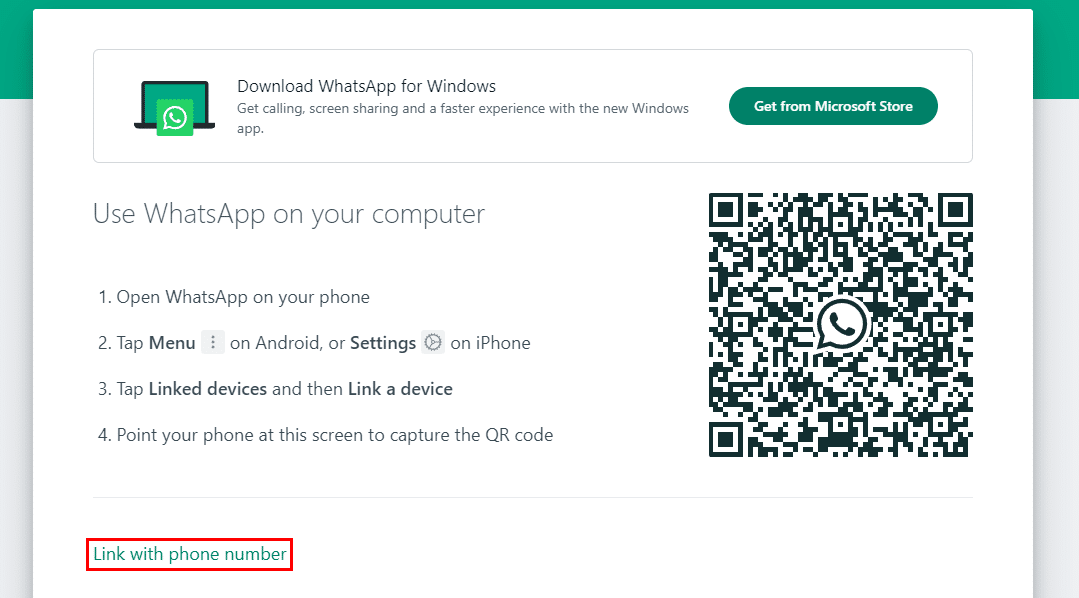
Scansionare un codice QR non è l'unico modo per collegare WhatsApp ai tuoi dispositivi. Un'alternativa è utilizzare la funzione di collegamento tramite numero di telefono, che si trova nell'angolo in basso a sinistra della schermata di WhatsApp Web.
- pulsante https://web.whatsapp.com.
- Clicca su Collegamento a un numero di telefono in basso a sinistra.
![]()
- Scegli il tuo paese e inserisci il tuo numero di telefono, quindi clicca su successivo.
![]()
- Al posto del codice QR (Quick Response) apparirà un simbolo.
![]()


Successivamente, inserisci il codice generato nel tuo WhatsApp:
Per gli utenti Android:
- Apri WhatsApp.
- Fare clic sui tre punti in alto a destra dello schermo.
![]()
- Vai a Dispositivi collegati > Collega un dispositivo > Collega tramite numero di telefono.
![]()
- Inserisci il codice generato in precedenza da WhatsApp Web.
![]()


Per gli utenti iPhone:
- Apri WhatsApp.
- Clicca su impostazioni in basso a destra.
![]()
- Scegliere Dispositivi associati > collegare il dispositivo > Collegamento a un numero di telefono invece.
![]()
- Inserisci il codice ricevuto da WhatsApp Web.
![]()


Soluzione 8: contattare l'assistenza WhatsApp
Se nessuna delle soluzioni sopra descritte funziona, puoi contattare il team di supporto di WhatsApp per ulteriore assistenza.
Per contattare l'assistenza, visita questo sito web e fornisci le informazioni richieste.

I commenti sono chiusi.