

Ricevi una notifica: "Il tuo spazio di archiviazione iCloud® è quasi pieno". Di nuovo. Ora ti ritrovi indeciso se eliminare le foto delle vacanze o aggiornare il tuo piano. La buona notizia è che non devi fare nessuna delle due cose.
In DzTecnium, aiutiamo milioni di persone a risolvere i problemi, proteggere e sfruttare al meglio la propria tecnologia ogni giorno. Che si tratti di gestire l'archiviazione cloud o di configurare un nuovo dispositivo, i nostri esperti semplificano il tutto.
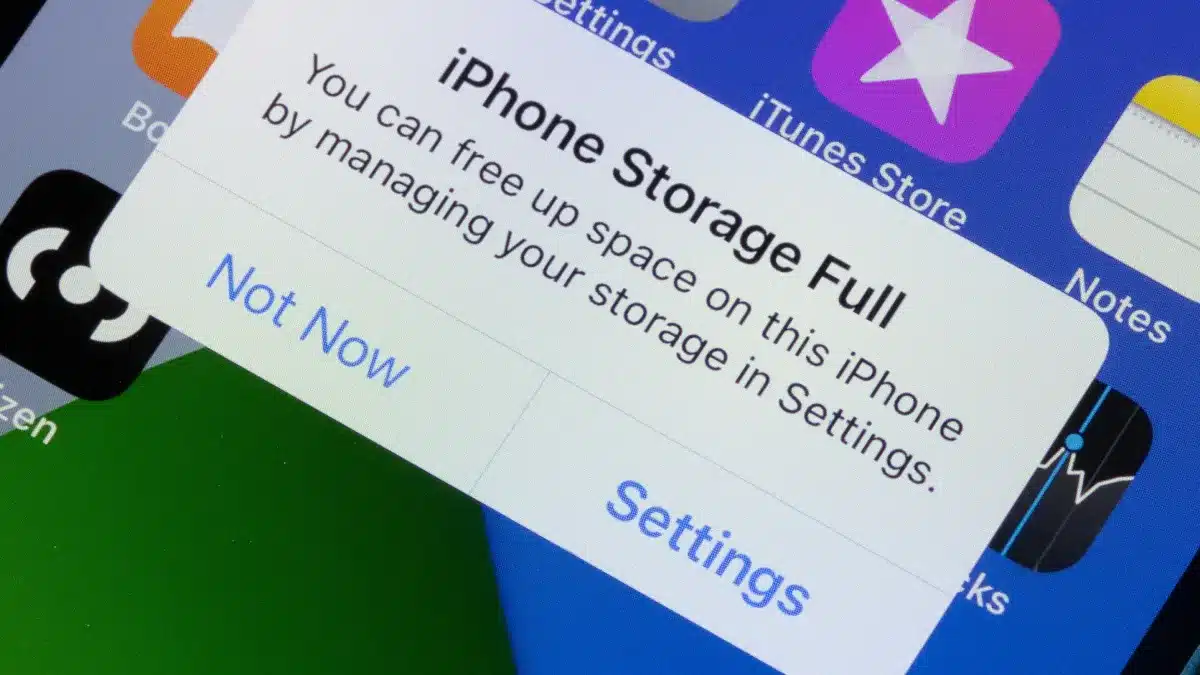 Liberare spazio su iCloud non significa eliminare tutto. Puoi rimuovere ciò che non ti serve, eseguire il backup di ciò che è importante e mantenere il tuo account iCloud sempre attivo con pochi semplici passaggi.
Ecco come liberare spazio su iCloud senza perdere dati preziosi. In questa guida, ti guideremo attraverso metodi efficaci per gestire il tuo spazio di archiviazione su iCloud, dall'eliminazione dei vecchi backup all'ottimizzazione della libreria fotografica. Scopri come dare priorità ai dati importanti e spostarli in posizioni sicure, assicurandoti di non perdere ricordi o informazioni preziose. Che tu sia un utente Apple esperto o un novizio nell'ecosistema iCloud, questi suggerimenti ti forniranno le conoscenze necessarie per ottimizzare il tuo spazio di archiviazione cloud e mantenere i tuoi dati al sicuro e accessibili.
Pulisci i file e i backup non necessari per migliorare lo spazio su iCloud
Prima di iniziare a eliminare file da iCloud, è importante identificare quali elementi occupano più spazio. iCloud archivia una varietà di dati dai tuoi dispositivi Apple, inclusi backup completi del dispositivo, la tua libreria di foto e video (Foto), file archiviati in iCloud Drive, iMessage e persino email e account email collegati a iCloud. Capire quali tipi di dati occupano spazio di archiviazione ti aiuterà a dare priorità all'eliminazione e a liberare spazio su iCloud in modo efficace.
1. Controlla l'utilizzo dello spazio di archiviazione di iCloud
Per visualizzare i dettagli sull'utilizzo dello spazio di archiviazione di iCloud, segui questi passaggi:
- * **Su iPhone® o iPad®:**Vai su **Impostazioni**, tocca il tuo nome, quindi scegli **iCloud** > **Gestisci spazio di archiviazione dell'account**. Vedrai un elenco dettagliato dei tipi di dati che utilizzano lo spazio, come foto, backup e documenti.
- * **Su un Mac:Apri Impostazioni di Sistema, tocca il tuo ID Apple, quindi scegli iCloud > Gestisci. Vedrai una panoramica dello spazio utilizzato e potrai gestire i tuoi piani di archiviazione.
- * **Tramite iCloud.com:**Accedi al tuo account su iCloud.com, quindi vai su **Impostazioni account**. Qui puoi controllare l'utilizzo dello spazio di archiviazione e intraprendere azioni per liberarlo.
2. Elimina i vecchi backup del dispositivo
Se hai recentemente aggiornato il tuo iPhone o iPad, il tuo account iCloud potrebbe ancora contenere backup del tuo vecchio dispositivo, che possono occupare diversi gigabyte di spazio di archiviazione. Questi vecchi backup sono spesso inutili e occupano spazio prezioso che potrebbe essere utilizzato per archiviare i tuoi dati attuali.
Per eliminare questi vecchi backup, segui questi passaggi:
- Vai a impostazioni > [Il tuo nome] > iCloud > Gestisci lo spazio di archiviazione del tuo account > backup.
- Fare clic sul nome del vecchio dispositivo di cui si desidera eliminare il backup.
- Clicca su Elimina il backup Quindi confermare il processo di eliminazione.
L'eliminazione del vecchio backup non influirà in alcun modo sul dispositivo attuale. È un modo sicuro ed efficace per liberare spazio di archiviazione su iCloud e aumentare lo spazio disponibile per i tuoi dati importanti. Questo passaggio è essenziale per gestire lo spazio di archiviazione su iCloud e mantenerne l'efficienza.
3. Gestisci le foto di iCloud
iCloud Photos è una soluzione completa per archiviare e sincronizzare tutte le tue foto e i tuoi video su più dispositivi Apple. Nel tempo, questo servizio può consumare una parte significativa dello spazio di archiviazione di iCloud, rendendo necessario adottare misure per gestirlo in modo efficiente.
Per liberare spazio di archiviazione su iCloud senza perdere i tuoi preziosi ricordi, puoi seguire queste strategie:
- Scarica tutte le foto e i video da iCloud sul tuo computer o su un'unità di archiviazione esterna. Questo metodo ti consente di conservare un backup locale dei tuoi file liberando spazio su iCloud.
- Utilizza servizi di archiviazione cloud di terze parti per archiviare contenuti meno recenti o meno importanti. Sono disponibili numerosi servizi che offrono una varietà di piani di archiviazione a prezzi competitivi.
- Controlla regolarmente il tuo album fotografico ed elimina le foto sfocate, quelle duplicate o gli screenshot che non ti servono più. Questo semplice processo può fare un'enorme differenza nello spazio utilizzato.
Dopo esserti assicurato di avere un backup di tutti i tuoi file multimediali in un luogo sicuro, puoi disattivare Foto di iCloud andando su Impostazioni > Foto e disabilitando l'opzione Foto di iCloud. In questo modo, non verranno caricate nuove foto e video su iCloud, preservando così lo spazio di archiviazione disponibile.
4. Elimina i file di grandi dimensioni da iCloud Drive
iCloud Drive è la posizione centrale per l'archiviazione dei file se utilizzi l'app File. È facile dimenticare cosa c'è in questo spazio di archiviazione, ma col tempo vecchi documenti, PDF e video di grandi dimensioni possono accumularsi, occupando prezioso spazio di archiviazione.
- Apri un'app File e vai alla sezione navigare > iCloud unità.
- Clicca su تحديدQuindi seleziona i file che non ti servono più e poi clicca su Elimina.
- Non dimenticare di svuotare la cartella. Eliminati di recente Per liberare ulteriore spazio di archiviazione. Questo è un passaggio necessario per garantire che i file vengano eliminati definitivamente e che lo spazio occupato venga recuperato.
5. Elimina i messaggi indesiderati di iCloud Mail
Se utilizzi un indirizzo email @icloud.com, i messaggi di iCloud Mail® vengono conteggiati nel tuo spazio di archiviazione iCloud. Le email con allegati di grandi dimensioni possono accumularsi nel tempo, consumando spazio di archiviazione.
- Apri l'app Mail e cerca le email con allegati. Puoi usare i filtri dell'app per velocizzare la ricerca.
- Elimina i messaggi che non ti servono più. Assicurati di controllare il contenuto dei messaggi prima di eliminarli definitivamente.
- Vai alla cartella "cestino" Svuotalo. In questo modo i messaggi eliminati verranno rimossi definitivamente dal tuo account iCloud e verrà liberato spazio di archiviazione.
Disattiva la sincronizzazione iCloud per gli elementi non necessari: risparmia spazio e organizza i dati
Non tutti i dati presenti sul tuo telefono devono essere sottoposti a backup o sincronizzati sui tuoi dispositivi Apple. Disattivare la sincronizzazione di iCloud per alcune app e dati non essenziali può aiutarti a liberare spazio di archiviazione prezioso su iCloud, migliorare l'organizzazione dei dati e ridurre l'ingombro. Ad esempio, puoi disattivare la sincronizzazione per i dati temporanei delle app, per i file di cui hai già eseguito il backup altrove o persino per determinati tipi di dati a cui non hai bisogno di accedere su tutti i tuoi dispositivi. Questo semplice passaggio ti aiuta a gestire efficacemente lo spazio disponibile su iCloud e a migliorare l'esperienza con i tuoi dispositivi Apple.
1. Disattiva il backup di iCloud per le app non utilizzate
Alcune app archiviano dati su iCloud anche se non le usi mai. Per impedire che ciò accada, puoi seguire questi passaggi:
- Vai a impostazioni > [Il tuo nome] > iCloud > Mostra tutto.
- Scorri l'elenco e disattiva l'accesso a iCloud per le app che non devi sincronizzare. In questo modo eviterai che app non necessarie consumino spazio di archiviazione su iCloud.
Questa azione non eliminerà l'app né i tuoi dati. Dirà semplicemente a iCloud di interrompere il salvataggio degli aggiornamenti da questa app, liberando spazio di archiviazione e migliorando l'efficienza del backup dei tuoi dati importanti.
2. Interrompere la sincronizzazione dei messaggi o delle e-mail.
Se non hai bisogno di sincronizzare i tuoi messaggi di testo o le tue e-mail su tutti i tuoi dispositivi, puoi disattivare questa funzione per risparmiare dati e migliorare la privacy.
- Per interrompere la sincronizzazione dei messaggi: Vai a Impostazioni > [Il tuo nome] > iCloud > Messaggi Disattivala. In questo modo, i tuoi messaggi di testo non verranno sincronizzati tra i diversi dispositivi Apple collegati al tuo account iCloud.
- Per interrompere la sincronizzazione della posta: Segui gli stessi passaggi di cui sopra, ma invece di scegliere "Messaggi", scegli iCloud posta Disattivalo. Questo impedirà la sincronizzazione delle email sui tuoi diversi dispositivi Apple.
3. Strategie di archiviazione alternative per foto e video
Foto e video occupano la maggior parte dello spazio di archiviazione per la maggior parte degli utenti. Se lo spazio su iCloud è esaurito, prova a utilizzare servizi di archiviazione cloud o altre soluzioni alternative, come:
- Google Foto®: questa app offre uno spazio di archiviazione gratuito limitato per foto e video, con possibilità di upgrade per avere più spazio.
- Dropbox® o OneDrive®: questi servizi offrono spazio di archiviazione cloud a pagamento, con funzionalità avanzate di gestione e condivisione dei file.
- Disco rigido esterno: una soluzione di archiviazione fisica che offre il controllo completo sui dati, ideale per eseguire backup di grandi dimensioni.
domande comuni
Come posso liberare spazio di archiviazione su iCloud senza eliminare le foto?
Il modo migliore per liberare spazio di archiviazione su iCloud senza eliminare le tue preziose foto è scaricarle su un altro dispositivo, come il computer o un disco rigido esterno, oppure eseguirne il backup utilizzando un altro servizio di archiviazione cloud affidabile come Google Foto o Dropbox. Una volta che sei sicuro che le tue foto siano archiviate in modo sicuro altrove, puoi rimuoverle in sicurezza da iCloud per liberare spazio di archiviazione. Ricorda, eseguire regolarmente il backup di foto e video ti assicura di non perdere i tuoi preziosi ricordi.
L'eliminazione da iCloud comporta l'eliminazione anche dal mio iPhone?
Sì, se la sincronizzazione iCloud è abilitata, eliminando qualsiasi elemento da iCloud, lo rimuoverai anche dal tuo iPhone. Questo perché iCloud funge da specchio dei tuoi dati su tutti i dispositivi connessi. Tuttavia, se la sincronizzazione iCloud è disabilitata per un dato specifico (come foto o contatti), puoi eliminare il contenuto da iCloud senza influire sul contenuto del tuo dispositivo. In altre parole, in questo caso puoi gestire il tuo spazio iCloud indipendentemente dal tuo iPhone. Assicurati di comprendere le impostazioni di sincronizzazione prima di eliminare qualsiasi elemento importante per evitare perdite accidentali di dati.
Cosa succede quando elimini un backup di iCloud?
Quando elimini un backup iCloud specifico, verrà eliminato solo quel backup specifico. Il tuo iPhone continuerà a funzionare normalmente. Tuttavia, tieni presente che se in futuro dovessi ripristinare i dati dal backup iCloud eliminato, questi non saranno più disponibili per il ripristino. È importante assicurarsi di non aver più bisogno del backup prima di eliminarlo o di avere un altro backup recente disponibile per il ripristino, se necessario. Per proteggere i tuoi dati, è sempre consigliabile verificare la presenza di più backup iCloud aggiornati prima di eliminarne uno.
Posso semplicemente acquistare ulteriore spazio di archiviazione iCloud?
Sì, Apple offre piani a pagamento con abbonamento mensile. Tuttavia, potresti non aver bisogno di effettuare l'upgrade se riesci a liberare spazio di archiviazione su iCloud. Puoi gestire il tuo spazio di archiviazione eliminando i file non necessari, come vecchie foto e video, o spostandoli su un dispositivo di archiviazione esterno.
Hai provato questi passaggi e hai ancora bisogno di aiuto? Non preoccuparti, siamo qui per te. Risolvi subito il tuo problema tecnico chiamando o chattando con un esperto.
I marchi e i loghi DzTecnium® sono di proprietà di DzTecnium, LLC. Tutti i diritti riservati. Tutti gli altri marchi sono di proprietà dei rispettivi titolari. DzTecnium non è affiliata, sponsorizzata o approvata da nessuno degli altri titolari di marchi qui menzionati.
I commenti sono chiusi.