

i punti principali
- BlissOS è un sistema operativo open source che porta Android sui computer basati su x86, potenziando il progetto Androidx86 con funzionalità migliorate, opzioni di personalizzazione e un'interfaccia intuitiva. Supporta Android 11 e 12L, con versioni beta disponibili per Android 13.
- Per installare BlissOS, disabilita Secure Boot e TPM nel BIOS, imposta SATA su AHCI e crea una nuova partizione. Utilizza Windows Installer for Simplification o Rufus per creare un'unità USB avviabile e segui le istruzioni per configurare BlissOS.
- BlissOS è progettato per sviluppatori e utenti con computer datati, offrendo un'esperienza Android completa su desktop e laptop. È eccellente per la fruizione di contenuti multimediali e il test di app, ma non è l'ideale per il gaming rispetto a emulatori come Bluestacks.
BlissOS è un popolare sistema operativo open source utilizzato per eseguire Android su computer basati su architettura x86 . Questo progetto è un ramo, o fork, di un progetto molto più ampio chiamato Androidx86 . L'obiettivo comune è quello di portare l'esperienza Android sui computer che utilizzano processori Intel e AMD basati su architettura x86.

BlissOS: requisiti e pubblico di destinazione
A partire dal quarto trimestre del 2022 , BlissOS richiede i seguenti requisiti hardware minimi:
↪ Intel:
- Serie Intel Core i (i3/5/7/9) – Completamente supportato
- Intel Celeron M – Completamente supportato (Kernel 5.4+ consigliato)
- Intel Atom – Altamente supportato (Kernel 5.10+ consigliato)
- Core2Duo – Non completamente supportato (richiede SSE4.2) (potrebbero essere necessarie versioni a 32 bit)
↪ AMD:
- Serie A - Altamente supportato (richiede SSE4.2) (Kernel 5.10+ consigliato)
- Serie Ryzen (1k-7k) – Completamente supportato (Kernel 5.10+ consigliato)
- Serie Athlon - Altamente supportato (richiede SSE4.2) (Kernel 5.10+ consigliato)
BlissOS è progettato principalmente per dispositivi con specifiche hardware limitate ed è un sistema operativo completo, a differenza di un'applicazione che si esegue all'interno di Windows. Questi sistemi operativi sono pensati per sviluppatori e utenti che desiderano qualcosa di diverso dal Windows di base. BlissOS non è la scelta migliore per i giocatori , che probabilmente preferirebbero alternative come Bluestacks o Gameloop.
Se hai un vecchio laptop o un altro dispositivo compatibile, perché non valutare l'esperienza Android con un sistema operativo come BlissOS? Molti preferiscono Android per la fruizione di contenuti multimediali e, per gli sviluppatori, questi sistemi possono essere preziosi per testare e debuggare software senza bisogno di un dispositivo mobile vero e proprio.
Disabilitare Secure Boot e TPM e impostare SATA su AHCI
Secondo la documentazione ufficiale di BlissOS, sarà necessario modificare alcune impostazioni nel BIOS:
- disattivare TPM (Crittografia dell'unità disco).
- disattivare Secure Boot.
- Assicurarsi che l'accesso all'unità sia impostato su AHCI.
- Aprire il BIOS del sistema premendo i tasti “Elimina"O"F1"O"F2"O"F10".
- Vai alla sezionestivaleE cerca "Secure Boote impostalo sudisabile".
![]()
- Successivamente, dovrai trovare un'impostazione Controller SATA Che di solito si trova nella scheda "Impostazioni profiloImpostare la modalità SATA su “AHCI" invece di IDE/RAID.
![]()
- Infine, disabilita TPM (Trusted Platform Module). Anche in questo caso, cerca questa opzione in "Impostazioni profiloSotto la sezioneInformatica fidataPer maggiori dettagli potrebbe essere necessario consultare il manuale della scheda madre.


Installazione tramite Windows Installer
Riteniamo che la ragione per cui BlissOS non si sia diffuso maggiormente sia da attribuire alla complessità del suo processo di installazione. L'avvio multiplo di Bliss tramite GRUB richiede una certa esperienza e conoscenza del partizionamento del disco. Fortunatamente, BlissOS offre agli utenti un programma di installazione per Windows, che è molto più semplice del metodo precedentemente descritto.
L'unico svantaggio è che un'installazione EFI standard è sempre migliore in termini di stabilità , aggiornamenti e altre funzionalità rispetto a un programma di installazione di Windows. Se si desidera semplicemente avviare il sistema con Bliss, la procedura è semplice. Tuttavia, sorgono delle complicazioni quando si entra in un ambiente multi-sistema operativo. Tratteremo il metodo EFI in una sezione successiva.
1) Preparazione del programma di installazione di Windows
- uso Collegamento successivo Visita il magazzino GitHub Che contiene il programma di installazione di Androidx86. L'ultimo file .exe si trova solitamente in una cartella /bin/make_installer.
![]()
- Quindi fai semplicemente clic su File .exe In primo piano. Verrai indirizzato a una pagina in cui potrai visualizzare il file, ma a causa delle sue dimensioni, ti verrà chiesto di scaricarlo. Fai clic su "Scarica il file originaleIl file .exe richiesto verrà quindi scaricato nel tuo browser o in qualsiasi altro strumento di gestione dei download.
![]()
- Una volta scaricato, conserva questo file in un luogo facile da trovare, poiché procederemo poi a scaricarlo. . Iso il principale.
![]()


2) Scarica il file .iso di Bliss OS
- Visita il sito ufficiale di BlissOS utilizzando Collegamento successivoAssicurati di controllare l'URL;https://blissos.orgNell'angolo in alto a destra troverai il pulsante "ScaricareCliccandoci sopra verrai indirizzato a un'altra sezione della stessa pagina.
![]()
- Come accennato in precedenza, Bliss OS 14 e Bliss OS 15 sono tra le versioni più stabili. Sceglieremo Bliss OS 15 perché è basata sul più recente Android 12L. Inoltre, sceglieremo Gapps Perché è più facile da configurare rispetto a FOSSÈ un'alternativa open source. Clicca sul pulsante.SourceForgeVerrai reindirizzato alla pagina di SourceForge.
![]()
- Installeremo l'ultima versione, che è la "Bliss-v15.9.1Basta cliccare sul link evidenziato nella pagina e verrai reindirizzato a un'altra pagina, dove il download inizierà automaticamente. A seconda della velocità della tua connessione internet, questo potrebbe richiedere del tempo.
![]()
- Una volta scaricato il file, il passo successivo è preparare una partizione su cui installare il sistema operativo.


3) Creare la sezione richiesta
Poiché non utilizziamo un'installazione EFI, è necessario che Windows sia già installato sul dispositivo di archiviazione. Pertanto, dobbiamo creare un'altra partizione per BlissOS. Puoi farlo semplicemente riducendo una partizione esistente (quella in cui è installato Windows) di circa 15-20 GB . Segui questi passaggi:
- Aperto Barra di ricerca di Windows Cliccando sull'icona Windows Nella barra delle applicazioni o il tasto “WinSulla tastiera, digita "DiscoNella barra delle applicazioni vedrai un'opzione che dice "Crea e formatta le partizioni del disco".
![]()
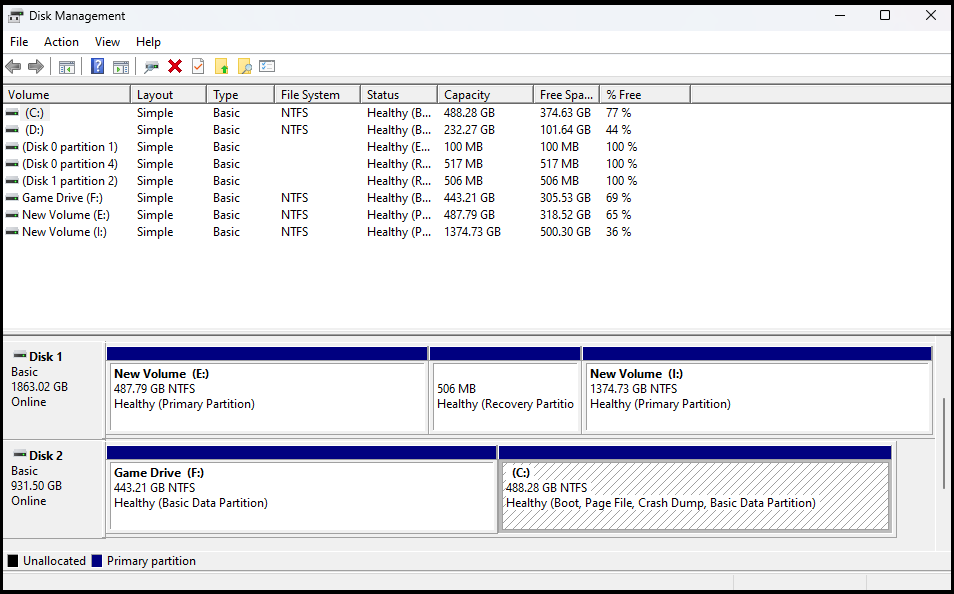
- Fare clic sull'opzione selezionata e lo strumento si aprirà.Gestione disco"Che fornisce una panoramica dei dispositivi di archiviazione installati e delle relative partizioni."
![]()
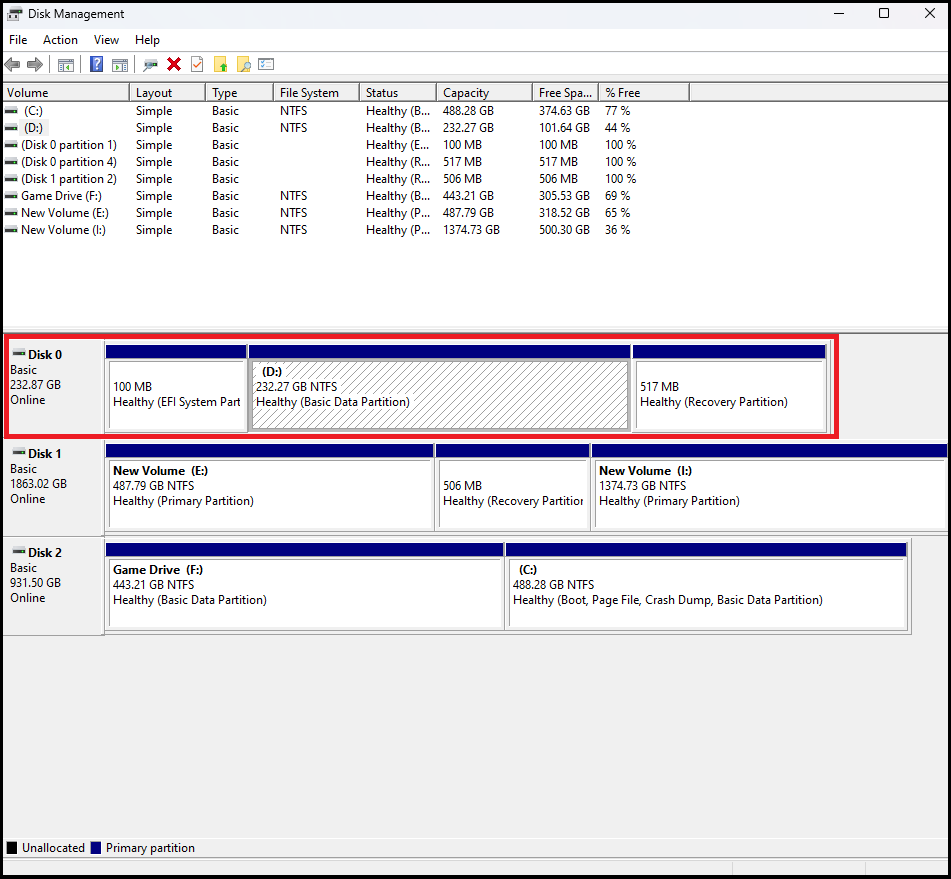
- Scegliere Hard Disk/SSD In quale sezione vuoi crearne una nuova? Nel nostro caso, sceglieremo "Disk 0(Vedi schermata qui sotto).
![]()
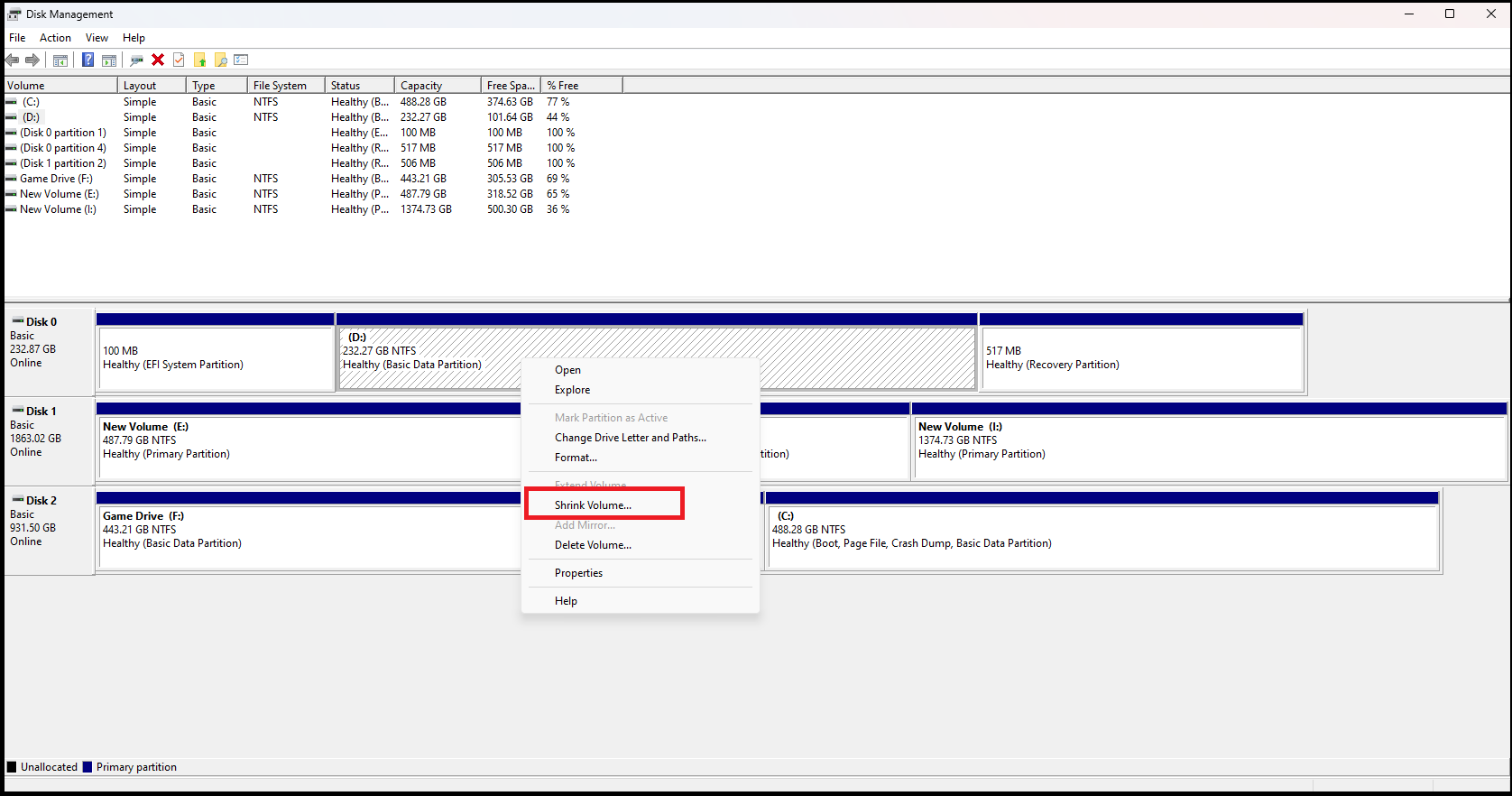
- Se il tuo disco ha una partizione 1 Semplicemente (come nel nostro caso), cliccaci sopra con il tasto destro e seleziona "Riduci volume"Se sono presenti più partizioni, scegli la partizione desiderata in base alle tue preferenze: archiviazione, ecc."
![]()
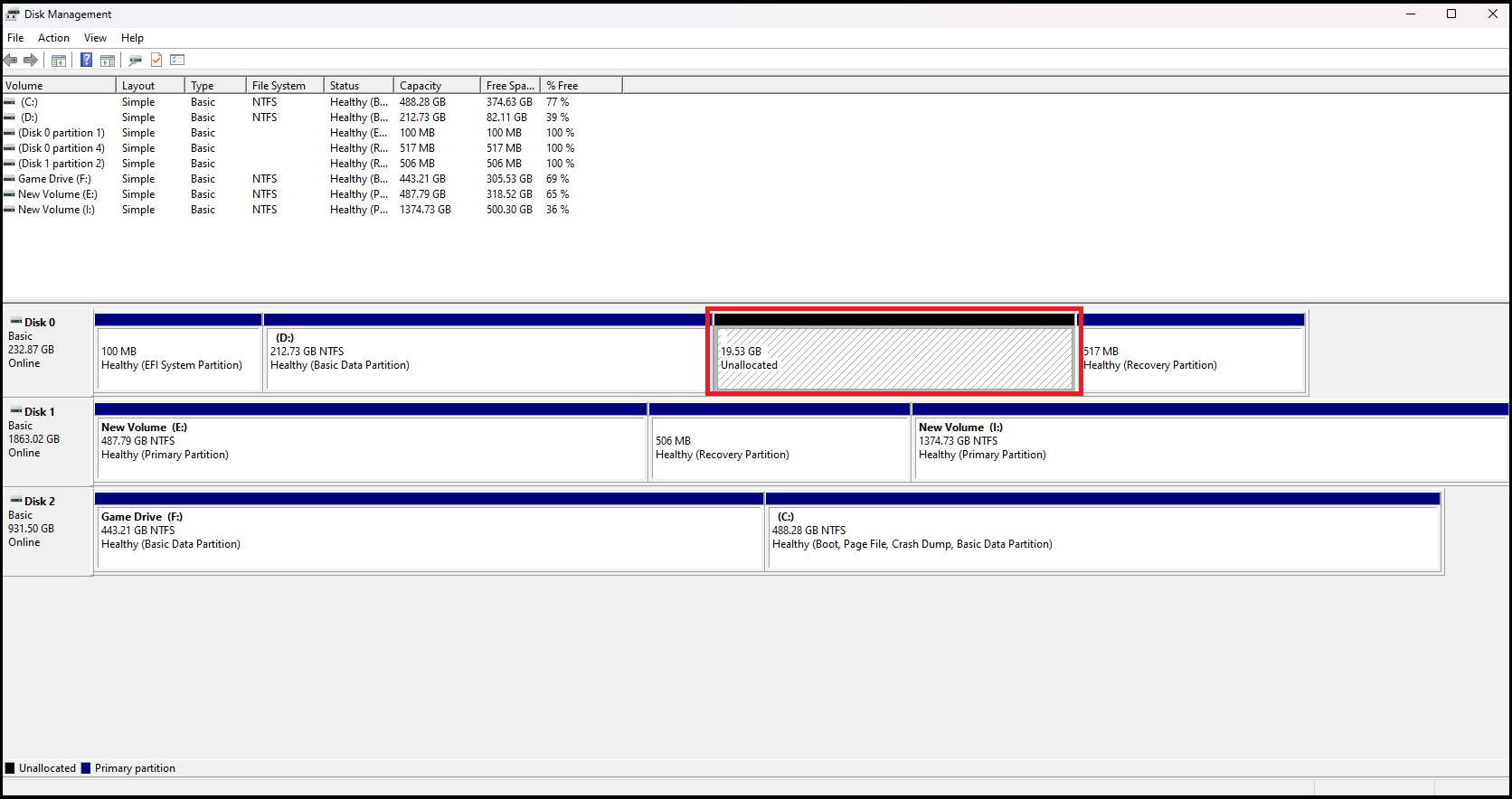
- in un campo"Inserisci la quantità di spazio da ridurre in MB", Scrivere "20000"che fornisce 20GB Dalla sezione iniziale a una nuova sezione. Quindi, fare clic su "Strizzacervelli"E vedrai una nuova sezione non assegnata."
![]()
- Il passo successivo è formattare questa nuova sezione come "NTFSPer fare ciò, fare clic con il pulsante destro del mouse sulla nuova sezione non allocata e fare clic su "Nuovo volume semplice".
![]()
- Seguire la procedura guidata come indicato cliccando su “Avanti", a pagina"Specificare la dimensione del volumeLasciare le impostazioni predefinite e su “Assegna lettera o percorso di unitàScegli una lettera a tua scelta e sulla pagina “Format Partition"Specificare il tipo di file system."NTFSPuoi scegliere Etichetta di volume Di tua scelta.
![]()
- Dopo aver cliccato suFinituraHai creato con successo una nuova partizione. La installeremo. Sistema operativo Beatitudine Se ne parlerà nella sezione seguente.
![]()




4) Installa BlissOS
- Una volta aperta l'interfaccia, nel “Immagine del sistema operativo AndroidSfoglia e individua il percorso di download del file .iso di BlissOS.
![]()
- Nella sezione "Unità di destinazioneSeleziona la nuova cartella che hai creato con la lettera di unità assegnata. Se non sei sicuro o l'hai dimenticata, vai alla cartella "Questo PCPer visualizzare la lettera di unità associata. Nel nostro caso, la lettera di unità è "G".
![]()
- ZedDimensione dei dati"A circa 15-16GB e fare clic suInstallazioneAttendi che BlissOS sia installato.
![]()
- Una volta installato, apri la barra di ricerca di Windows e digita "Avvio avanzato. entro "Opzioni di ripristino“Nell’elenco diavvio avanzata", Localizza"Riavvia ora".
![]()
- tocca "Utilizzare un dispositivoNella pagina successiva, seleziona “Sistema operativo Android(Fonte dell'immagine:) Sistema operativo Beatitudine)
![]()
- Ora hai installato ed eseguito correttamente BlissOS sul tuo sistema.


Installazione EFI
Per installare il sistema utilizzando un'unità USB avviabile, dobbiamo prima installare Rufus e copiare il file .iso sulla nostra unità USB. Successivamente, dovremo creare una partizione non allocata, ma questa volta non la formatteremo . Utilizzando il programma di installazione, divideremo questa partizione principale in due parti.
Una delle due sezioni conterrà i dati principali / essenziali del nostro sistema operativo, che chiameremo " A ". La seconda sezione si chiamerà " B " e ospiterà il " sistema EFI ".
1) Scarica il file .iso di Bliss OS
- Per scaricare la versione appropriata di Sistema operativo BeatitudineVisita il loro sito web utilizzando Collegamento successivoSi prega di ricontrollare l'URL;https://blissos.org“. Fare clic sul pulsante “Scaricare(Scarica) nell'angolo in alto a destra della pagina.
![]()
- Il nostro obiettivo principale sarà sulle versioni stabili;Sistema operativo Bliss 14" E il "Sistema operativo Bliss 15Poiché Bliss OS 15 è l'ultima versione, basata su Android 12L, sceglieremo quella. È meglio scegliere la versione GApps perché offre facilità d'uso e non sarà necessario installare le funzionalità di base da zero. Clicca sul link.SourceForgeAccanto alla versione che desideri installare.
![]()
- Una volta aperto SourceForge, seleziona la versione più recente, indicata dal numero "Download a settimanaScaricheremo la versione.Bliss-v15.9.1Fare clic sul collegamento evidenziato e il file .iso inizierà a essere scaricato.
![]()
- Una volta completato il download, il passo successivo sarà creare una partizione di grandi dimensioni, ma questa volta non la formatteremo.
2) Crea una nuova sezione
- Aperto Barra di ricerca di Windows Utilizzando il tasto “WinDigitare il termine "sulla tastiera o cliccando sull'icona di Windows nella barra delle applicazioni".DiscoNella casella di ricerca, fare clic sulla prima opzione, come mostrato nell'immagine.
![Screenshot della barra di ricerca di Windows con la scritta "Disco"]()
- Una volta aperto lo strumento "Gestione discoVedrai tutti i dispositivi connessi e le loro sezioni.
![Uno screenshot dello strumento Gestione disco che mostra i dispositivi e le partizioni connesse.]()
- Se hai più dischi, scegli quello più adatto per il partizionamento. Sceglieremo "disco 0"Ai fini della presente guida."
![Screenshot di Gestione disco con Disco 0 selezionato]()
- Se hai più partizioni, ognuna dovrebbe avere le proprie unità di archiviazione. Scegli la partizione che desideri ridurre. Una volta presa la decisione, fai clic con il pulsante destro del mouse sulla partizione selezionata e seleziona "Unità di stoccaggio termoretraibile".
![Uno screenshot di Gestione disco che mostra il menu contestuale con l'opzione per ridurre il volume.]()
- Di solito consigliamo 15-20 GB Per il sistema BlissOS. Quindi, nel "Inserisci la quantità di spazio che vuoi ridurre in megabyte.", Scrivere "20000(Per essere sicuri) perché misura i dati tramite megabyte. tocca "RiducendoVerrà creata una nuova sezione non assegnata.
![Screenshot della finestra di dialogo di riduzione dello spazio di archiviazione con un input di 20000 MB.]()
- questa volta, Non sarà necessario configurarlo. L'unità è formattata NTFS/FAT32, poiché eseguiremo questo passaggio durante l'installazione.
- Infine, fare clic con il pulsante destro del mouse sull'unità come mostrato nell'immagine allegata e fare clic su "ا".
![Uno screenshot di Gestione disco che mostra il menu di scelta rapida con l'opzione Proprietà.]()
- Una volta aperto il pannello Proprietà, vai su "unità di archiviazione"E controlla se il tuo disco è partizionato secondo..." GPT O MBR.
![Uno screenshot delle proprietà del disco che mostra la scheda del volume con le informazioni GPT/MBR.]()


3) Scarica Rufus e copia il sistema operativo
- Scrivi "RufusVai su Google e apri il primo link. Puoi anche usare Il collegamento fornitoRicontrolla l'URL;https://rufus.ie/en/".
![]()
- Scorri verso il basso e seleziona "Standard“Quello che appartiene a”Windows x64".
![]()
- Dopo aver scaricato Rufus, fai doppio clic sul file .exe per aprirlo.
- nella scheda "Dispositivo", Individua unità USB portatile Vostro. Andando alla scheda “Selezione di avvio“Seleziona file” . Iso Che contiene BlissOS, che ho scaricato in Passo 1 Da SourceForge. Se l'unità selezionata è GPTRegolare “Schema di partizione" su GPT E il contrario è vero per MBR.
![]()
- tocca "ENTRA IN"Attendi che l'immagine venga copiata sulla tua chiavetta USB."


4) Avvio da USB
Dopo aver copiato il file .iso sull'unità USB, il passaggio finale è installare BlissOS. Per prima cosa, dovrai avviare il sistema dall'unità USB. Per farlo, segui questi passaggi:
- Aperto BIOS/UEFI Per il tuo sistema, premi i tasti “Elimina"O"F1"O"F2"O"F10Una volta aperto, vai su "stivaleO qualcosa di simile. In Priorità di avvio O Opzione di avvio n. 1Installalo sulla tua unità USB collegata.
![]()
- Il prossimo avvio utilizzerà i dati presenti sulla tua chiavetta USB. Dopo un po', dovresti vedere un'interfaccia simile a quella nell'immagine. Fai clic su "Installazione".
![]()


5) Configurazione delle partizioni EFI e del sistema operativo
- Se indica che il tuo sistema è basato su UEFI, premi "entra".
![Confermare il sistema UEFI e premere Invio.]()
- Una volta visualizzata la pagina di selezione della sezione, scorri verso il basso fino a trovare l'impostazione "Crea / Modifica partizioniQuindi premereentra".
![La pagina per selezionare le sezioni e l'opzione per creare/modificare le sezioni.]()
- Seleziona il disco su cui lo hai creato Sezione non designata.
![Identificazione del disco con la partizione non allocata]()
- Se ti viene chiesto di usare "cgdisk" invece di "cfdisk“Quindi specifica”NodoHa continuato a usare cfdisk.
![Evitare di usare cgdisk e procedere con cfdisk.]()
- Nell'interfaccia che assomiglia DOSIndividua la sezione in base alla dimensione 20GB Che ho creato in precedenza e che viene chiamato "Spazio liberoDopo aver selezionato questa sezione, scegli “NewDal menu in basso.
![L'interfaccia DOS visualizza la sezione Spazio libero e l'opzione Nuovo.]()
- Ti verrà chiesto di inserire una taglia. Stiamo creando un'altra sezione (B) dalla partizione originale da 20 GB. B sarà la partizione di sistema EFI (che contiene il bootloader), mentre la maggior parte di BlissOS sarà archiviata in A. Scrivere "1G"Ciò significa che stiamo creando una sezione (BHa una dimensione di 1 GB, più che sufficiente per il bootloader. Premere "entra".
![Inserisci la nuova dimensione della partizione di 1G]()
- Verrà creata una voce.SdaNuova dimensione: 1 GB. Dobbiamo modificarne il tipo in:Sistema EFIPer fare ciò, seleziona la nuova voce (B), che nel nostro caso è “sda5", Vai a "TipoNel menu in basso, clicca su “entraQuindi scorri verso l'alto fino a trovare il file "Sistema EFI“, e premere su “entra".
![Cambia il tipo di partizione in Sistema EFI]()
- Quindi, seleziona "A", che è il tuo file originale che ora è stato ridotto da 1GB Ed è ancora in "Spazio liberoNella scheda in basso, seleziona "Newe fare clic suentra".
![Selezionare la sezione A nello spazio libero e scegliere Nuovo]()
- Ti verrà chiesto di inserire la dimensione di "AUtilizzare la dimensione predefinita, che nel nostro caso è "18.5G. Clicca su "entra".
![Inserisci la dimensione predefinita per la sezione A]()
- Una volta creati, ricorda i nomi Sda. Per esempio, "sda5" lui è "Sistema EFI(B), esda6" lui è "La maggior parte del nostro sistema operativo(A), ma questo sarà diverso per il tuo sistema. Seleziona "ANella scheda in basso, seleziona l'opzione "Scrivi“, e premere su “entraDovrai scrivere "sì"Manualmente sullo schermo per continuare."
![Confermare il processo di scrittura digitando "sì".]()
Verifica attentamente il nome dell'unità sulla destra.
![]()
- Nella pagina successiva, seleziona “fat32Ma assicurati che sia la sezione corretta. Potrebbe essere necessario tornare alla sezione "Crea/Modifica sezioniPer controllare di nuovo.
![]()
- Dopo l'inizializzazione, torneremo alla pagina di selezione della partizione. Questa volta, dobbiamo selezionare "A“Questa è la sezione più grande, che nel nostro caso è”sda6".
![]()
- Se ti viene chiesto con quale file system formattare, scegli "ext4Perché è il più potente e compatibile. Vedrai alcuni avvisi e potrebbe esserti chiesto di dare un nome alla sezione.
![]()
- Una volta configuratoAL'installatore ti chiederà se desideri ricevereOTA Aggiornamenti. Scegliere "نعم"Se si assegnano 30 GB o più di spazio di archiviazione e"لا"Se non lo fai."
- Se il programma di installazione ti chiede quale bootloader vuoi usare, scegli "Bootloader EFI Grub2"Aspetta che scriva qualche dato su"B".
![]()


Preparato da BlissOS
- Al prossimo avvio vai al BIOS e nella stessa sezione relativa alla priorità di avvio seleziona "Sistema operativo Android".
![]()
- Una volta che il computer si avvia utilizzando Sistema operativo BeatitudineSelezionare la prima opzione, basata sulle impostazioni predefinite e senza aggiunte.
![]()
- Se per qualche motivo rimani bloccato sullo schermo di "vivere un'esperienza davvero felice"Allora dovrai spostarti a"Opzioni avanzate"E avvia il sistema operativo" Senza accelerazione del dispositivoCi auguriamo che gli sviluppatori risolvano questo problema nelle versioni future.
- Una volta completata la grafica di avvio, BlissOS si avvierà e sarai libero di esplorare il sistema operativo come preferisci.
![]()
- In genere si consiglia di effettuare l'accesso a Account Google Il tuo per poter accedere Play Store E altre caratteristiche.
![]()
- in lista impostazioniPuoi utilizzare tutte le funzionalità che normalmente trovi su un dispositivo Android. Inoltre, BlissOS ha un suo livello di personalizzazione chiamato "BlissifyNon preoccuparti, non rovineremo il tuo divertimento nell'esplorazione.
![]()
- Ora puoi goderti un'esperienza Android nativa sul tuo PC/laptop. Puoi giocare ai giochi dal Play Store, ma assicurati di verificare con gli sviluppatori se consentono questo tipo di sistema operativo o strumenti. Personalizza i pulsanti.


BlissOS è una delle diverse distribuzioni Android derivate da architettura x86 che portano Android sui sistemi x86. Sebbene l'installazione non sia intuitiva come quella di Windows , può offrire una buona esperienza a chi desidera installare Linux o un altro sistema operativo in futuro.
Veniamo al dunque. BlissOS non è stabile come Windows, e non ci si può aspettare che lo sia. Nella nostra esperienza, abbiamo riscontrato diversi problemi frustranti . Esiste una community su Reddit , ma spesso ci si ritrova bloccati se si incontra un problema " molto raro ".
I commenti sono chiusi.