

La ricerca inversa di immagini si riferisce al processo di individuazione dell'origine o della fonte di qualsiasi contenuto multimediale, in particolare immagini, online. Questa tecnica è comunemente utilizzata per determinare quando e dove un'immagine è stata caricata online per la prima volta. In questa guida, ti illustreremo come eseguire una ricerca inversa di immagini su Instagram, aiutandoti a risalire alla fonte o a verificarne l'autenticità. Iniziamo.

Esistono diversi motivi per eseguire una ricerca inversa delle immagini su Instagram, il più comune dei quali è verificarne l'autenticità. Ad esempio, una rapida ricerca può rivelare se un'immagine pubblicitaria è originale o copiata, aiutandoti a evitare potenziali truffe.
I creatori di contenuti utilizzano anche la ricerca inversa delle immagini per rilevare violazioni del copyright e proteggere il proprio lavoro. Inoltre, gli utenti possono effettuare ricerche inverse delle immagini per risalire all'account originale di un'immagine, sia per fornirne la corretta attribuzione, sia per comprenderne il vero contesto.
Attualmente, Instagram non offre una funzione ufficiale di ricerca inversa di immagini . Per effettuare una ricerca inversa di immagini su Instagram, è necessario utilizzare strumenti di terze parti . Di seguito, abbiamo selezionato per voi le opzioni più efficaci e facili da usare.
1. Obiettivo di Google
Google Lens è uno degli strumenti più semplici e affidabili per la ricerca inversa di immagini. È preinstallato sulla maggior parte dei dispositivi Android ed è molto intuitivo. Grazie al vasto database di immagini di Google, aumenta notevolmente le possibilità di trovare la fonte o informazioni relative all'immagine in questione.
↪ Sul cellulare
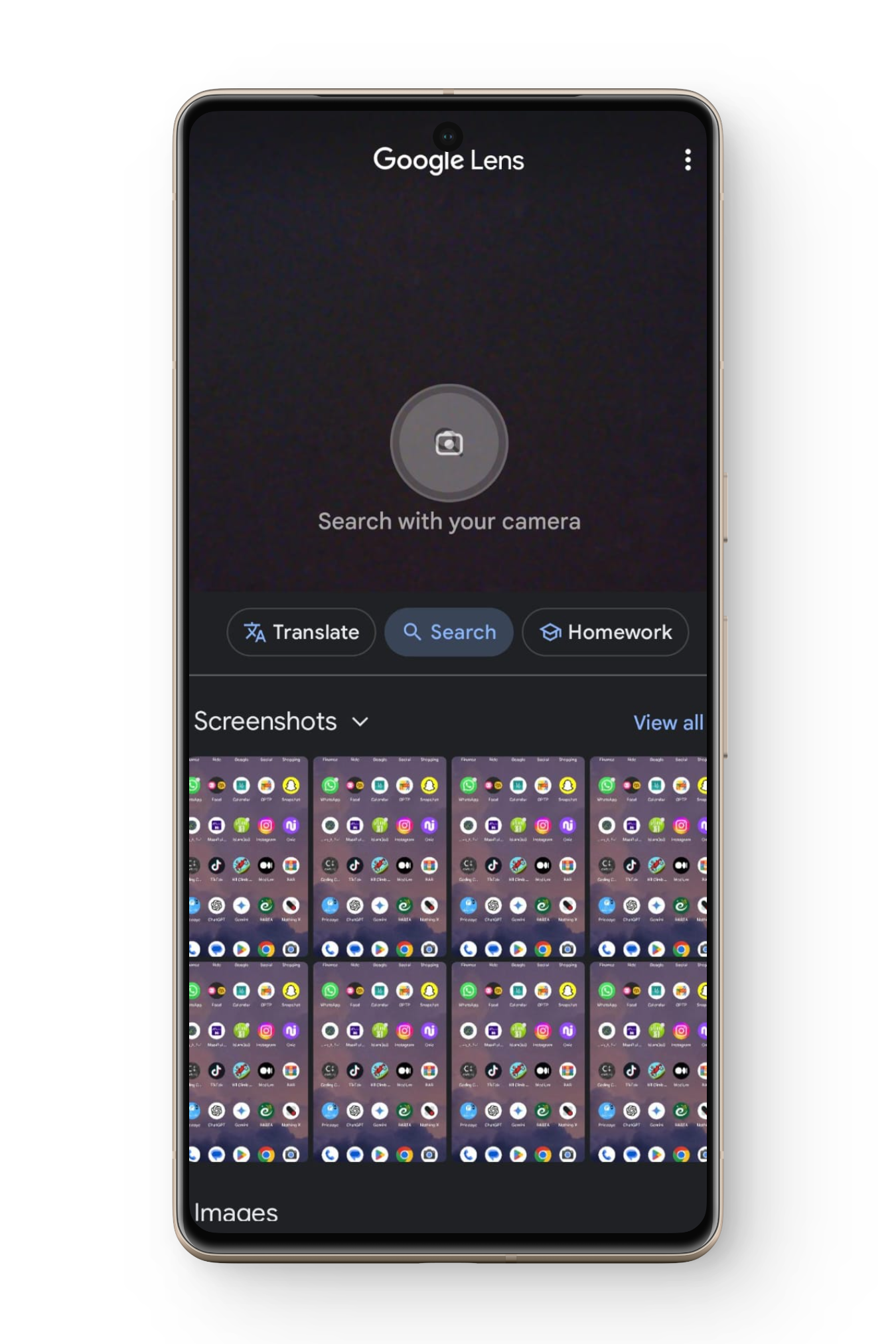
- Raccogliere Uno screenshot Per l'immagine che desideri controllare, quindi apri Applicazione Google Lens جهازك.
- Scegliere Screenshot dall'elenco delle immagini visualizzate di recente.
![]()
- Google Lens lo farà Per analisi Immagine automaticamente Visualizza risultati visivamente simili o informazioni pertinenti provenienti da tutto il Web.
- Scorri questi risultati per vedere dove è apparsa l'immagine o su quali account è stata pubblicata.
![]()

↪ Google Chrome
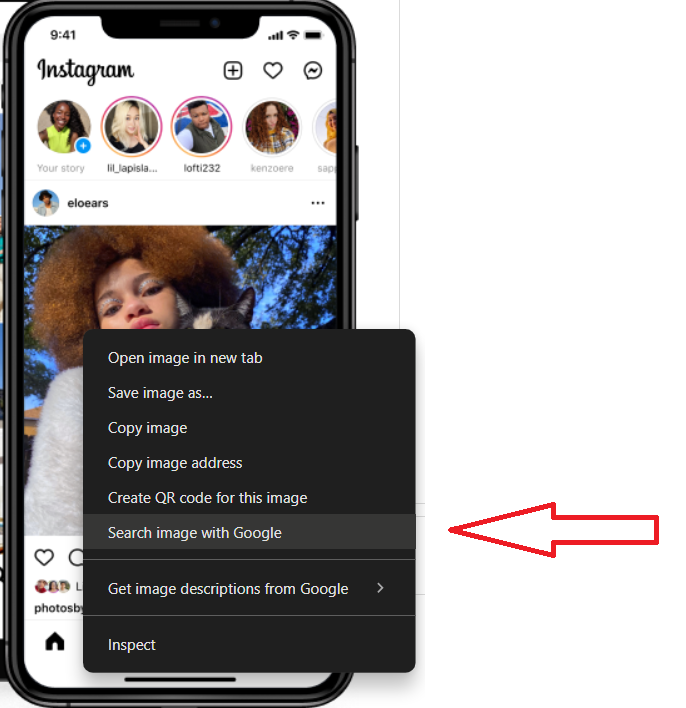
Se utilizzi Google Chrome su un computer, la ricerca inversa di immagini è semplice e veloce. Basta fare clic con il pulsante destro del mouse sull'immagine e selezionare " Cerca immagine con Google ". Chrome utilizzerà Google Lens per analizzare l'immagine e i risultati appariranno sul lato destro dello schermo. Questo ti permette di identificare la fonte in modo rapido ed efficiente.
2. Pixsy
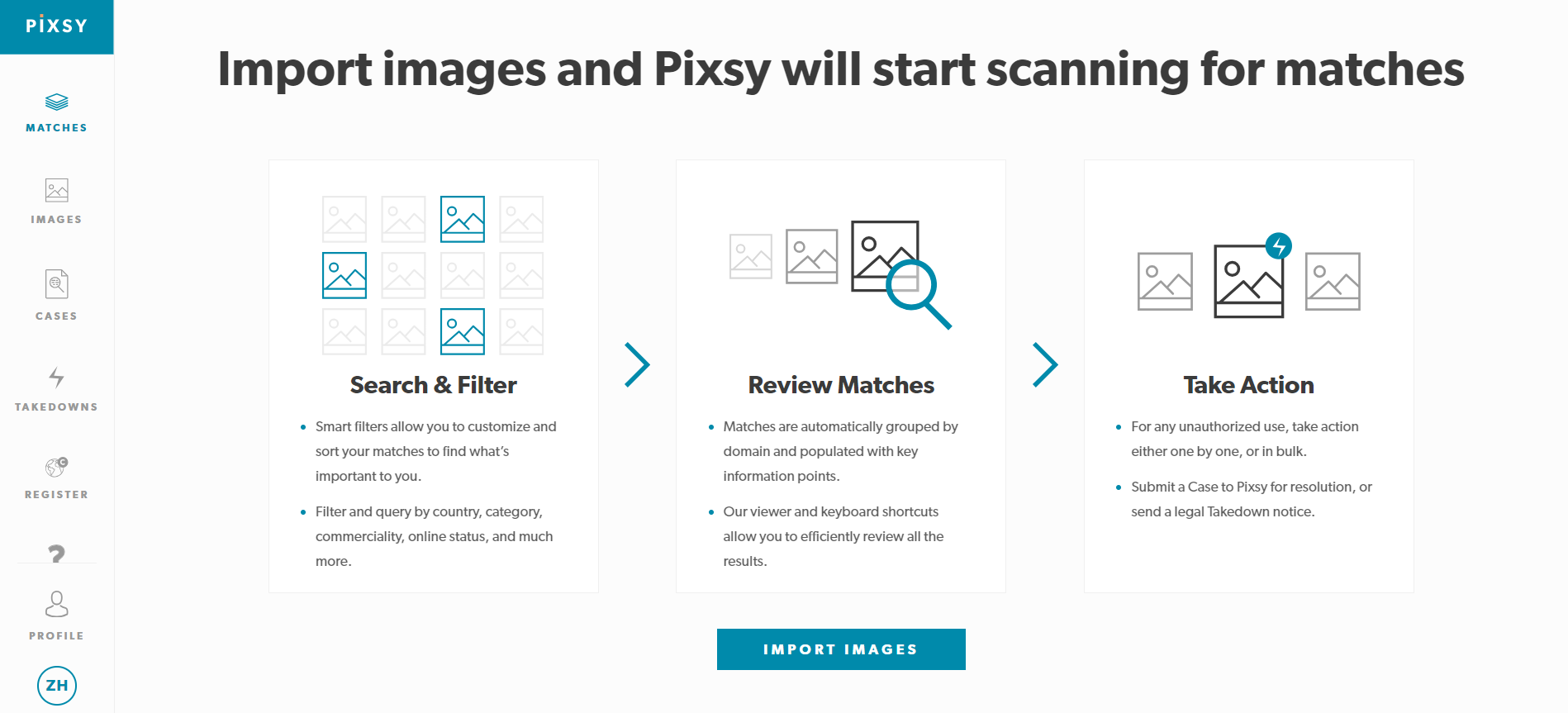
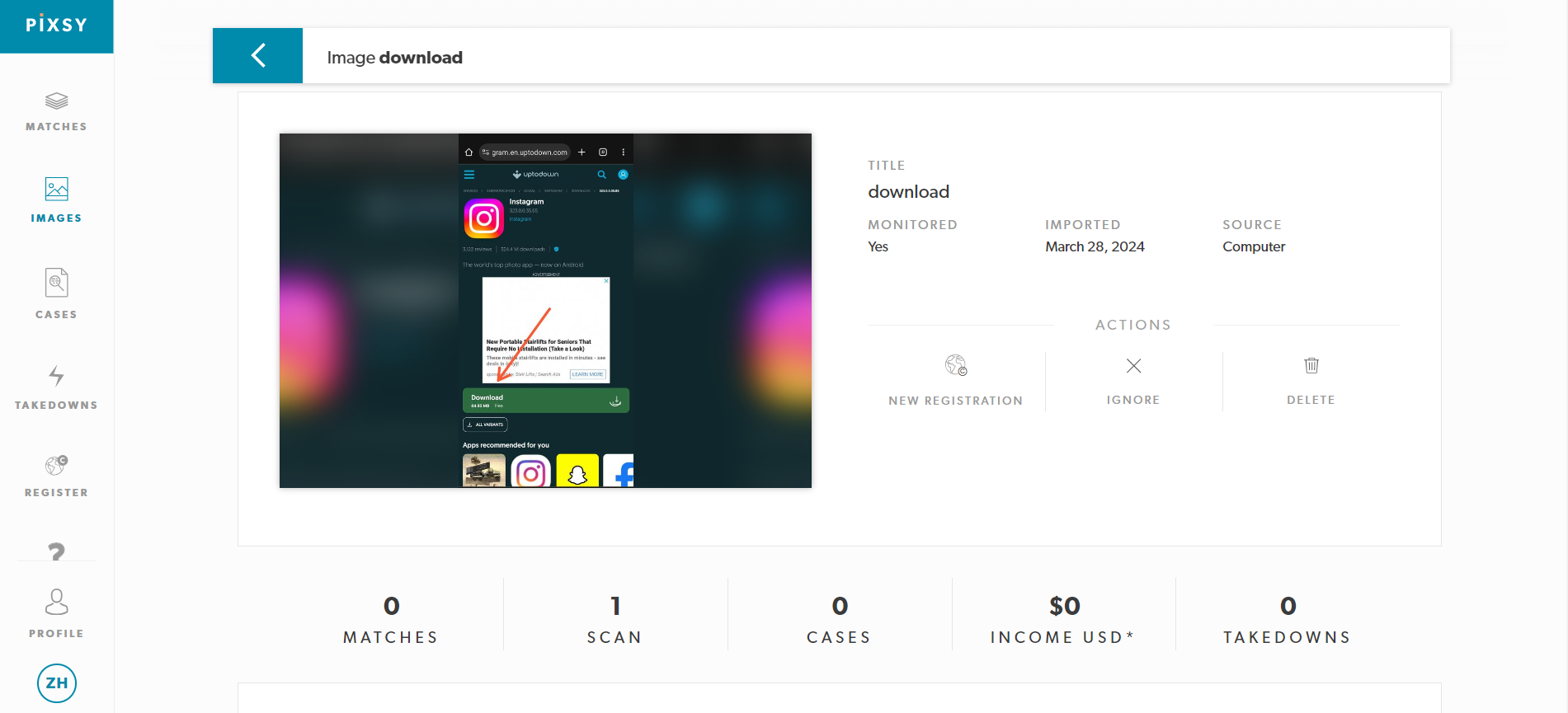
Pixsy è uno strumento di ricerca inversa di immagini estremamente efficace, particolarmente apprezzato per l'individuazione del plagio e la prevenzione del furto di immagini . L'intelligenza artificiale di Pixsy analizza milioni di siti web quando carichi un'immagine, aiutandoti a tracciare l'uso non autorizzato e a proteggere la tua proprietà intellettuale. Ecco come utilizzare Pixsy:
- Visitare Folletto وCrea un account gratis Iniziare.
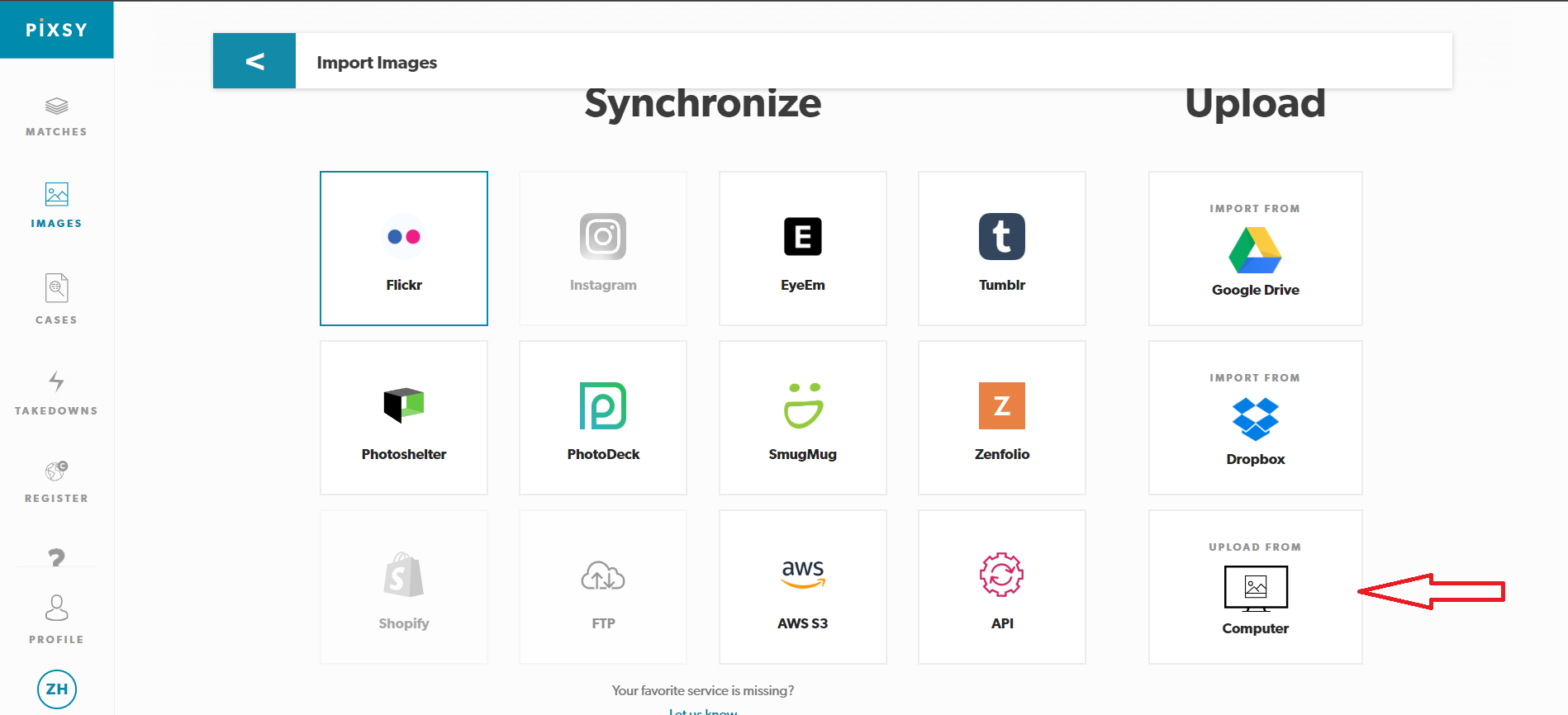
- بعد ذلك ، Importa immagine Quale vuoi controllare? Per risultati ottimali, usa un computer per caricare l'immagine Instagram salvata.
![]()
- Pixsy consente il caricamento da più piattaforme, tra cui InstagramSe l'immagine è salvata localmente, seleziona "Caricamento dal computer".
![]()
- Dopo aver caricato, clicca sull'immagine perInizia l'esame.
- Pixsy genera un report dettagliato che mostra dove appare la tua immagine online e con quale frequenza viene utilizzata, facilitando la gestione degli usi non autorizzati.
![]()
3. Salsa Nao
SauceNao è un altro eccellente strumento per la ricerca inversa di immagini. Se Google Lens o Pixsy non dovessero essere d'aiuto, SauceNao offre una valida alternativa con funzionalità aggiuntive. In particolare, permette di effettuare una ricerca inversa caricando un'immagine o inserendone l' URL , risultando incredibilmente flessibile e pratico.
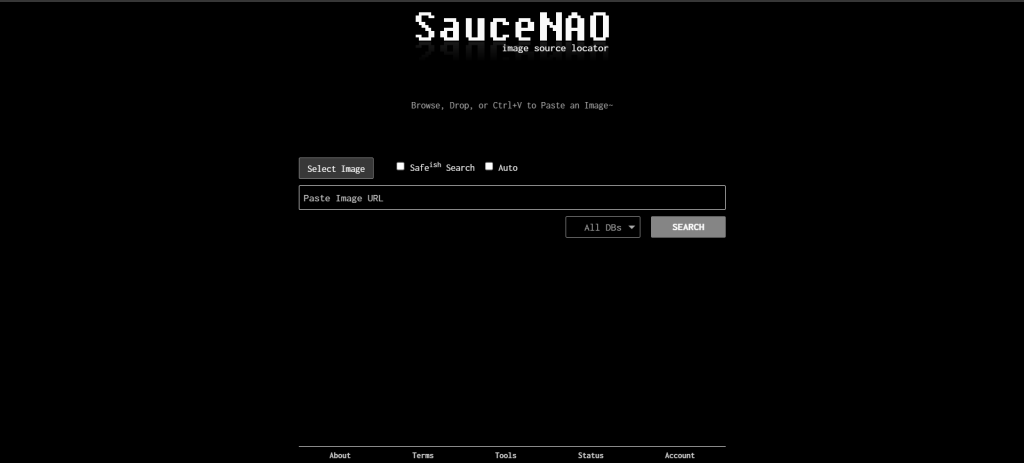
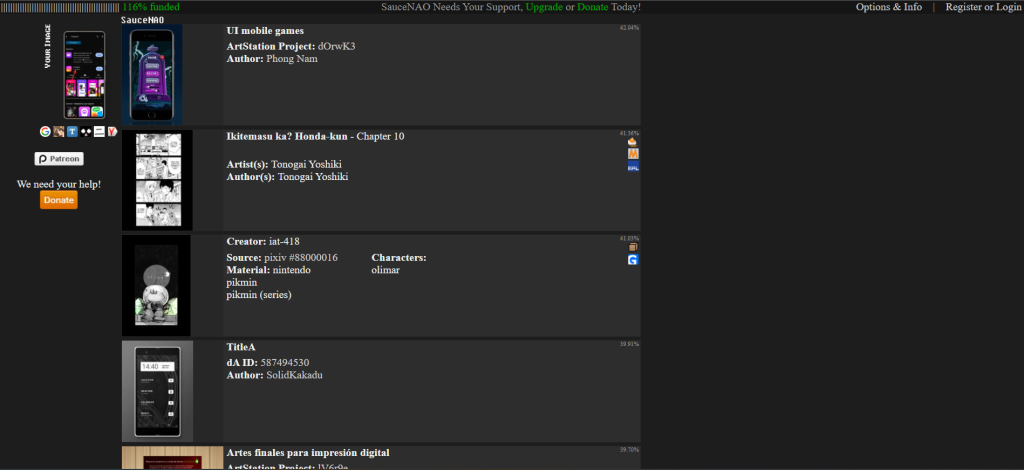
Per utilizzare SauceNao, è sufficiente visitare il loro sito web. Nella barra di ricerca , è possibile caricare l'immagine o incollarne l'URL . Cliccando sul pulsante "Cerca" , SauceNao elaborerà l'immagine. Al termine dell'elaborazione, lo strumento visualizzerà un elenco di siti web e piattaforme in cui l'immagine o versioni simili sono apparse, aiutandoti a identificarne la fonte.
4.Yandex
Yandex è un motore di ricerca web completo, simile a Google, ed è particolarmente noto per le sue potenti funzionalità di ricerca inversa di immagini.
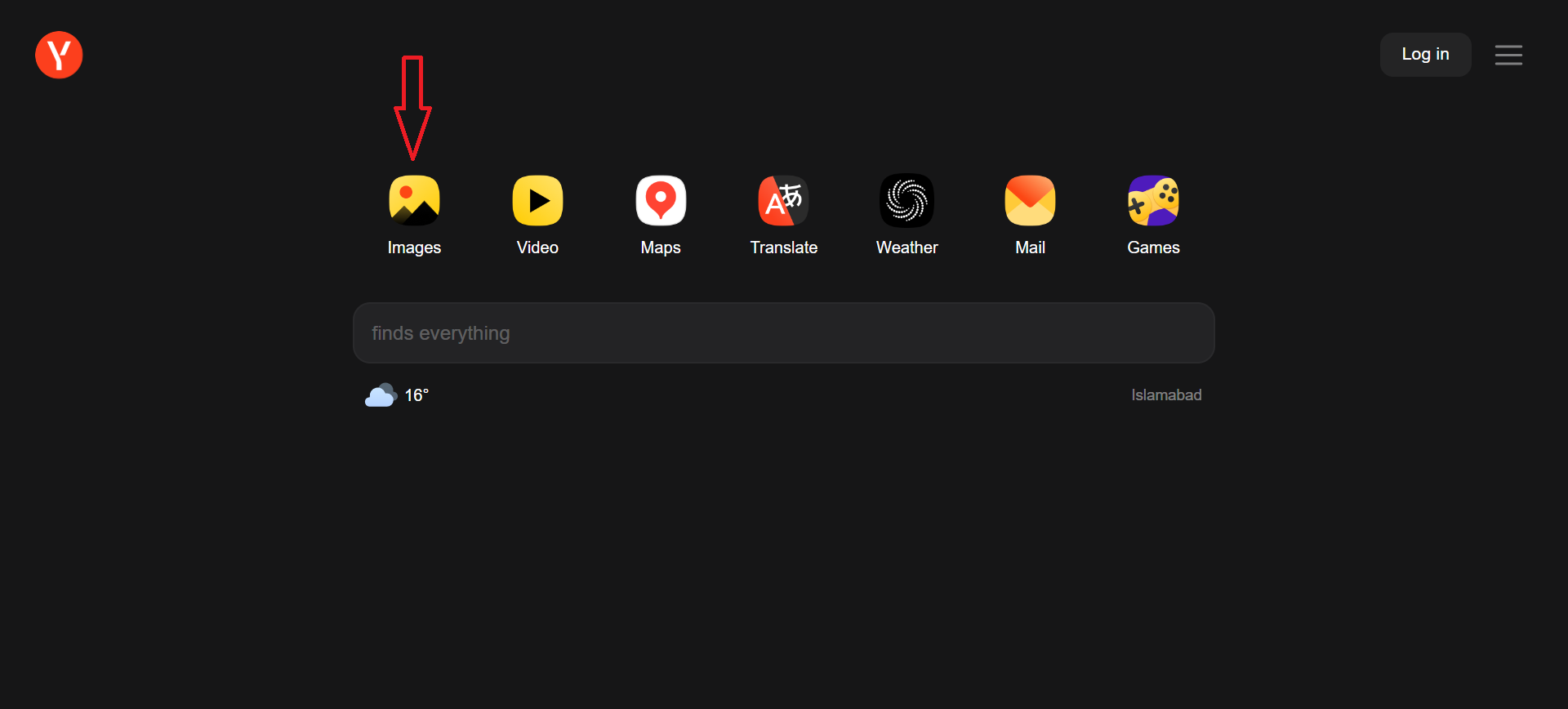
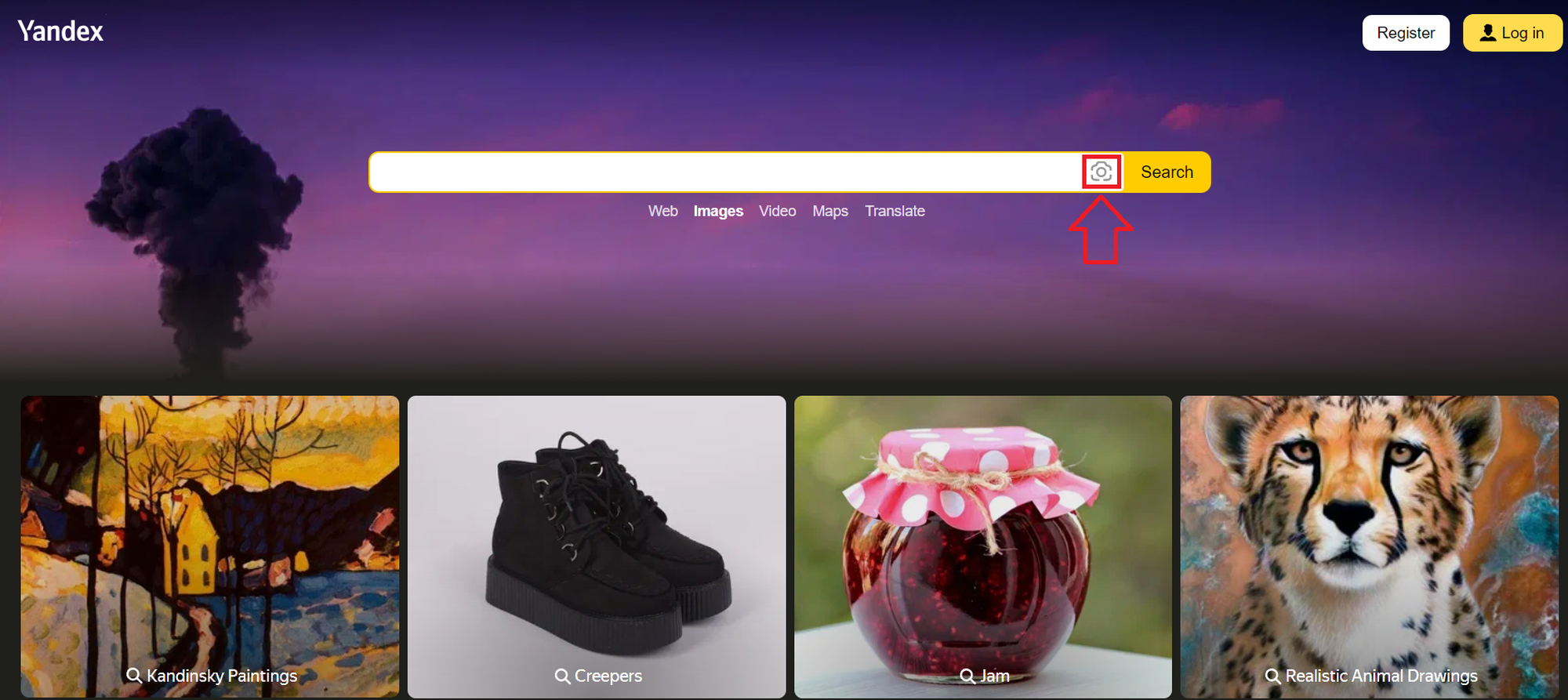
- Apri Yandex وانقر mp icona della foto Situato nella homepage.
![]()
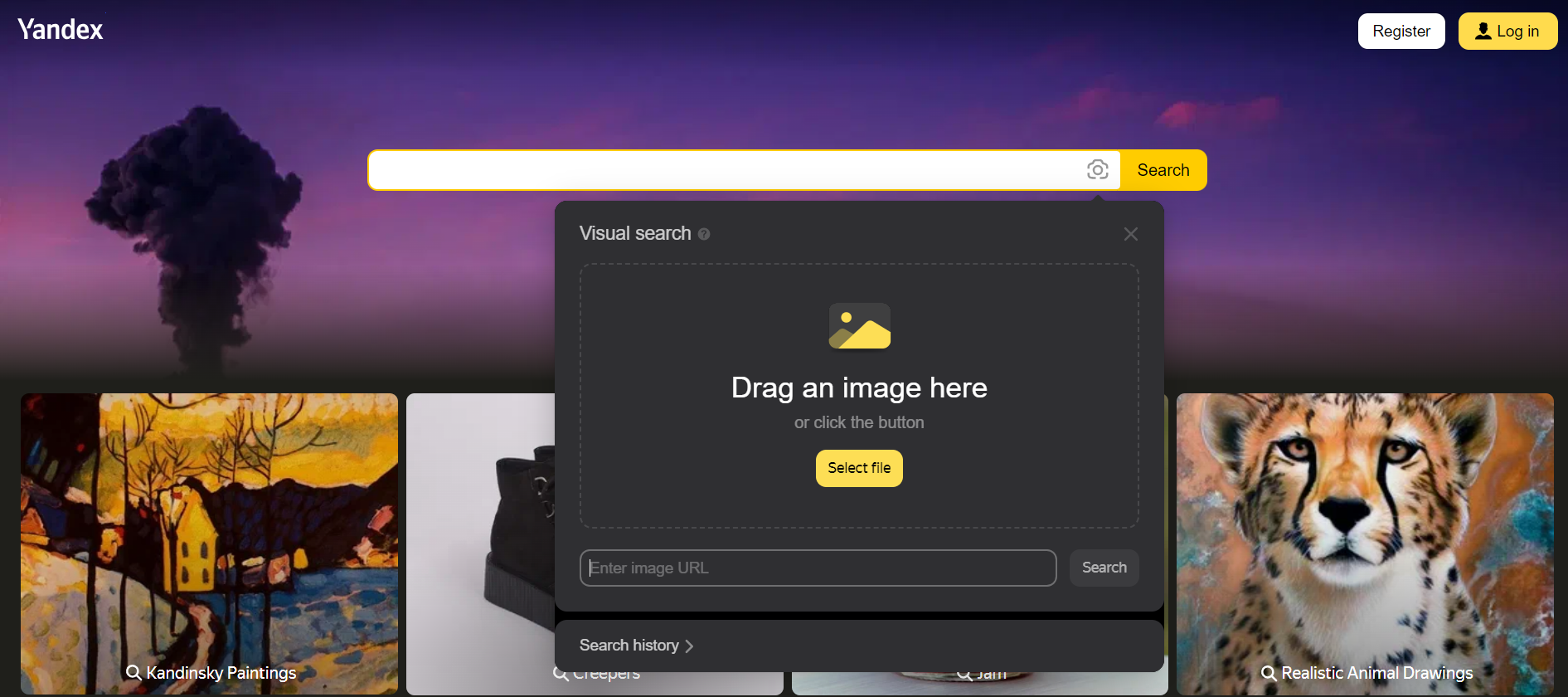
- Clicca su icona della fotocamera Alla fine della barra di ricerca.
![]()
- Nella finestra che appare puoi scegliere tra: Incolla l'immagine Dagli appunti o Inserisci il suo URL.
![]()
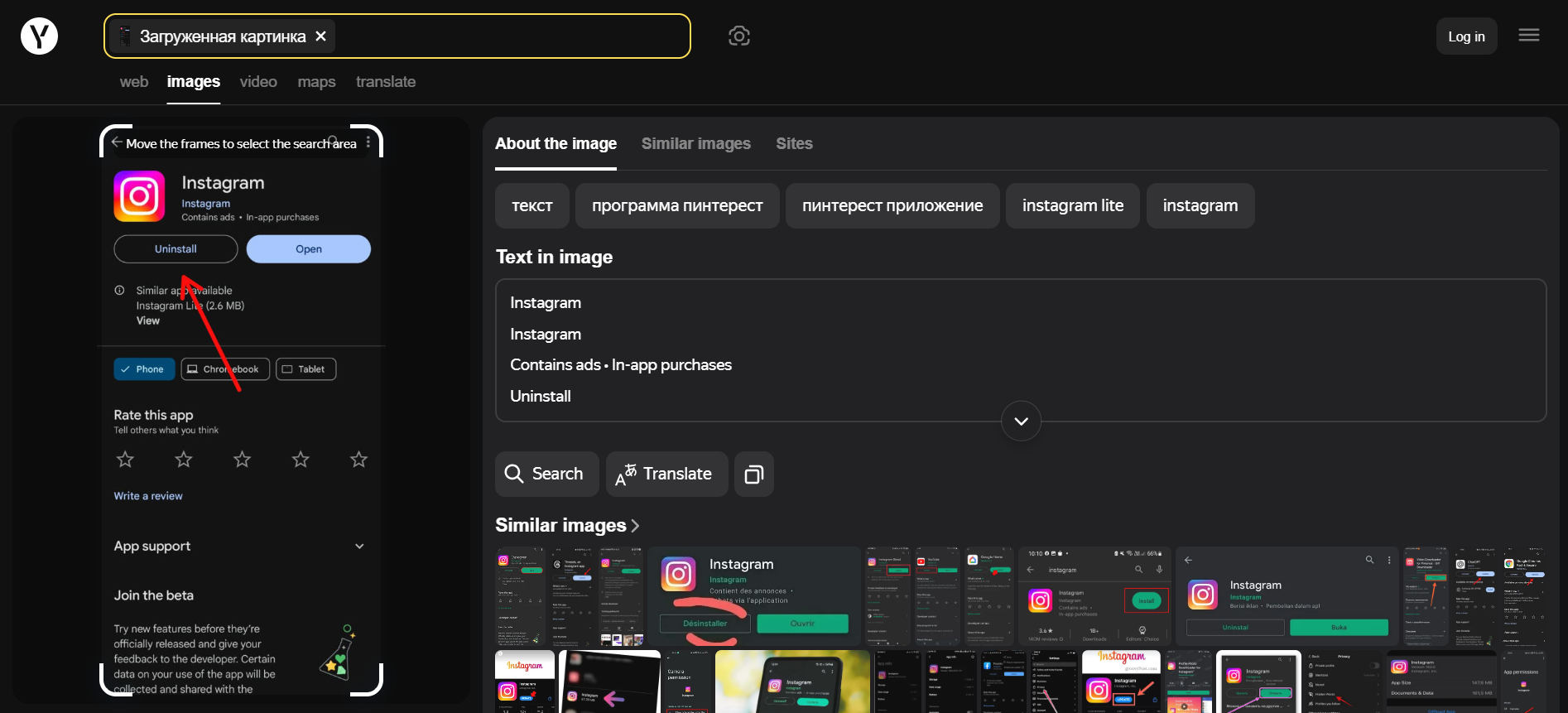
- Clicca su pulsante di ricerca Consenti a Yandex di recuperare i risultati.
- Una volta completata l'elaborazione, vedrai tutte le posizioni in cui l'immagine appare online, ottenendo preziose informazioni sulla sua origine.
![]()
I commenti sono chiusi.