
Come configurare il tuo Apple Watch
Una guida completa per configurare e sincronizzare l'Apple Watch con l'iPhone e sfruttare al meglio il tuo smartwatch.

Vi state chiedendo come configurare il vostro nuovo Apple Watch ? Anche se avete già estratto il vostro nuovo smartwatch dalla confezione, non potrete rispondere ai messaggi o interagire con Siri direttamente dal polso finché non lo avrete configurato correttamente.

Ci sono molte ragioni per cui l'Apple Watch è il miglior smartwatch che tu possa acquistare. È un ottimo fitness tracker e uno strumento di comunicazione per l'uso quotidiano. È anche eccellente per la sicurezza e dotato di funzionalità adatte a ogni tipo di situazione.
Che tu abbia appena acquistato il nuovo Apple Watch Series 10 , Apple Watch Ultra 2 o Apple Watch SE (2022), puoi aspettarti un'esperienza d'uso intuitiva. Tuttavia, dovrai sapere come configurare e utilizzare il tuo Apple Watch nel modo che preferisci.
Ecco come accendere il tuo Apple Watch in pochi semplici passaggi:
Guida alla configurazione dell'Apple Watch: passaggi dettagliati
- Apri l'app Apple Watch sul tuo iPhone: Assicurati che il tuo iPhone sia connesso al Wi-Fi e che il Bluetooth sia attivo. Trova l'icona dell'app Apple Watch nella schermata Home del tuo iPhone e toccala per aprire l'app.
- Avvia il processo di associazione ed esegui la scansione del pattern: Nell'app Apple Watch, tocca il pulsante Avvia abbinamento. Sullo schermo dell'Apple Watch apparirà un messaggio con una sequenza univoca. Utilizza la fotocamera del tuo iPhone per scansionare questa sequenza e stabilire una connessione sicura tra i due dispositivi.
- Seleziona "Configura come nuovo Apple Watch": Dopo aver cancellato correttamente la sequenza, vedrai le opzioni di configurazione. Scegli "Configura come nuovo Apple Watch" se stai configurando l'orologio per la prima volta o se vuoi ricominciare da capo.
- Determina su quale polso indosserai l'orologio: Scegli se indossare l'Apple Watch sul polso destro o sinistro. Questa scelta influirà sul modo in cui le informazioni vengono visualizzate e sul modo in cui l'orologio reagisce ai tuoi movimenti.
- Accetta i termini e le condizioni: Leggi attentamente i termini e le condizioni per l'utilizzo del tuo Apple Watch e dei servizi Apple correlati. Se accetti, tocca "Accetto" per continuare.
- Accedi con il tuo ID Apple: Inserisci l'ID Apple e la password associati al tuo account Apple. In questo modo potrai accedere a vari servizi Apple sul tuo Apple Watch, come l'App Store e iCloud.
- Abilita i servizi di localizzazione, Siri e Diagnostica: Abilita i Servizi di localizzazione per consentire al tuo Apple Watch di tracciare la tua posizione per app come Mappe e Meteo. Abilita Siri per sfruttare al meglio l'assistente vocale intelligente. Abilita Diagnostica per inviare dati anonimi ad Apple per aiutarti a migliorare le prestazioni del tuo orologio.
- Imposta il metodo di sblocco del tuo Apple Watch: Puoi scegliere un codice di accesso o utilizzare la funzione "Sblocca con iPhone" per sbloccare il tuo Apple Watch. Scegli il metodo più adatto alle tue esigenze di sicurezza e praticità.
- Abilita Apple Pay e/o SOS emergenze: Configura Apple Pay per effettuare pagamenti wireless facili e sicuri con il tuo Apple Watch. Abilita SOS Emergenze per contattare rapidamente i servizi di emergenza in caso di necessità.
- Installa le applicazioni disponibili: Seleziona le app che desideri installare sul tuo Apple Watch dall'elenco delle app compatibili. Puoi anche installare altre app in un secondo momento tramite l'App Store sul tuo Apple Watch.
Continua a leggere per istruzioni e illustrazioni più dettagliate.
1. Apri l'app Apple Watch sul tuo iPhone.

Per configurare il tuo Apple Watch, devi utilizzare l' app Watch dedicata sul tuo iPhone. Questo passaggio è necessario perché, a differenza di altri dispositivi indossabili, l'orologio non si associa tramite il menu Bluetooth generico nell'app Impostazioni.
2. Avviare il processo di associazione ed eseguire la scansione del pattern.

Dopo aver acceso il tuo nuovo Apple Watch, tocca il pulsante Avvia abbinamento . Quindi, punta la fotocamera del telefono verso l'Apple Watch per scansionare la sequenza visualizzata sullo schermo dell'orologio.
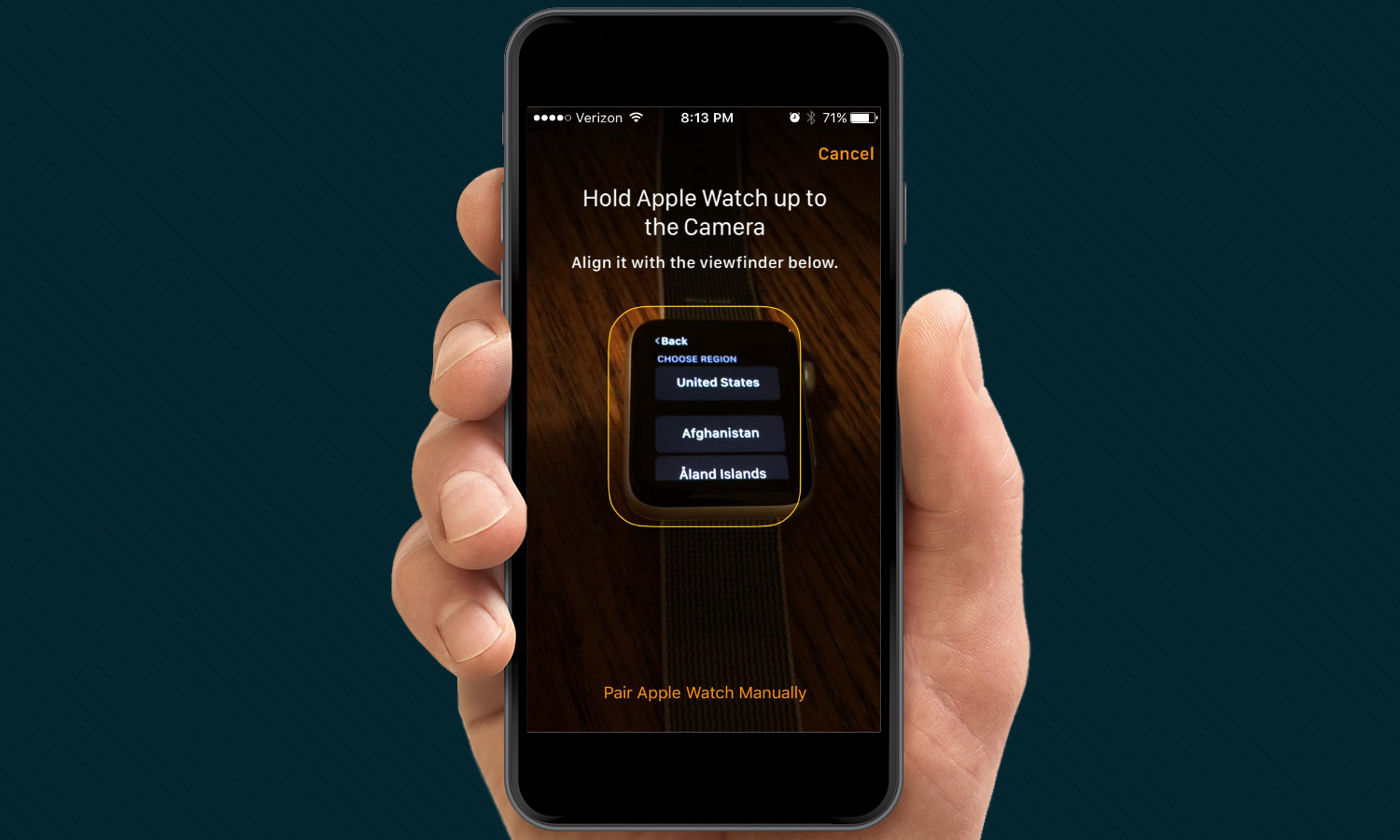
In alternativa, se in passato hai posseduto un Apple Watch e hai eseguito il backup dei dati sul tuo account iCloud, puoi scegliere di ripristinare il dispositivo da un backup per velocizzare la procedura di configurazione.

4. Determina su quale polso indosserai l'orologio.

Domanda semplice: quale mano preferisci, la destra o la sinistra?
Ti verrà anche chiesto se desideri che la Digital Crown sia posizionata sul lato destro o sinistro dell'Apple Watch. Questa opzione ti consente di ruotare lo schermo in base all'orientamento con cui indossi l'orologio, offrendo un'esperienza d'uso comoda e intuitiva indipendentemente dalla mano che utilizzi.
5. Accettazione dei Termini e Condizioni

Come per tutti i nuovi dispositivi, è necessario accettare i termini e le condizioni prima di poter utilizzare l'Apple Watch. Questo passaggio è essenziale per assicurarti di comprendere i tuoi diritti e obblighi relativi all'utilizzo del dispositivo e dei servizi associati. Leggi attentamente i termini e le condizioni prima di accettarli.
6. Accedi con il tuo ID Apple

Inserisci la tua password (la stessa password che usi per accedere al tuo iPhone o ad altri servizi e dispositivi Apple) per assicurarti che il tuo Apple Watch si sincronizzi correttamente con il tuo iPhone. Questo passaggio è necessario per collegare i due dispositivi e abilitare tutte le funzionalità senza problemi, tra cui la ricezione di notifiche, la condivisione di dati sanitari e l'utilizzo di varie app Apple. Assicurati di inserire la password correttamente per evitare problemi di sincronizzazione.
7. Attiva i servizi di localizzazione, Siri e diagnostica

Per attivare completamente le funzionalità di Apple Watch e sfruttare tutte le sue funzionalità intelligenti, è necessario abilitare i servizi di localizzazione, attivare Siri e consentire l'invio dei dati diagnostici ad Apple. Questi passaggi garantiscono un'esperienza utente fluida e integrata.
Basta cliccare tre volte su "Accetto" per continuare. Queste approvazioni sono necessarie per abilitare i servizi elencati.
8. Imposta il metodo di sblocco dell'Apple Watch
Dopo aver rimosso l'Apple Watch dal polso, ti servirà un codice di accesso per sbloccarlo la prossima volta. Ecco come impostare questo codice per proteggere i tuoi dati e la tua privacy.
Scegli un codice di 4 cifre da utilizzare per sbloccare l'orologio ogni volta che lo indossi dopo averlo tolto. Per maggiore sicurezza, ti consigliamo di utilizzare un codice diverso dal PIN del tuo iPhone!
Successivamente, ti verrà chiesto se desideri sbloccare l'Apple Watch anche con il tuo iPhone. Scegli "Sì" o "No" a seconda delle tue preferenze. "Sblocca con iPhone" ti consente di bypassare il codice di accesso dell'orologio, a patto che tu lo indossi e che il tuo iPhone sia nelle vicinanze e sbloccato.
Seguendo questi passaggi, garantirai la protezione del tuo Apple Watch con un codice di accesso univoco, così avrai la tranquillità di sapere che i tuoi dati personali sono al sicuro.
9. Attiva Apple Pay e/o SOS Emergenze

Sebbene queste funzionalità siano facoltative, attivandole potrai effettuare facilmente pagamenti contactless e aumentare le probabilità di essere ritrovato in caso di emergenza, smarrimento di oggetti o incidenti, il che le rende opzioni estremamente utili che vale la pena attivare.
10. Installa le app disponibili su Apple Watch
Dopo aver configurato il tuo Apple Watch, puoi installare le app compatibili. Hai due opzioni principali: installare tutte le app suggerite contemporaneamente oppure scegliere in modo selettivo quali app installare.
Se preferisci avere il controllo completo sulle app sul tuo orologio, puoi posticipare l'installazione e selezionare le app che desideri in un secondo momento. Se desideri installare subito tutte le app consigliate, tocca "Installa tutte".
Il tuo Apple Watch inizierà ora a sincronizzarsi con il tuo iPhone. Riceverai una notifica al termine della sincronizzazione e l'orologio sarà pronto per l'uso.
Vuoi sfruttare al meglio il tuo nuovo smartwatch? Ecco alcuni consigli utili:
- Funzione di controllo di sicurezza: Scopri come utilizzare Check In per verificare la sicurezza di qualsiasi Apple Watch.
- Traduzione linguistica: Scopri come tradurre le lingue direttamente dal tuo polso con l'app Translate integrata in watchOS.
- Informazioni sulle maree: Per chi è interessato al mare, ecco come controllare le informazioni sulle maree sul proprio Apple Watch.
- Rilevazione dell'apnea notturna: Abilita il rilevamento dell'apnea notturna per ottenere preziose informazioni sulla salute.
Goditi la nuova esperienza Apple Watch!
I commenti sono chiusi.