

Nel frenetico mondo digitale di oggi, i pagamenti contactless sono diventati una necessità essenziale. Apple Pay® è un sistema di pagamento sicuro e facile da usare che ti consente di effettuare acquisti quotidiani utilizzando il tuo iPhone®. Che tu sia al supermercato, al ristorante o in qualsiasi altro luogo in cui sia accettato il pagamento contactless, Apple Pay offre un modo rapido, comodo e sicuro per pagare.
![]() Cos'è ApplePay?
Cos'è ApplePay?
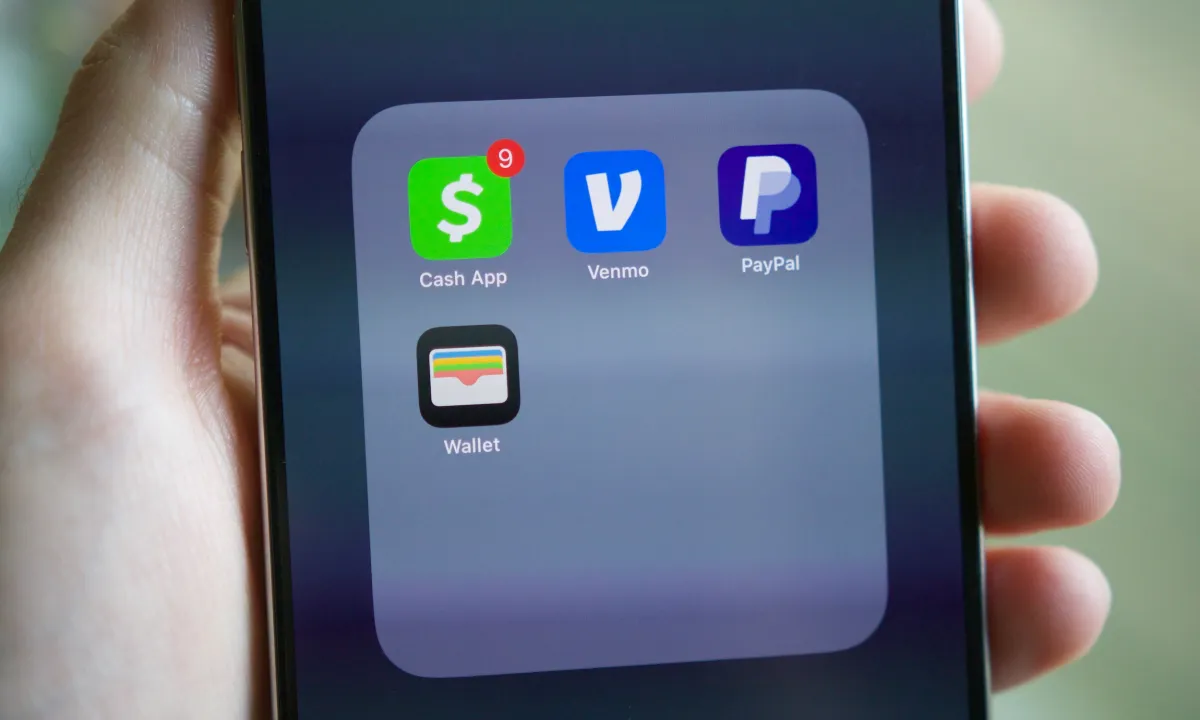 Cos'è ApplePay?
Apple Pay è un'app di pagamento sicura che trasforma il tuo iPhone in un portafoglio digitale. Invece di portare con te carte di credito o di debito fisiche, puoi semplicemente aggiungere le tue carte all'app Apple Wallet e utilizzarle per effettuare pagamenti nei negozi, online e nelle app.
Perché usare Apple Pay?
- Sicurezza: Apple Pay è più sicuro delle carte di credito tradizionali. Quando paghi con Apple Pay, il numero effettivo della tua carta non viene condiviso con l'esercente. Invece, per ogni transazione vengono utilizzati un numero di conto univoco del dispositivo e un codice di sicurezza dinamico.
- Comodità: Puoi pagare in modo rapido e semplice tramite il tuo iPhone, senza dover cercare la carta o inserire il PIN.
- Diffusione: Apple Pay è accettato in milioni di negozi in tutto il mondo, così come in molti siti web e app.
Come configurare Apple Pay sul tuo iPhone:
1. Apri l'app Apple Wallet: Trova l'app Wallet nella schermata Home del tuo iPhone e aprila.
2. Aggiungi carta: Fare clic sul segno “+” nell’angolo in alto a destra dello schermo.
3. Seguire le istruzioni: Segui le istruzioni sullo schermo per aggiungere una nuova carta di credito o di debito. Puoi scansionare la carta con la fotocamera del tuo iPhone o inserire i dati manualmente.
4. Verifica della cartaPotrebbe essere necessario verificare la tua carta con la tua banca. Segui le istruzioni sullo schermo per completare la procedura di verifica.
Come utilizzare Apple Pay per pagare senza contatto:
1. Cerca il simbolo Apple Pay o il simbolo del pagamento contactless.Cerca questi simboli sulla cassa automatica del negozio.
2. Attiva Apple Pay:
- ID viso: Fai doppio clic sul tasto laterale del tuo iPhone. Quindi, verifica la tua identità con Face ID o inserisci il tuo codice di accesso.
- toccare IDPosiziona il dito sul sensore Touch ID.
3. Tieni il tuo iPhone vicino al terminale di pagamento: Posiziona la parte superiore del tuo iPhone vicino al terminale di pagamento contactless.
4. Attendi la conferma: sullo schermo del tuo iPhone vedrai la scritta "Fatto" e sentirai una leggera vibrazione o un suono che indica che il pagamento è stato completato.
Suggerimenti aggiuntivi :
- Assicurati che il tuo iPhone sia connesso a Internet quando configuri Apple Pay.
- Puoi aggiungere più carte ad Apple Wallet e scegliere quale carta utilizzare per il pagamento.
- Controlla regolarmente il saldo del tuo conto per assicurarti di avere fondi sufficienti per coprire i tuoi acquisti.
- In caso di problemi con Apple Pay, contattare il supporto Apple per ricevere assistenza.
Con Apple Pay, puoi usufruire di un'esperienza di pagamento sicura, comoda e facile da usare sul tuo iPhone. Inizia oggi stesso e approfitta di tutti i vantaggi che questo sistema innovativo ha da offrire.
Configura Apple Pay sul tuo iPhone
Prima di utilizzare Apple Pay, devi aggiungere una carta di credito o di debito all'app Apple Wallet®. Segui questi passaggi per salvare i tuoi dati di pagamento nell'app.
- Apri un'app Apple Wallet.
- Clic + poi scegli Carta di debito o di credito.
- Clicca su Continua.
- Tieni la carta vicino all'iPhone per aggiungerla in modalità wireless. Se preferisci inserire manualmente i dettagli della carta, tocca Inserisci i dettagli della carta manualmente.
- Segui le istruzioni sullo schermo per salvare le informazioni della tua carta.
Alcune banche potrebbero richiedere di completare una procedura di autenticazione prima di poter utilizzare Apple Pay nei negozi. Ciò potrebbe comportare il download di un'altra app o la fornitura di informazioni aggiuntive alla banca.
Configura Apple Pay sul tuo Apple Watch
Puoi utilizzare facilmente Apple Pay per inviare denaro con il tuo Apple Watch®. Per sfruttare questa funzionalità, assicurati innanzitutto che l'Apple Watch sia abbinato al tuo iPhone.
- Apri un'app Apple Orologio sul tuo iPhone.
- Clicca su Wallet e Apple Pay (Wallet e Apple Pay).
- Clicca su Aggiungi carta (Aggiungi carta) > Carta di debito o di credito (Carta di debito o di credito).
- Clicca su Continua (tracciamento).
- Tieni la carta vicino all'iPhone per aggiungerla automaticamente. Se preferisci inserire manualmente i dettagli della carta, tocca Inserisci manualmente i dettagli della carta (Inserisci manualmente i dati della carta).
- Seguire le istruzioni sullo schermo per completare il processo di aggiunta.
Potrebbe essere necessario completare la verifica con la tua banca prima di poter iniziare a utilizzare Apple Pay. Questo passaggio è necessario per proteggere le tue informazioni e attivare il servizio.
Effettua acquisti in negozio con Apple Pay
Per pagare nei negozi partecipanti utilizzando il tuo iPhone, segui questi passaggi per completare la procedura di pagamento in modo semplice e sicuro.
- Apri un'app Apple Wallet sul tuo iPhone.
- Assicurati che la carta che desideri utilizzare per il pagamento sia ben visibile. Se la carta corretta non è visualizzata, clicca sull'immagine della carta per visualizzare le opzioni alternative disponibili. Quindi, clicca sulla carta che desideri utilizzare per effettuare il pagamento.
- Verifica la tua identità tramite Face ID® (riconoscimento facciale), Touch ID® (impronta digitale) o inserendo il tuo codice di accesso. Questo passaggio è necessario per garantire la sicurezza del processo di pagamento e proteggere le tue informazioni finanziarie.
- Tieni la parte superiore del tuo iPhone vicino al simbolo del pagamento contactless sul lettore di carte del negozio. Assicurati che i due dispositivi siano sufficientemente vicini da potersi connettere.
- Attendi che l'icona del segno di spunta (✓) appaia sullo schermo del tuo iPhone. Questa icona indica che il pagamento è stato completato correttamente. Ora puoi ritirare la ricevuta di pagamento presso il negozio.
Utilizzo di Apple Watch per effettuare acquisti in negozio
Per pagare con il tuo Apple Watch nei negozi partecipanti che supportano i pagamenti contactless, segui questi passaggi:
- Fare doppio clic su Bottone laterale Sul tuo orologio. Questo attiverà Apple Pay.
- Assicurati che la carta visualizzata sullo schermo sia quella che desideri utilizzare. In caso contrario, scorri verso il basso per selezionarne un'altra tra quelle salvate in Apple Wallet.
- Tieni lo schermo dell'Apple Watch vicino al simbolo del pagamento contactless sul lettore di carte. Assicurati che l'orologio sia abbastanza vicino da poter completare il pagamento.
- Ascolta il segnale acustico che indica che il pagamento è stato completato correttamente. Potresti anche sentire un leggero tocco dell'orologio sul polso come ulteriore conferma.
Utilizza Apple Pay per effettuare acquisti online o nelle app.
Molti negozi di e-commerce e rivenditori online accettano Apple Pay come metodo di pagamento. Controlla il sito web del negozio per vedere le opzioni di pagamento disponibili e assicurati che Apple Pay sia presente nell'elenco. Ecco come utilizzare Apple Pay su Amazon e altri siti:
- Individuare Apple Pay Tra le opzioni di pagamento disponibili.
- Apple Pay paga automaticamente utilizzando la tua carta predefinita. Se desideri cambiare carta, apri l'app Apple Pay. Apple Wallet وانقر mp Altre carte e opzioni di pagamento in un secondo momentoClicca sulla carta che preferisci.
- Completa tutti i passaggi rimanenti sul sito web del venditore, come l'inserimento dell'indirizzo di spedizione o di fatturazione. Quindi invia il pagamento.
- Autentica il tuo pagamento con Face ID, Touch ID o il tuo codice di accesso sul tuo iPhone, Mac® o MacBook®.
- Attendi che sullo schermo del tuo iPhone venga visualizzato un segno di conferma.
Hai provato questi passaggi e hai ancora bisogno di aiuto? Non preoccuparti, siamo qui per assisterti. Risolvi subito il tuo problema tecnico contattando o chattando con un esperto.
Domande frequenti (FAQ)
Dove puoi usare Apple Pay per pagare di persona e online?
La maggior parte dei negozi, distributori di benzina, supermercati e altre attività commerciali accettano Apple Pay. Cerca il logo Apple Pay o il simbolo del pagamento contactless tra le opzioni di pagamento disponibili. Il simbolo contactless è in genere costituito da cinque archi curvi rivolti verso destra. Puoi utilizzare Apple Pay per effettuare acquisti facili e sicuri presso i negozi che espongono questi simboli, così come su molti siti web e app online. L'elenco dei luoghi che accettano Apple Pay è in continua crescita, rendendolo un metodo di pagamento comodo e sempre più diffuso.
Apple Pay è sicuro e privato?
La sicurezza di Apple Pay è di prim'ordine. Apple crittografa tutti i dati delle carte di credito e non memorizza alcun dettaglio personale sulle transazioni. I pagamenti in negozio utilizzano la tecnologia Near Field Communication (NFC) con codici di sicurezza speciali per trasmettere le informazioni di pagamento, garantendo la protezione dei dati finanziari da accessi non autorizzati. Inoltre, Apple non condivide le tue informazioni con i commercianti, migliorando ulteriormente la privacy e la sicurezza dei pagamenti con Apple Pay.
Cosa fare se Apple Pay non funziona al momento del pagamento?
Per risolvere il problema di Apple Pay, assicurati di aver completato tutti i passaggi per aggiungere i dati della tua carta. Ricordati di autenticare la carta con la tua banca, se necessario. Verifica inoltre che l'esercente accetti Apple Pay. Gli esercenti che non accettano pagamenti contactless non saranno in grado di elaborare la tua transazione. In altre parole, assicurati che il terminale POS dell'esercente supporti la tecnologia NFC (Near Field Communication) utilizzata in Apple Pay. Se il terminale è obsoleto o non supporta NFC, non potrai utilizzare Apple Pay.
I marchi e i loghi DzTecnium® sono di proprietà di DzTecnium, LLC. Tutti i diritti riservati. Tutti gli altri marchi sono di proprietà dei rispettivi titolari. DzTecnium non è affiliata, né sponsorizzata o approvata dagli altri titolari dei marchi qui indicati.
I commenti sono chiusi.