Vuoi annotare documenti o aggiungere testo alle immagini direttamente dal tuo dispositivo? Ecco una guida completa su come utilizzare lo strumento di annotazione integrato su iPhone e iPad per modificare immagini e PDF in modo semplice e professionale. Ti guideremo attraverso l'aggiunta di testo, il disegno a mano libera, l'inserimento di forme geometriche, firme e altri strumenti che ti consentono di personalizzare i tuoi contenuti visivi.
Informazioni utili:
Il markup è integrato nelle principali app Apple come Foto, Mail, File e Safari., consentendo di aggiungere annotazioni e disegni direttamente a immagini, PDF e pagine Web senza la necessità di applicazioni aggiuntive.
È possibile disegnare, ombreggiare, aggiungere testo e forme e persino firme.Lo strumento Markup supporta strumenti avanzati come il righello, la tavolozza dei colori e gli adesivi per regolazioni precise e professionali.
Nell'app Foto, tocca Modifica > Commenti per aggiungere commenti direttamente., utilizzando il dito o Apple Pencil, quindi tocca Fine per salvare le modifiche alla foto.
Utilizza lo strumento Markup in Messaggi o File per apportare modifiche prima dell'invio., una funzionalità particolarmente utile per contrassegnare file PDF o immagini senza doverli esportare o convertire.
Tutte le modifiche apportate al markup vengono salvate sul posto o allegate ai file condivisi., così puoi inviare o memorizzare le tue annotazioni senza passaggi aggiuntivi.
Lo strumento Markup è uno strumento versatile disponibile in molte app Apple, che consente di apportare modifiche rapide alle foto, aggiungere firme ai documenti, evidenziare informazioni importanti e molto altro. Tuttavia, Markup offre molte altre funzionalità che molti utenti di iPhone o iPad ignorano.
Ma non preoccuparti. Che tu sia un esperto professionista di iPhone o un curioso principiante di iPad, questa guida ti fornirà tutte le conoscenze necessarie per diventare un maestro del markup. Che tu voglia modificare uno screenshot, firmare un documento sul tuo iPhone o aggiungere testo a una foto, abbiamo la soluzione che fa per te.
Quali app sono dotate di uno strumento di "codifica"?
Molte app Apple integrate su iPhone e iPad includono uno strumento di markup integrato. Ecco un elenco di queste app e cosa puoi fare con lo strumento di markup in ciascuna, aumentando la tua produttività e migliorando l'esperienza utente:
Foto: Puoi modificare facilmente foto e screenshot. Utilizza gli strumenti di markup per aggiungere annotazioni, evidenziare dettagli specifici o persino nascondere informazioni sensibili prima di condividerle.
MessaggiAggiungi un tocco creativo ai tuoi messaggi aggiungendo scarabocchi, testo o forme diverse alle immagini e ai documenti allegati. Questa funzionalità è ideale per fornire note rapide o indicazioni visive.
FileAggiungi commenti e annotazioni ai PDF e ad altri documenti archiviati sul tuo dispositivo. Questo strumento è particolarmente utile per rivedere documenti, fornire feedback dettagliati o persino firmare digitalmente contratti.
PostaAggiungi la tua firma personale, evidenzia il testo importante o aggiungi annotazioni direttamente negli allegati email. Questa funzionalità ti fa risparmiare tempo e fatica e rende la comunicazione più efficace.
NoteRendi i tuoi appunti più informativi e visivamente accattivanti aggiungendo illustrazioni e commenti. Puoi usare lo strumento Markup per creare schizzi rapidi, aggiungere simboli visivi o persino annotare in modo creativo i tuoi pensieri.
SafariAnnota le pagine web e condividile con altri utilizzando lo strumento Markup. Questa funzionalità è particolarmente utile per fornire feedback sul design del sito web, evidenziare informazioni importanti o persino creare screenshot annotati da condividere con i colleghi.
Cosa puoi fare con lo strumento Markup su iPhone e iPad?
Per sfruttare al meglio lo strumento Markup sul tuo iPhone o iPad, esplora i vari strumenti disponibili. Ecco alcuni degli strumenti di Markup che puoi utilizzare:
Penna: Per disegnare con linee nette e dritte per aggiungere annotazioni precise.
Matita: Crea disegni con linee strutturate per un aspetto più naturale. Ideale per ombreggiature e dettagli fini.
Evidenziatore: Evidenzia testo o aree con una linea semitrasparente. Ottimo per evidenziare informazioni importanti.
Strumento Gomma: Per rimuovere con precisione i segni indesiderati, puoi scegliere tra la Gomma oggetto e la Gomma pixel, che offrono un maggiore controllo sul processo di cancellazione.
Strumento Righello: Usa un righello per disegnare linee rette. Puoi anche ruotarlo a qualsiasi angolazione per una maggiore precisione. Uno strumento essenziale per disegni tecnici e linee rette perfette.
Tavolozza dei colori: Aiuta a regolare il colore degli strumenti di marcatura come penna, pennarello e matita.
Elenco con segno più (+): Questo menu consente di accedere a funzionalità aggiuntive quali:
Descrizione: Aggiungere una descrizione alt all'immagine è essenziale per migliorare l'accessibilità e l'ottimizzazione per i motori di ricerca (SEO).
Aggiungi adesivo: Puoi usare questa funzione per aggiungere adesivi ed emoji alle tue foto o ai tuoi documenti.
Aggiungi testo: Aggiungi annotazioni scritte alle tue immagini o documenti. Personalizza il carattere, le dimensioni e il colore in base alle tue esigenze.
Aggiungi firma: Puoi creare e salvare la tua firma per accedervi facilmente, per poi aggiungerla senza problemi ai documenti da firmare.
Strumento Forma: Inserisci forme predefinite come riquadri, cerchi, frecce e fumetti per evidenziare o aggiungere struttura ai tuoi markup.
Descrizione: Aggiungere una descrizione alt all'immagine è essenziale per migliorare l'accessibilità e l'ottimizzazione per i motori di ricerca (SEO).
Aggiungi adesivo: Puoi usare questa funzione per aggiungere adesivi ed emoji alle tue foto o ai tuoi documenti.
Aggiungi testo: Aggiungi annotazioni scritte alle tue immagini o documenti. Personalizza il carattere, le dimensioni e il colore in base alle tue esigenze.
Aggiungi firma: Puoi creare e salvare la tua firma per accedervi facilmente, per poi aggiungerla senza problemi ai documenti da firmare.
Strumento Forma: Inserisci forme predefinite come riquadri, cerchi, frecce e fumetti per evidenziare o aggiungere struttura ai tuoi markup.
Come utilizzare lo strumento di markup su iPhone e iPad
Markup offre un'ampia gamma di funzionalità che lo rendono uno strumento potente per modificare e annotare immagini e documenti su iPhone e iPad con iOS 18 e iPadOS 18. Diamo un'occhiata a come viene utilizzato in varie app, concentrandoci sulle nuove funzionalità e sui miglioramenti che rendono il processo di modifica più fluido ed efficiente.
Come utilizzare lo strumento Markup nell'app Foto su iPhone
Lo strumento Markup nell'app Foto su iPhone è uno strumento essenziale che ti consente di aggiungere facilmente annotazioni, disegni e apportare modifiche rapide alle tue foto. Che tu voglia aggiungere note a uno screenshot o modificare una foto normale, lo strumento Markup offre funzionalità di modifica semplici e potenti. Ecco i passaggi per utilizzare questo strumento:
1. Apri l'app Foto: Inizia aprendo l'app Foto sul tuo iPhone o iPad, quindi seleziona la foto che desideri modificare.
2. Tocca l'icona "Modifica": una volta aperta l'immagine, individua l'icona Modifica nella parte inferiore dello schermo e toccala. Questo ti porterà al menu di modifica.
3. Seleziona lo strumento Markup: nel menu di modifica, troverai l'icona Markup in alto. Fai clic su di essa per aprire il set di strumenti Markup.
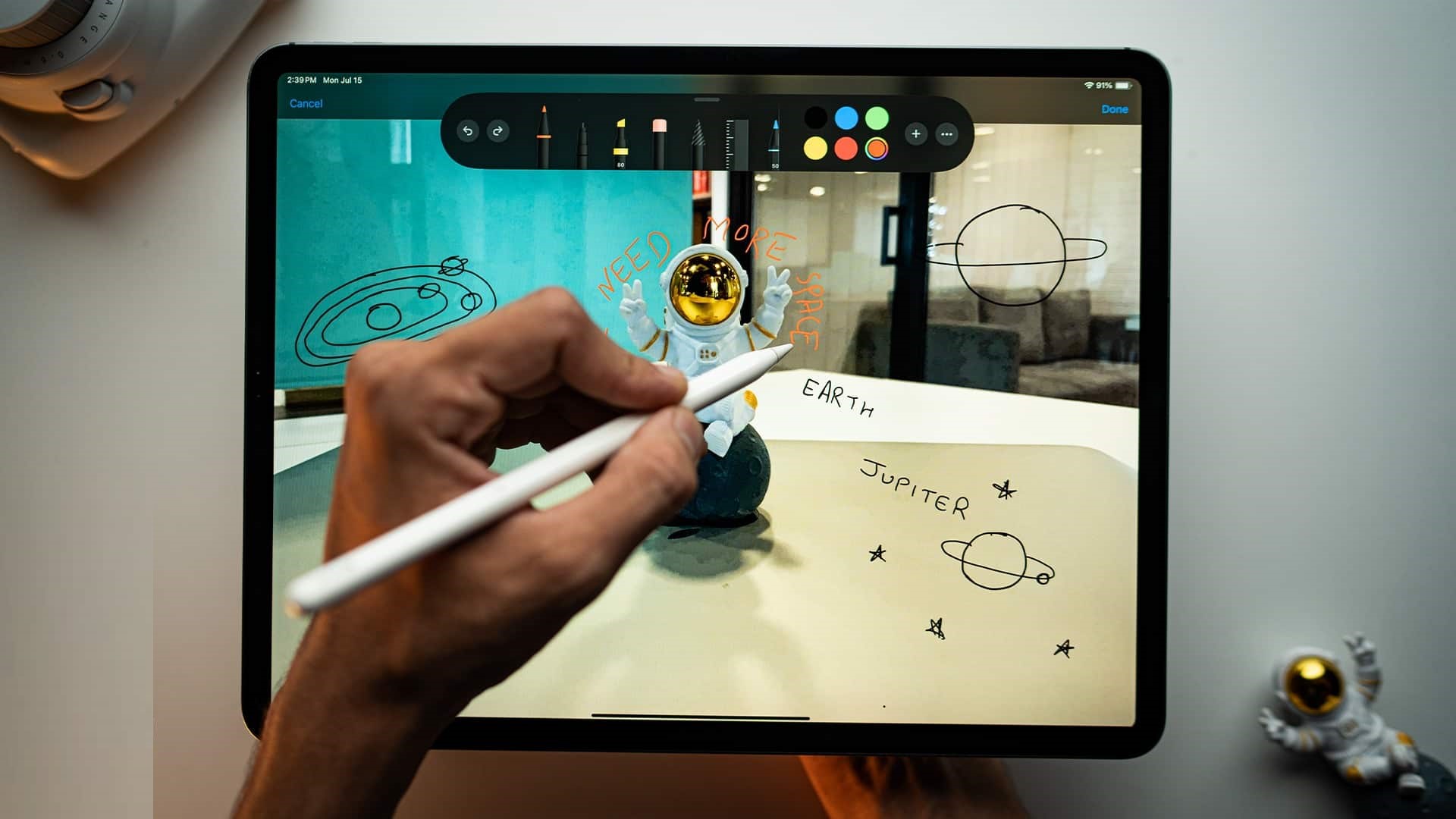
4. Utilizzare gli strumenti di modifica: ora verrà visualizzata una barra degli strumenti contenente varie opzioni, ad esempio:
Penna:Per disegnare a mano libera e prendere appunti.
Matita: Per creare disegni e ombreggiature precisi.
Evidenziatore:Per identificare le parti importanti di un'immagine.
Gomma per cancellare:Per rimuovere tutte le modifiche apportate.
Governate: Per disegnare linee rette con precisione.
Tavolozza dei colori:Per scegliere i colori giusti per le tue modifiche.
Utilizza gli strumenti disponibili per aggiungere all'immagine eventuali commenti e disegni.
5. Aggiunta di elementi aggiuntivi : Oltre agli strumenti di base, è possibile premere l'icona “+” (più) per aggiungere altri elementi come:
Descrizione dell'immagine: Per aggiungere una descrizione testuale all'immagine.
Adesivo: Per aggiungere adesivi divertenti alla foto.
TestoPer aggiungere caselle di testo e scrivere commenti direttamente sull'immagine. È possibile personalizzare il carattere, le dimensioni e il colore.
FirmaPer aggiungere la tua firma personale all'immagine.
Forma:Per aggiungere forme geometriche come cerchi, quadrati e frecce per evidenziare parti specifiche di un'immagine.
6. Salva le modifiche : Dopo aver terminato le modifiche e aggiunto tutto ciò che desideri, premi il pulsante Fine situato nell'angolo in alto a destra dello schermo per salvare le modifiche.
Con questi semplici passaggi, puoi utilizzare lo strumento Markup nell'app Foto del tuo iPhone per migliorare le tue immagini e aggiungere un tocco personale. Che tu stia modificando screenshot o foto, questo strumento è una soluzione rapida ed efficace per soddisfare le tue esigenze.
Come utilizzare lo strumento Markup nell'app Messaggi su iPhone
Se vuoi condividere una foto con un contatto tramite iMessage, puoi utilizzare lo strumento di annotazione per annotarla e modificarla rapidamente prima di inviarla direttamente dall'app Messaggi. Ecco come fare:
Apri un'app Messaggi Avvia una nuova conversazione o selezionane una esistente.
Clicca sull'icona "+"، ثم اضغط ج Fotoe scegli l'immagine che vuoi inviare come allegato.
Una volta aggiunta l'immagine al messaggio, Cliccaci sopra Per rivelare ulteriori opzioni.
Ora seleziona Marcatura nell'angolo in basso a sinistra.
Ora puoi modificare l'immagine come preferisci utilizzando lo strumento Markup. Puoi aggiungere testo, disegnare forme, evidenziare parti specifiche dell'immagine e molto altro ancora.
Una volta fatto, premi "Salva" Per salvare le modifiche, puoi inviare il messaggio con l'immagine modificata come allegato.
Come aggiungere annotazioni ai documenti nell'app File su iPhone
L'app File su iPhone ti consente di annotare e contrassegnare vari tipi di documenti, tra cui foto e PDF, utilizzando lo strumento di annotazione integrato. Ecco come utilizzare questo strumento per aggiungere commenti e modifiche:
Apri un'app File Sul tuo iPhone, seleziona il documento che vuoi modificare.
Clicca sull'icona Markup situato nella parte inferiore dello schermo. Apparirà una serie di strumenti disponibili.
Utilizza gli strumenti disponibili per aggiungere le annotazioni che desideri. Puoi: Disegnare Libero, o Aggiungi testi, O تظليل Parti specifiche del documento. Inoltre, puoi anche aggiungere la tua firma elettronica ai file PDF direttamente tramite questo strumento.
Dopo aver completato l'aggiunta dei commenti e delle modifiche richiesti, fare clic sul pulsante . Fatto Per salvare le modifiche apportate.
Come aggiungere annotazioni agli allegati e-mail nell'app Mail su iPhone
L'app Mail su iPhone consente di aggiungere annotazioni in modo rapido e diretto ai documenti e alle immagini allegate prima di inviarli via email, utilizzando lo strumento di annotazione integrato. Ecco i passaggi dettagliati per farlo facilmente:
1. Apri l'app Mail: Inizia aprendo l'app Mail sul tuo iPhone, quindi crea un nuovo messaggio di posta elettronica.
2. Aggiungi l'allegato: aggiungi il documento o l'immagine che desideri inviare come allegato e-mail. Puoi scegliere dalla tua galleria fotografica, dai file salvati sul tuo dispositivo o da iCloud Drive.
3. Seleziona l'allegato: dopo aver aggiunto l'allegato, fai clic su di esso una volta per selezionarne la posizione nel messaggio. Accanto al nome dell'allegato comparirà un cursore di digitazione.
4. Mostra le opzioni di modifica : fai clic sull'icona a forma di freccia nella parte superiore della tastiera. Verrà visualizzata una nuova riga di opzioni e strumenti.
5. Seleziona lo strumento di modifica: tra le opzioni visualizzate, fai clic sull'icona di modifica. In questo modo l'allegato verrà aperto in modalità di modifica.
6. Aggiungi annotazioni: Ora puoi utilizzare i vari strumenti di markup per aggiungere le annotazioni desiderate. Puoi scrivere direttamente sul documento, aggiungere forme geometriche, utilizzare lo strumento di evidenziazione o persino aggiungere la tua firma. Usa questi strumenti per evidenziare i punti importanti o fornire note aggiuntive.
7. Salva le modifiche: Dopo aver aggiunto le annotazioni, fai clic su "Fine" per salvare le modifiche e tornare alla tua email. Ora puoi continuare a scrivere il messaggio e inviarlo con l'allegato modificato.
Con questi semplici passaggi puoi migliorare la tua comunicazione via email aggiungendo un tocco personale e spiegazioni direttamente a documenti e foto prima di inviarli dal tuo iPhone.
Come salvare o condividere documenti dopo aver utilizzato Markup su iPhone e iPad
Che tu stia utilizzando lo strumento Markup in qualsiasi app sul tuo iPhone o iPad, salvare o condividere un documento o un'immagine è semplice.
Dopo aver terminato di modificare l'immagine o il documento che desideri annotare, tocca " Fine " per salvare le modifiche. Quindi, a seconda dell'app che stai utilizzando, puoi salvare l'elemento modificato nell'app Foto o File, oppure condividerlo direttamente tramite e-mail, Messaggi o qualsiasi app di social media.
Finalmente…
Markup è uno strumento potente e versatile per modificare screenshot e aggiungere firme a documenti e immagini. Ancora meglio, è integrato direttamente nel tuo dispositivo, quindi non è necessario installare un'app aggiuntiva per contrassegnare immagini o documenti.
Personalmente, sono rimasto colpito dalla facilità e dall'intuitività d'uso dello strumento Markup. Che si tratti di evidenziare rapidamente elementi specifici in uno screenshot o di aggiungere una firma a un documento, lo strumento Markup è la soluzione perfetta.
E tu? Come pensi di usare lo strumento Markup sul tuo iPhone o iPad? Inoltre, se hai domande o suggerimenti, sentiti libero di condividerli nella sezione commenti qui sotto.






I commenti sono chiusi.